












Step1. Tối ưu VPS trong system
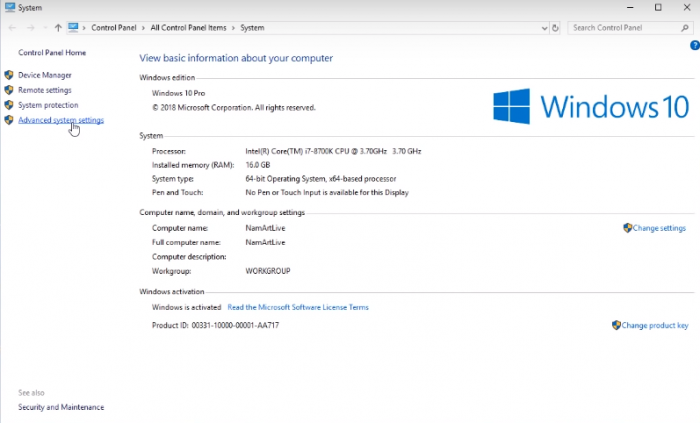
Bước 1: Truy cập Advanced System settings
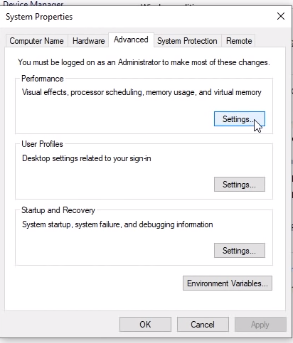
Bước 2: Trong mục Advanced vào mục settings:
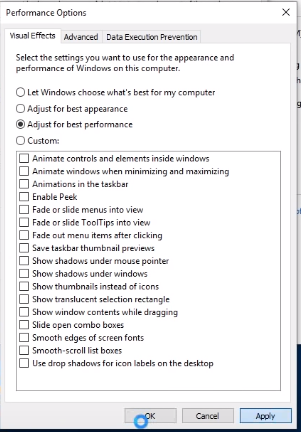
Bước 3: Chọn mục Adjust for best perfomance và ấn Apply + OK
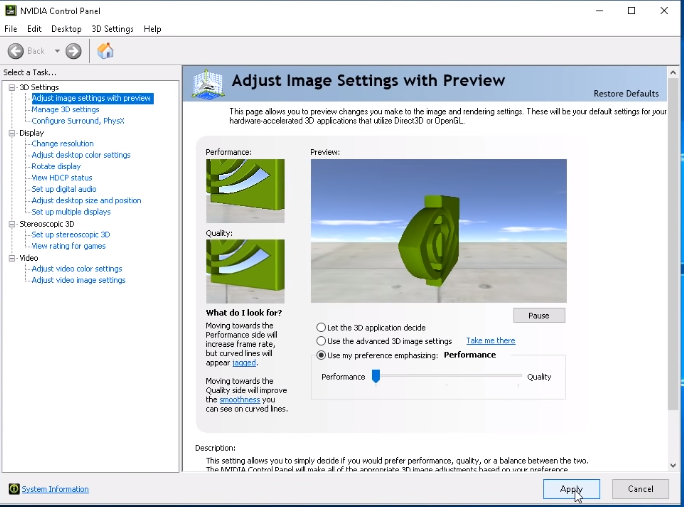
Step 2: Tinh chỉnh trong Graphic
Trong mục Nvidia Control Panel – chọn Adjust image settings with Preview – Chọn use my preferece emphazising và kéo xuống mức thấp nhất như trong ảnh.
Step 3: Cập nhật driver bản mới nhất
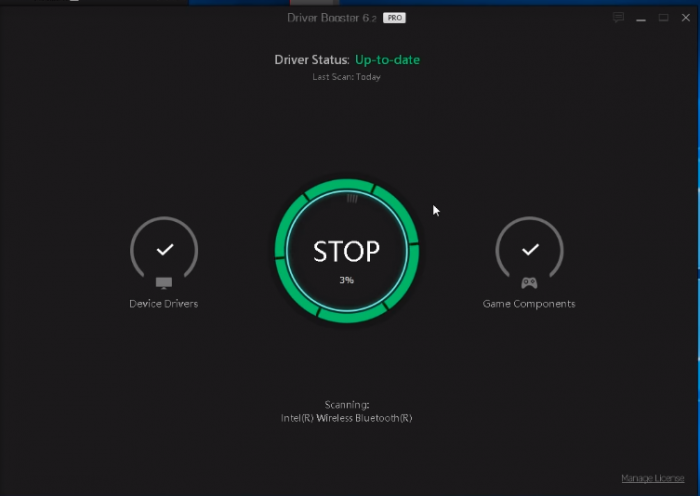
Bạn có thể cài phần mềm Drives Booster load và chạy cập nhật driver lên bản mới nhất.
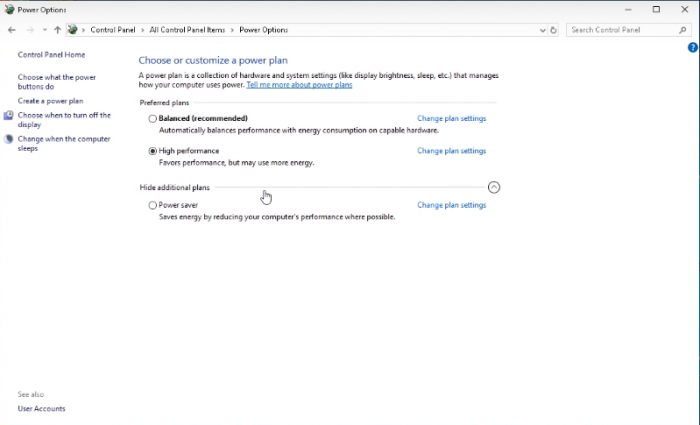
Step 4: Chỉnh hiệu năng cho máy
Chọn High Performance.
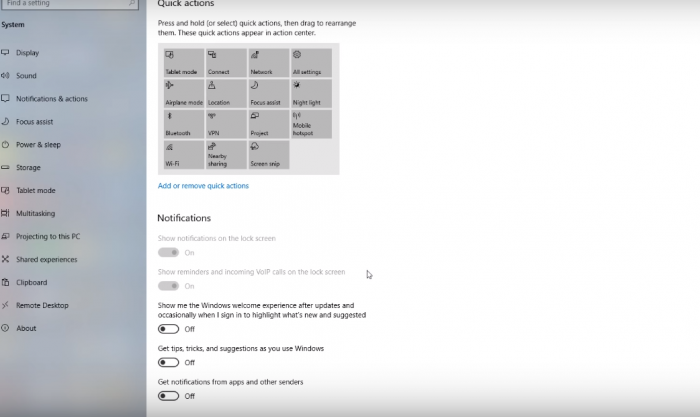
Step 5: Tắt thông báo – Turn off notication
Vào system của hệ thống – chọn mục notification & actions và tắt về off những mục như bên dưới ảnh
Step 6: Tắt tự động cập nhật – Turn off auto update
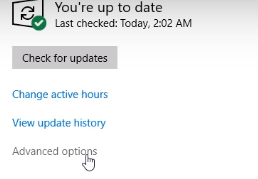
– Các bạn vào system chọn vào mục Update & Security – Chọn Advanced options
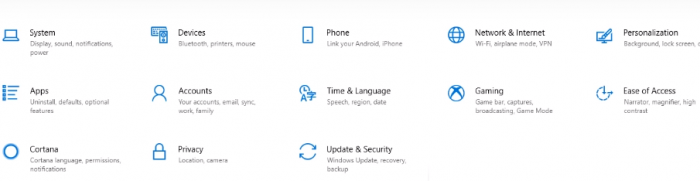
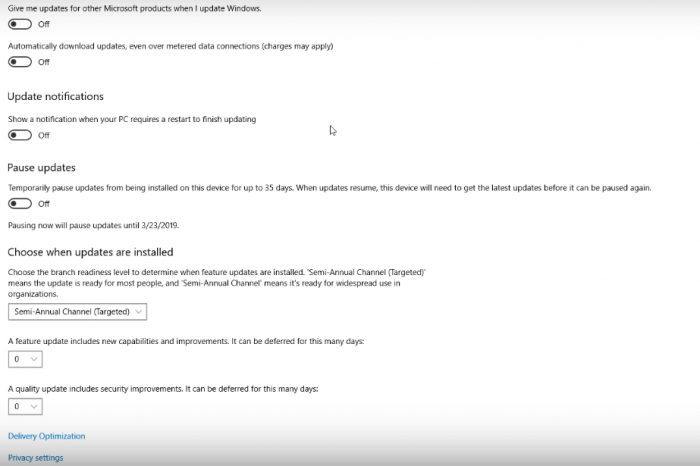
– Tiếp theo chọn tắt giống như hình ảnh bên dưới của mình
Step 7: Turn off Table Mode
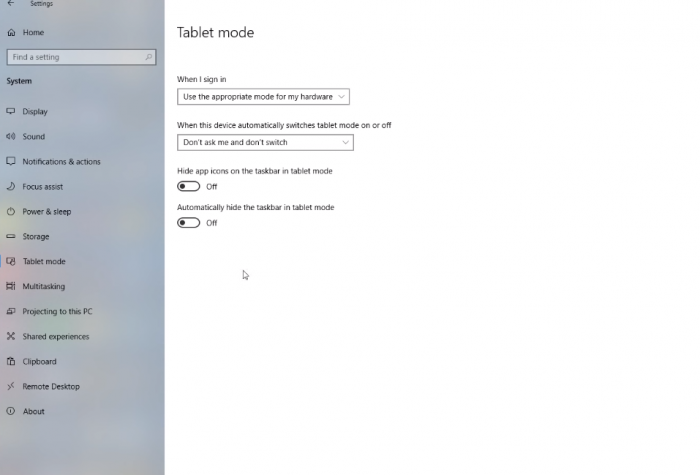
Trong mục system các bạn chọn Table Mode – và chọn giống như hình của mình.
Step 8: Turn Off Multitasking
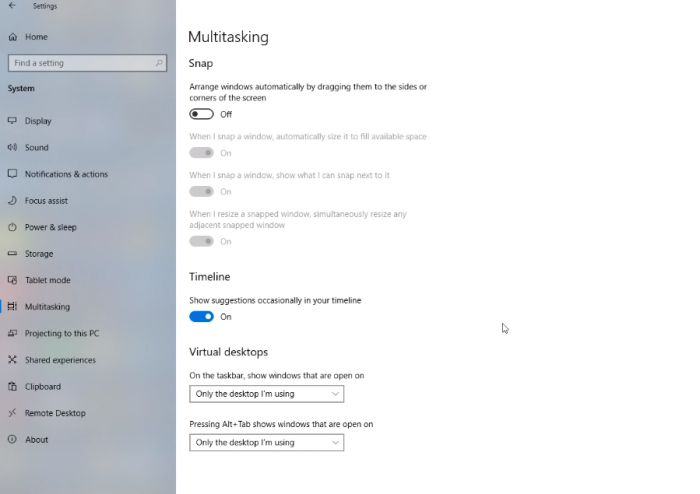
Tương tự như ở trên. Vẫn trong mục setting các bạn sẽ vào mục Multitasking và lựa chọn tắt các mục giống như hình ảnh bên dưới.
Step 9: Có nên dùng diệt virus không và nếu có nên dùng loại gì?
Câu trả lời là có: Bởi vì VPS rất dễ bị nhiễm virus các bạn có thể dùng loại 360 total security để cho nhẹ VPS nhé.
Step 10: Disable Window Defender
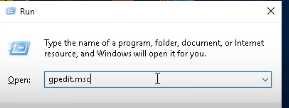
– Các bạn ấn Windows+ R sau đó điền vào gpedit.msc. Sau đó vào theo đường dẫn:
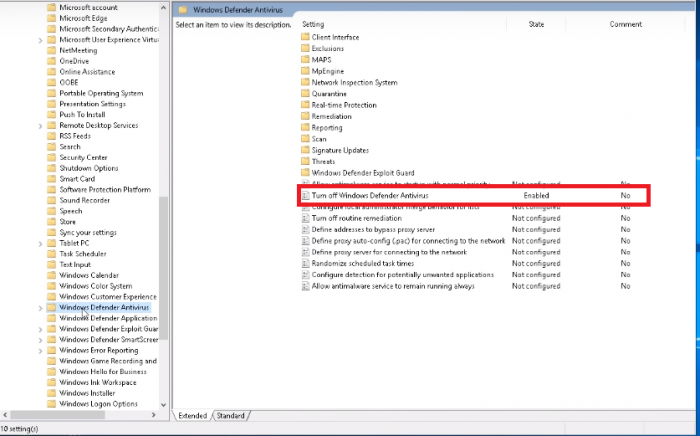
– Administrative Templates – Windows Components – Windows Defender Antivirus – chọn Turn off Widows Defender Antivirus.
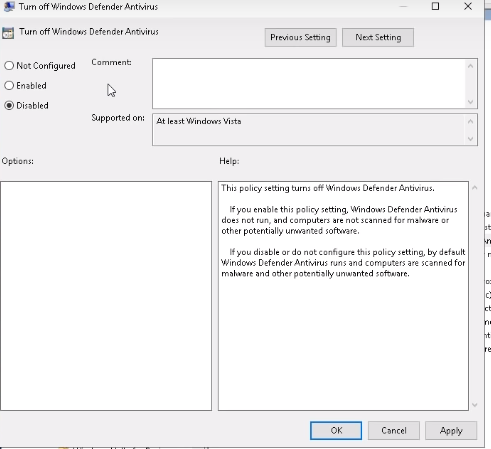
– Chọn Enable và apply + OK là xong
OK vậy là mình đã hướng dẫn xong cho các bạn 10 mẹo tối ưu hoá vps windows để chơi game một cách tốt nhất – các bạn có thể sử dụng VPS của VPSRE để được tối ưu nhất tốt nhất trên hệ điều hành windows: https://vpsre.net/thue-cho-dat-may-chu/



Comments are closed.