


















Đầu tiên bạn cần remote vào VPS
1. Cài đặt filezilla server
- Bước 1: Tải phần mềm FileZilla Server cho Windows. (Tải Filezilla server)
- Bước 2: Khi tải hoàn tất, kích đúp chuột vào “FileZilla_Server.exe” để bắt đầu cài đặt.
- Bước 3: Khi cài đặt kết thúc, chạy ứng dụng FileZilla đã cài đặt , nhấn Connect để bắt đầu thiết lập cấu hình cho FPT Server mới của bạn.
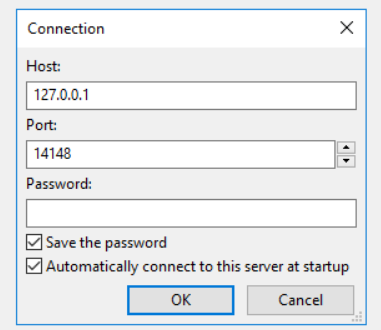
2. Thiết lập cấu hình cho fpt server
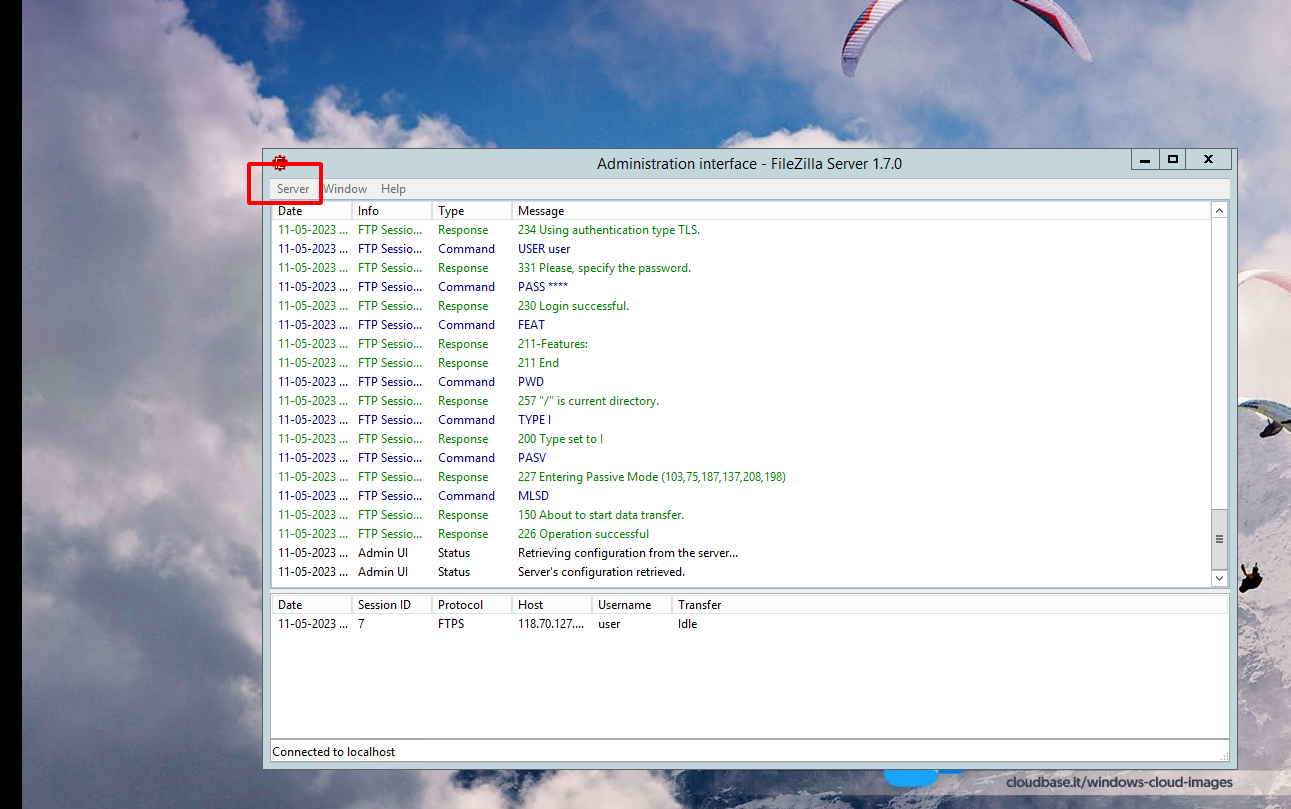
- Ở Menu chính, chọn Server -> Configure -> User >> Add thêm user mới:
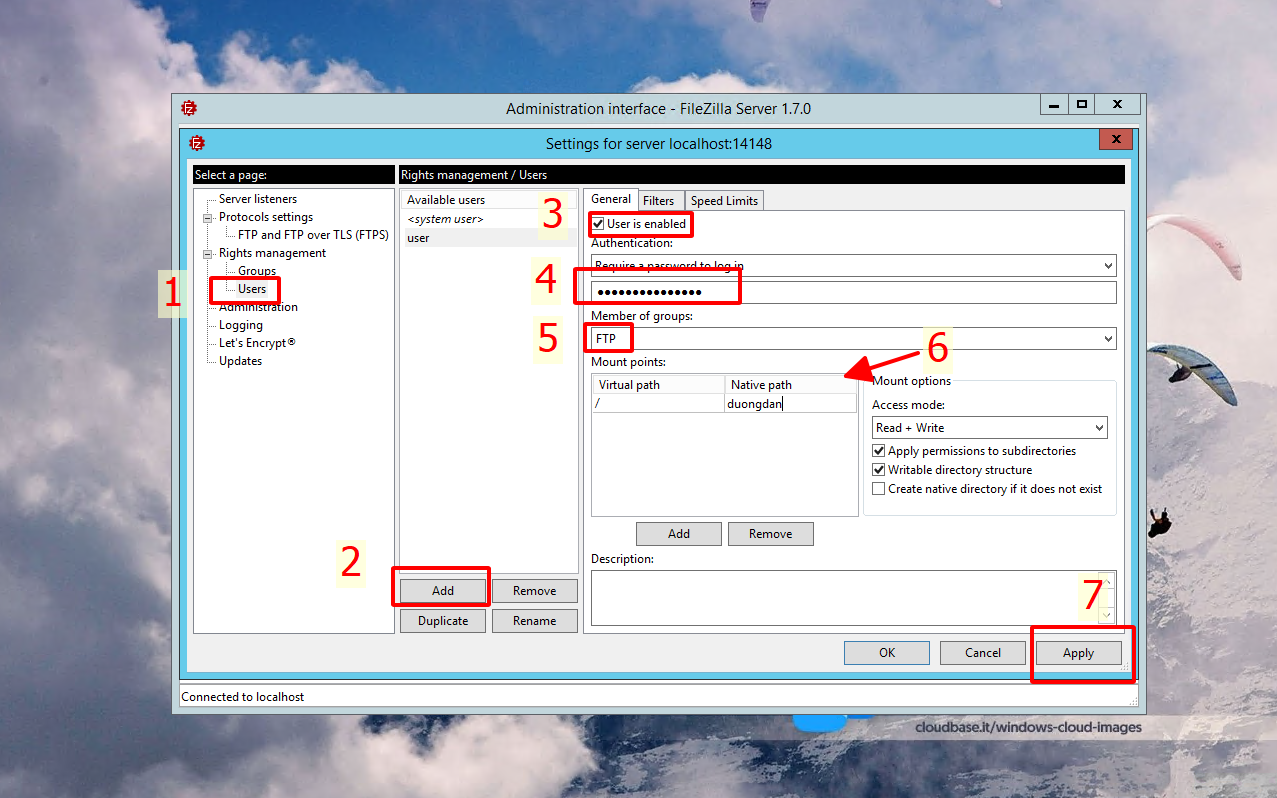
- Enable user, tạo mật khẩu cho user, chọn group(nếu có) nhập đường dẫn thư mục tại Native Path >> Apply.
3. Mở port FTP trong firewalld.
Lưu ý: Một số trường hợp chúng ta sẽ không thể kết nối được vì chưa mở port tường lửa. Vì thế nếu gặp trường hợp này chúng ta có thể mở port tường lửa bằng các sau.
- Vào Start Menu, nhập Windows Firewall vào khung Search rồi click chọn Windows Firewall with Advanced Security.
- Trên giao diện Windows Firewall with Advanced Security, click chọn Inbound Rules ở cột bên trái rồi chọn New Rule… ở cột bên phải.
- Bạn sẽ được cho phép 1 cổng thông qua Firewall (tường lửa). Khi được hỏi “What type of rule would you like to create”, bạn click chọn Port rồi chọn Next.
- Nhập cổng mà bạn muốn chọn để FTP Server chạy (theo mặc định là cổng số 21).
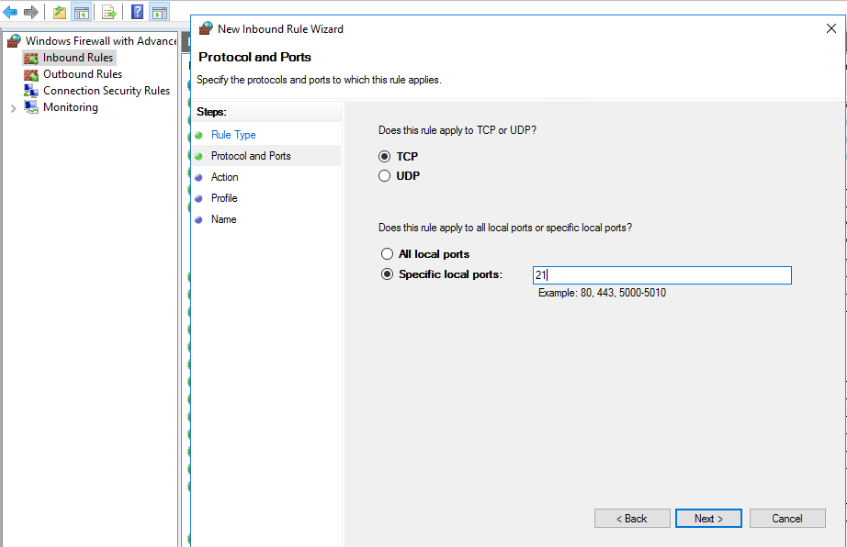
4. To add FTP to the Windows Firewall exceptions list
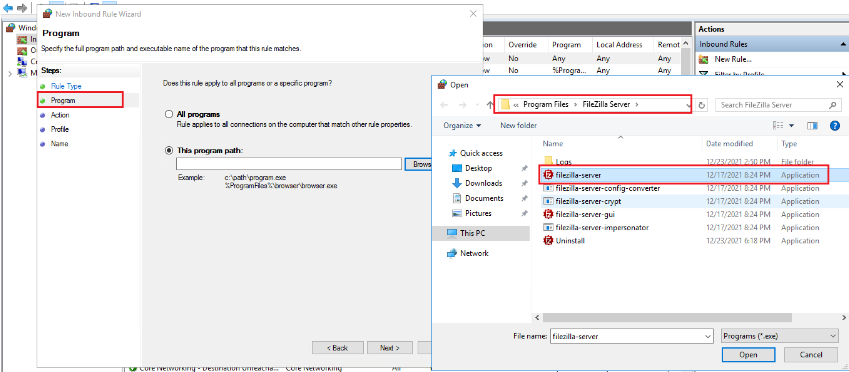
Trên giao diện Windows Firewall with Advanced Security, click chọn Inbound Rules ở cột bên trái rồi chọn New Rule… ở cột bên phải. Cọn Program >> Chọn đúng đường dẫn chưa file cài đặt filezila Server (ổ C >> ProgramFile >> FileZilla Server\filezilla-server.exe).
Chúc các bạn thành công.



References:
Real money mobile casino australia https://freudwiki.site/wiki/List_of_Most_Played_Online_Pokies_in_Australia_for_2026
References:
Jackpot pokies payid http://www.ceacuautla.edu.mx