


















Có rất nhiều bạn gặp khó khăn trong cài đặt SSL cho Exchange 2010. Hôm nay, VPSRE sẽ giúp các bạn giải quyết khó khăn đó. Cùng VPSRE hướng dẫn cài đặt SSL cho Exchange 2010 ngay nhé!
Để cài đặt chứng thư số SSL cho Exchange Server 2010, bạn thực hiện như sau :
Bước 1: Copy 2 files cert được gửi cho bạn và tải lên server (gồm 2 files certificate.cer và intermediate.cer)
Bước 2: Cài đặt Intermediate CA
- Mở một MMC. Nhấn Start > Run… và gõ vào mmc. Nhấn OK.
- Từ menu của màn hình Microsoft Management Console (MMC), chọn mục File > Add/Remove Snap-in. Nhấn Add
- Từ danh sách Snap-ins, chọn Certificates. Nhấn Add. Chọn Computer account. Nhấn Next. Chọn Local computer. Nhấn Finish. Nhấn Close. Nhấn OK.
- Trong khung bên trái, nhấn chọn mục Intermediate Certification Authorities. Nhấp chuột phải vào Certificates, chọn All Tasks > Import. Trong màn hình Certificate Import, nhấn Next. Tới đây chọn đường dẫn đến file ServerCertificates.pfx trên Desktop và nhấn Next. Chọn mục “Place all certificate in the following store: Intermediate Certification Authorities”. Nhấn Next. Nhấn Finish.
Bước 3: Cài đặt chứng thư số
- Mở Exchange Management Console (EMC) bằng cách chọn Start > Programs > Microsoft Exchange 2010 > Exchange Management Console.
- Chọn Manage Databases
- Chọn Server Configuration trong menu bên trái, sau đó chọn chứng thư số đang pending trong mục Exchange certificates trong menu giữa. Bạn có thể nhận ra chứng thư số này dựa vào Friendly Name mà bạn đã nhập trong quá trình tạo CSR. Giá trị trong cột Self Signed sẽ là True. Sau đó chọn mục Complete Pending Request trong menu bên phải.
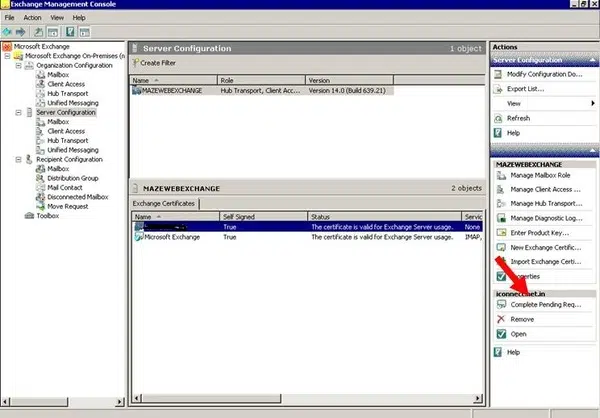
- Chọn đường dẫn đến file certificate.cer mà bạn đã chép lên máy chủ, sau đó nhấn Open > Complete. Lưu ý: Trong vài trường hợp, bạn có thể nhận được thông báo “The source data is corrupted or not properly Base64 encoded“. Bạn chỉ cần bỏ qua thông báo này.
- Refresh lại danh sách chứng thư số, sau đó bạn kiểm tra lại cột Self Signed của chứng thư số đã chuyển trạng thái từ True sang False hay chưa. Giá trị đúng phải là False.
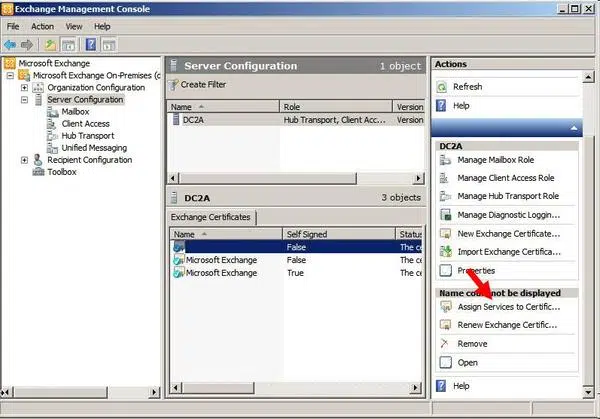
- Chọn chứng thư số mới này và sau đó nhấn mục Assign Services to Certificate trong menu bên phải.
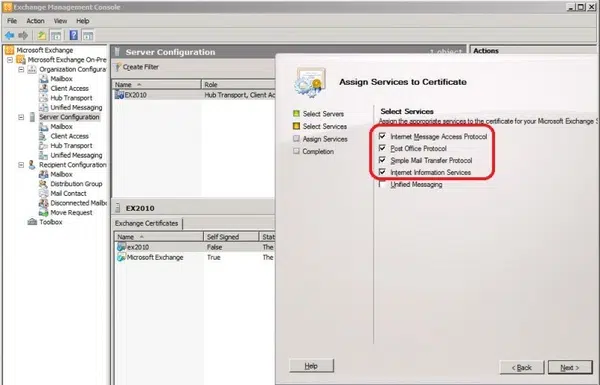
- Chọn chứng thư số và các services bạn cần bảo mật. Sau đó nhấn Next => Assign => Finish.
Trên đây là hướng dẫn cài đặt SSL cho Exchange 2010