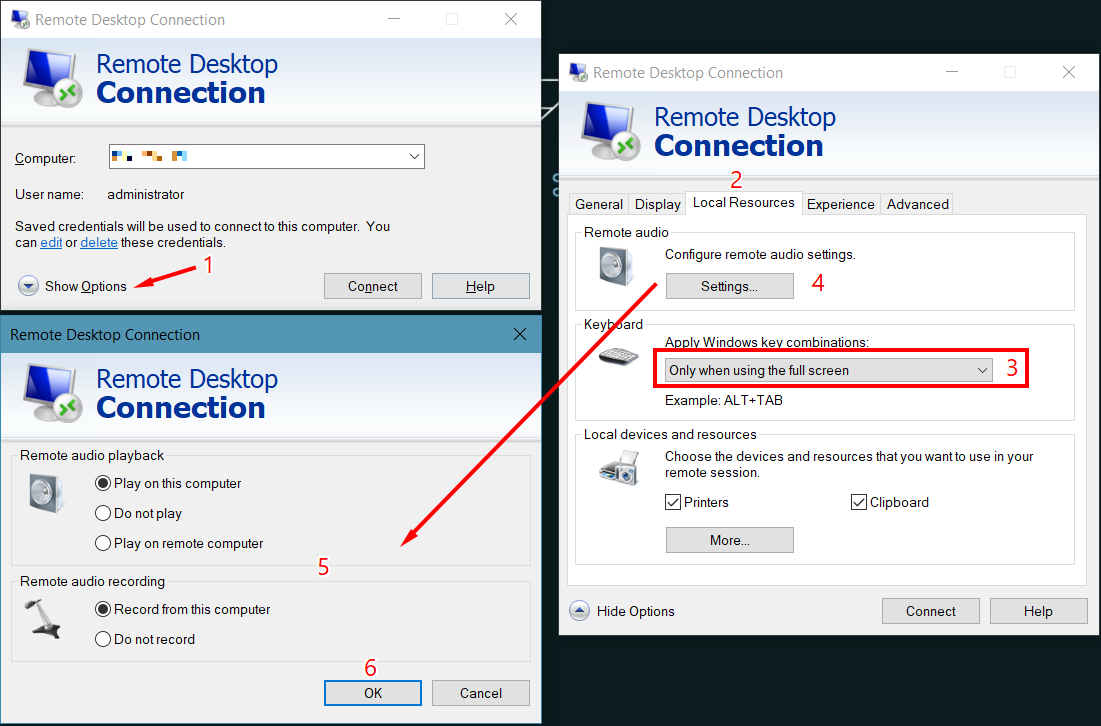
Hướng dẫn sau đây sẽ hỗ trợ bạn kích hoạt âm thanh / video thông qua ứng dụng Remote Desktop được xây dựng trên HĐH Windows Server 2012 R2.
STEP 1. Cấu hình Windows Audio Service
1. Bạn đăng nhập vào VPS theo kết nối Remote Desktop hoặc Console, ấn Windows key + R lúc này sẽ khởi chạy menu Run
2. Trong menu Run, điền “services.msc” và ấn Enter để thực thi, hộp thoại Services hiện ra.
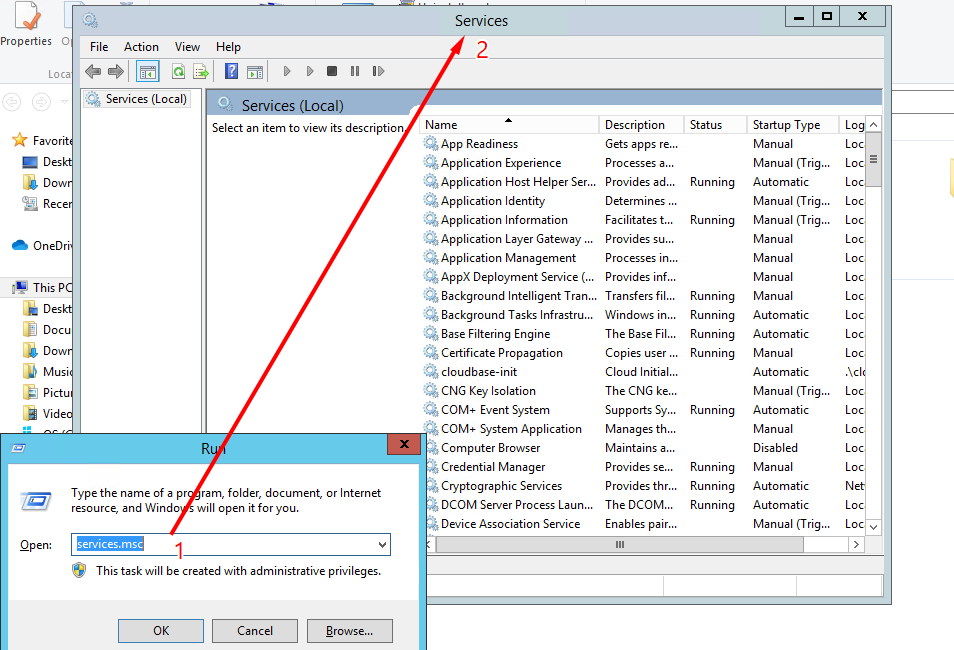
3. Trong Services Window, tìm đến Services chọn Windows Audio>> chuột phải (right click) >> Properties
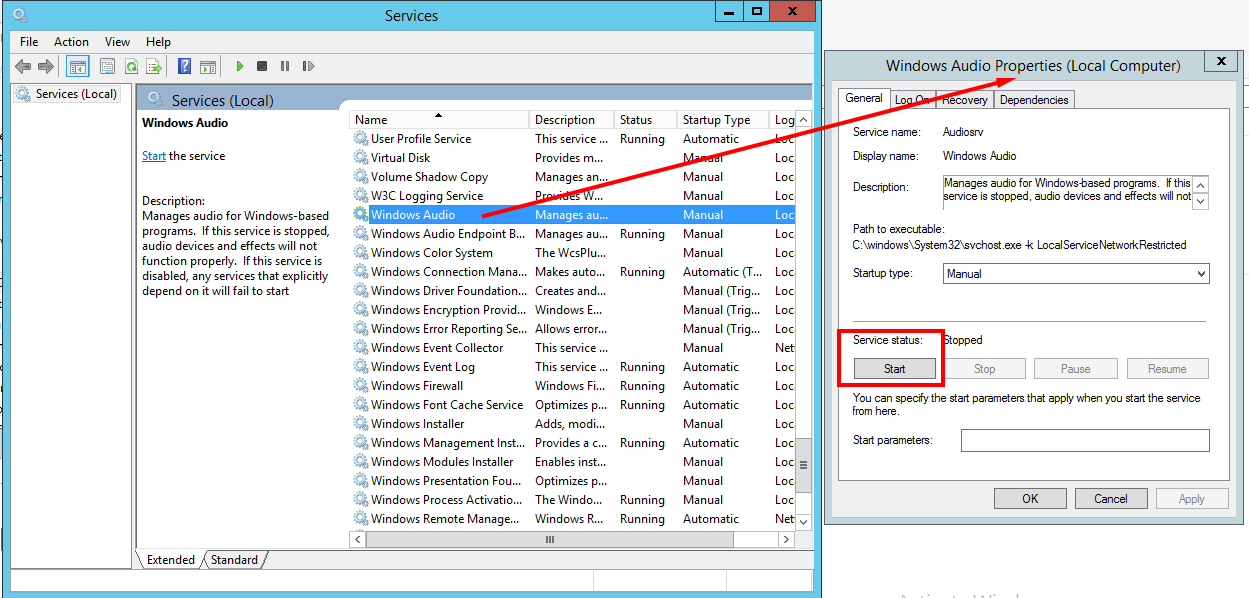
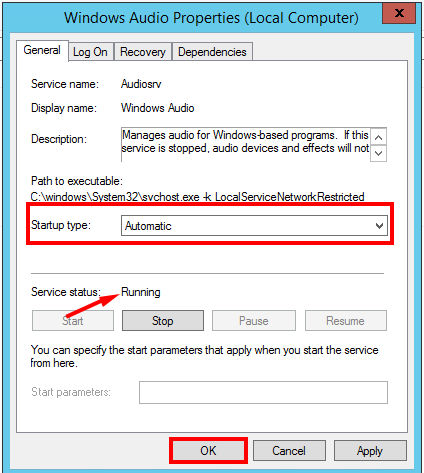
4. Trên trang Windows Audio Service Properties, chọn Startup type sang Automatic và chọn Start để khởi động service dịch vụ. Kết thúc chọn Apply > OK
STEP 2. Cấu hình chuyển hướng âm thanh trên Group Policy.
1. Thực hiện tương tự bước 1 theo STEP 1 để mở hộp thoại Run > gpedit.msc.
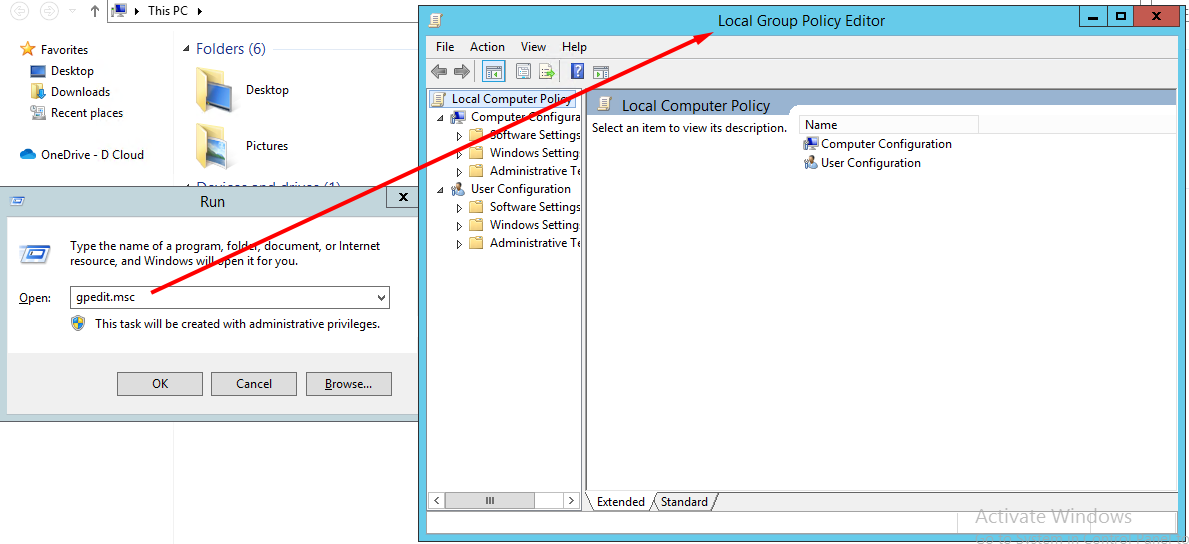
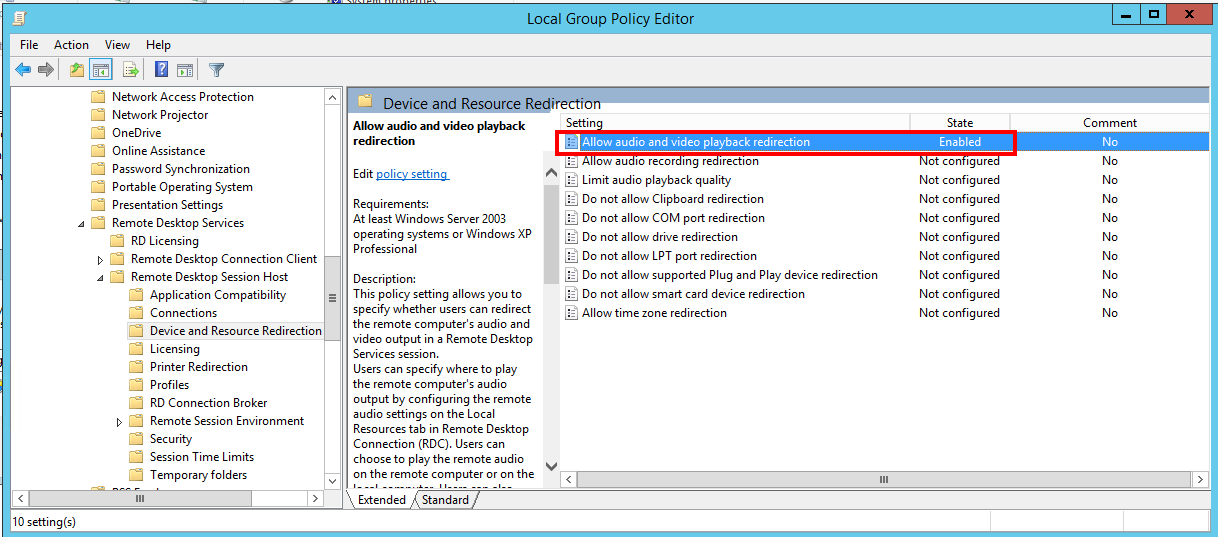
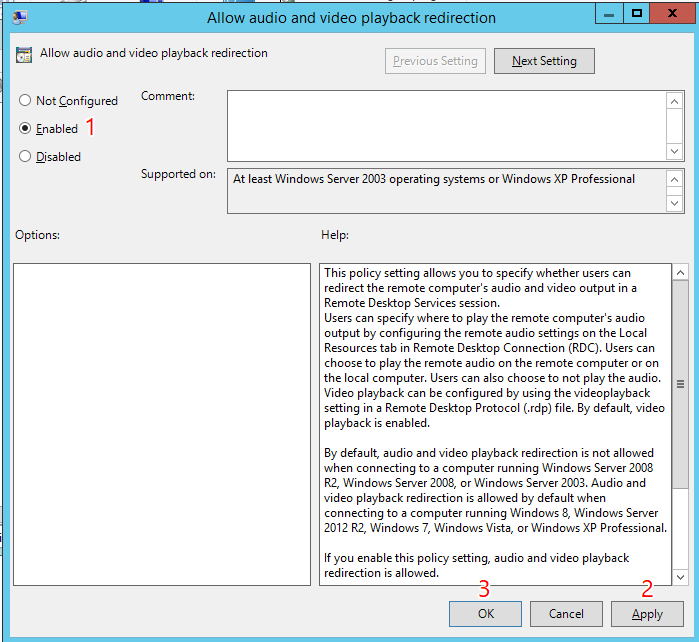
2. Trên Local Group Policy Editor >> Computer Configuration >> Administrative Templates >> Windows Components >> Remote Desktop Services >> Remote Desktop Session Host >> Device and Resource Redirection. Click chuột trái 2 lần để mở tuỳ chọn Allow audio and video playback redirection và chọn Enable >> Apply >> OK.
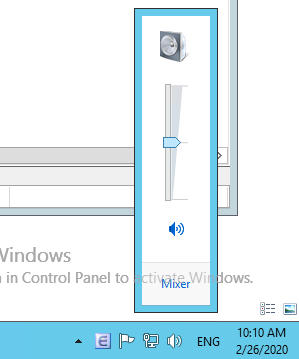
3. Khởi động lại máy chủ và kiểm tra biểu tượng âm thanh.
STEP 3. Kiểm tra âm thanh trên máy người dùng remote