



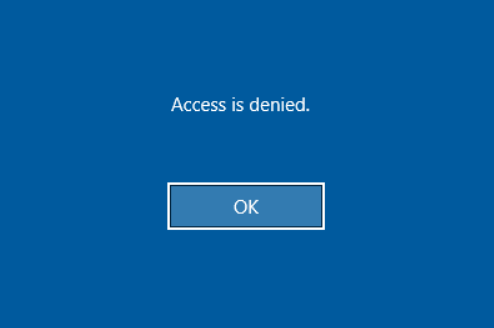
1. Lỗi Access is denied trên remote desktop?
Lỗi này chúng ta có thể gặp khi thiết lập Remote Desktop (2012 R2) trên server và bị gặp lỗi như hình bên dưới?
2. Cách sửa lỗi Access is denied trên remote desktop?
Cách 1: Tạo giá trị DWORD
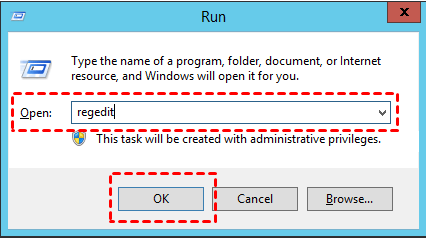
Bước 1. Nhấn Win + R, nhập “regedit”, nhấn “OK”.
Bước 2: Đi theo đường dẫn:
HKEY_LOCAL_MACHINE\SYSTEM\CurrentControlSet\Control\Terminal Server
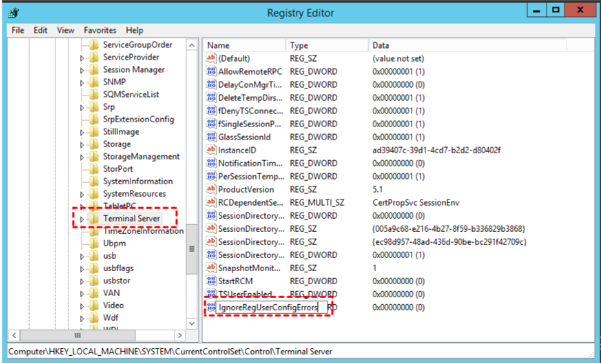
Bước 3: Sao chép “IgnoreRegUserConfigErrors”, nhấp chuột phải và chọn “NEW” -> “DWORD (32 bit)” rồi Paste vào.
Bước 4: Nhấp đúp vào giá trị DWORD mới và thay đổi giá trị thành 1, sau đó nhấp vào “OK”. Khởi động lại PC và kiểm tra lại lỗi Access is denied trên remote desktop có còn bị hay không?
Cách 2: Thay đổi Local Group Policy Editor
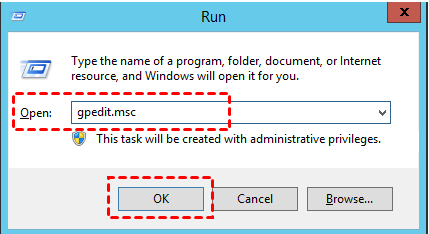
Bước 1. Nhấn Win + R để chạy hộp thoại và nhập “gpedit.msc”, nhấn “OK”.
Bước 2: Điều hướng đến đường dẫn: Computer Configuration -> Windows Settings -> Security Settings -> Local Policies -> User Rights Assignment -> Allow log on through Remote Desktop Services
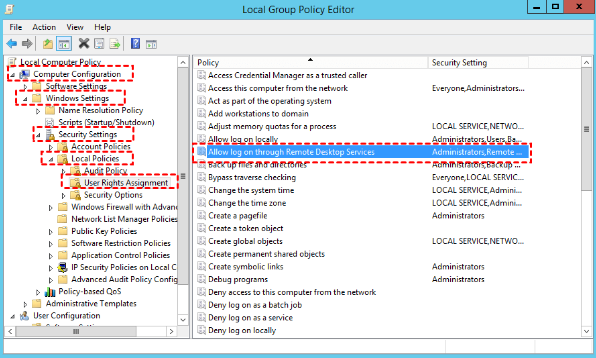
Bước 3: Bấm đúp vào “Allow log on through Remote Desktop Services”, bấm vào “Add User or Group…”.
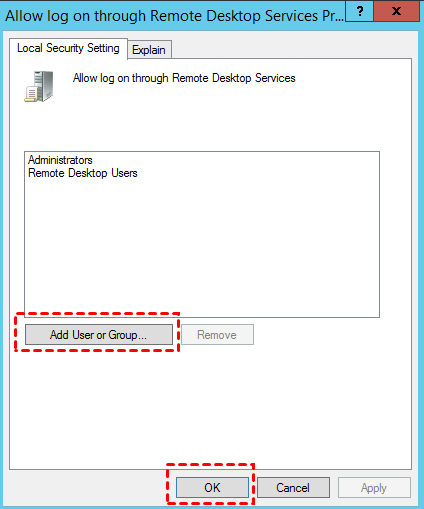
Bước 4: Nhập tên người dùng đối tượng rồi nhấp vào “OK”. Sau đó, khởi động lại RDP và sau đó có thể khắc phục sự cố “Remote Desktop Access is denied” trên Windows 2012 R2.
Cách 3: Thay đổi cài đặt Registry Settings
Bước 1. Nhấn Win + R rồi nhập “regedit”, nhấn OK.
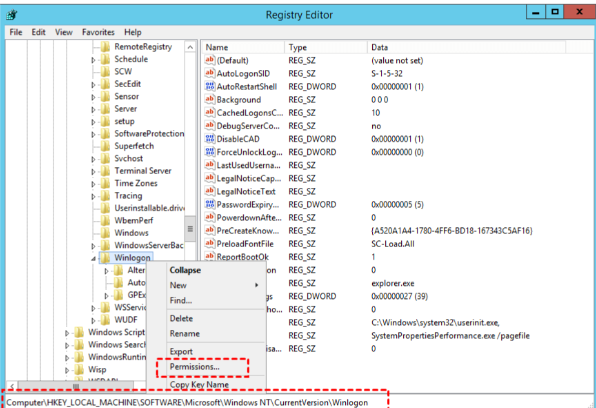
Bước 2: Điều hướng: HKEY_LOCAL_MACHINE > SOFTWARE > Microsoft > Windows NT > CurrentVersion > Winlogon
Nhấp chuột phải và sau đó chọn Permissions.
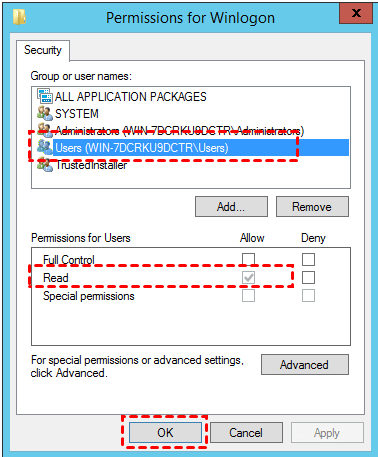
Bước 3: Chọn người dùng trong hộp Bảo mật và đảm bảo rằng quyền Đọc được đặt thành “Cho phép” (Allow). Sau đó bấm vào OK.
Cách 4: Cài đặt Services Log On
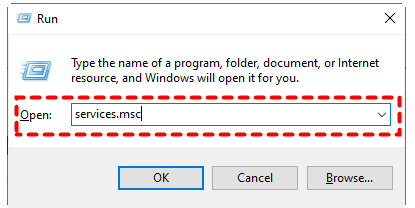
Bước 1. Nhấn Win + R và nhập “services.msc”, nhấn OK.
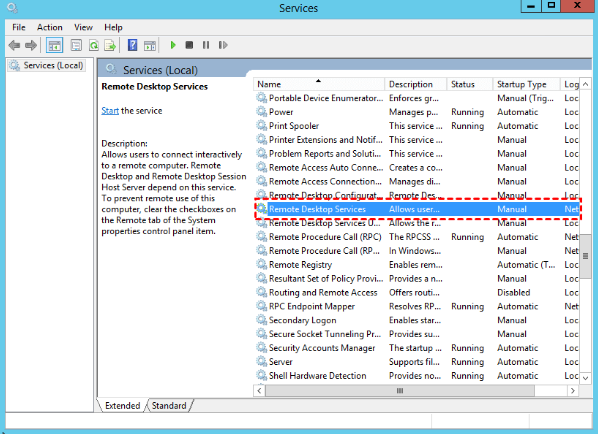
Bước 2. Cuộn xuống và tìm Remote Desktop Services.
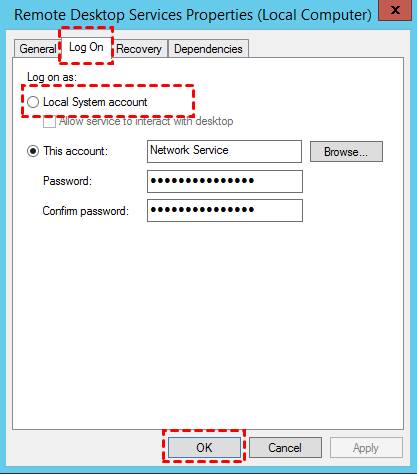
Bước 3. Nhấp đúp vào “Remote Desktop Services”, trong tab Log On, bỏ chọn “Local System account”. Nhấn OK.
Ok vậy là mình đã hướng dẫn xong cho mọi người cách sửa lỗi Access is denied trên remote desktop. Chúc các bạn thành công!
Kết nối ngay với chúng tôi:
Quý khách có nhu cầu đăng ký dịch vụ tên miền, hosting, email, Cloud VPS, Cloud Server, SSL … vui lòng truy cập https://vpsre.net/ để xem các chương trình ưu đãi hấp dẫn.
Nếu cần hỗ trợ về dịch vụ, vui lòng liên hệ với VPSRE.NET qua kênh chat ở góc phải bên dưới màn hình, tạo ticket hoặc gọi điện tới tổng đài 24/7: 0329 4 63 530.


