



VMware Workstation 17 Pro hiện đang là một trong những phần mềm ảo hóa máy tính mạnh mẽ và được săn đón nhất toàn cầu. Công cụ này trao quyền cho bạn tạo và vận hành trơn tru nhiều hệ điều hành song song ngay trên cùng một chiếc máy tính vật lý. Với khả năng mô phỏng phần cứng chuyên sâu, hiệu năng cực kỳ ổn định và hỗ trợ đa nền tảng (từ Windows, Linux cho đến các bản distro chuyên dụng), VMware 17 Pro chính là “vũ khí tối thượng” không thể thiếu của các lập trình viên, kỹ sư hệ thống, tester hay những người đam mê vọc vạch công nghệ.
Trong bài viết này, VPSRE sẽ hướng dẫn bạn chi tiết từ A-Z cách tải và cài đặt VMware Workstation 17 Pro, đảm bảo quá trình diễn ra nhanh chóng, mượt mà và an toàn tuyệt đối 100%.
Giới thiệu về VMware Workstation 17 Pro
VMware Workstation 17 Pro là giải pháp ảo hóa desktop số 1 thế giới, được thiết kế “đo ni đóng giày” cho các chuyên gia CNTT, kỹ sư phần mềm và các quản trị viên hệ thống khắt khe nhất. Phiên bản này mang đến một sự đột phá ngoạn mục với khả năng chạy đồng thời hàng loạt hệ điều hành đa dạng như Windows, Linux hay các cụm máy ảo phức tạp ngay trên một chiếc PC duy nhất mà không cần phải khởi động lại máy.
Đây được xem là tiêu chuẩn vàng của ngành công nghiệp, cung cấp một môi trường cô lập, siêu an toàn để bạn tự do thử nghiệm và phát triển hệ thống.
Các tính năng mới và đột phá của VMware Workstation 17 Pro
Dưới đây là những “vũ khí” nâng cấp đáng giá nhất khiến phiên bản 17 Pro trở nên vượt trội:
- Hỗ trợ Windows 11 toàn diện: Tích hợp hoàn hảo mô-đun nền tảng đáng tin cậy ảo (vTPM 2.0), cho phép cài đặt và vận hành Windows 11 cực êm ái, đáp ứng trọn vẹn các yêu cầu bảo mật khắt khe nhất của hệ điều hành này.
- Đẩy giới hạn đồ họa 3D (OpenGL 4.3 & WDDM 1.2): Tối ưu hóa sức mạnh phần cứng đồ họa. Bạn sẽ được tận hưởng trải nghiệm mượt mà không tưởng khi chạy các ứng dụng render 3D, bản vẽ kiến trúc hay phần mềm thiết kế nặng đô ngay bên trong máy ảo.
- Mã hóa máy ảo siêu tốc (Fast Encryption): Mang đến khả năng mã hóa thông minh, chỉ khóa những luồng dữ liệu cốt lõi thay vì toàn bộ ổ đĩa. Điều này giúp tăng vọt tốc độ xử lý mà vẫn đảm bảo an toàn dữ liệu tuyệt đối.
- Cập nhật hệ điều hành thế hệ mới: Tương thích xuất sắc với hàng loạt “tân binh” như Ubuntu 22.04, Debian 11, RHEL 9 hay Windows Server 2022.
- Tính năng Auto-Start tự động hóa: Cho phép máy ảo tự động “thức giấc” cùng lúc với máy chủ (host), cực kỳ hữu dụng cho việc duy trì các dịch vụ mạng chạy ngầm liên tục 24/7.
Ứng dụng thực tế “đỉnh cao” của VMware Workstation
- Xây dựng “Phòng thí nghiệm” Sandbox bất tử: Thỏa sức cài đặt phần mềm lạ, test virus hay vọc vạch hệ thống mà không sợ làm “rác” hay hỏng hóc hệ điều hành chính. Nếu lỡ tay làm hỏng? Chỉ với 1 cú click khôi phục Snapshot, máy ảo của bạn sẽ quay lại trạng thái hoàn hảo trong vài giây.
- Hồi sinh phần mềm “đồ cổ”: Vận hành trơn tru các công cụ chuyên dụng chỉ tương thích với OS cũ (như Windows 7 hay XP) ngay trên những dàn PC đời mới hiện đại.
- Kết nối liền mạch với vSphere: Hỗ trợ người dùng quản lý, kéo thả và di chuyển trực tiếp các máy ảo từ máy tính cá nhân lên môi trường ảo hóa máy chủ cấp doanh nghiệp vSphere (ESXi) một cách vô cùng chuyên nghiệp.
Yêu cầu cấu hình cài đặt VMware Workstation 17 Pro
Để đánh thức toàn bộ sức mạnh của VMware Workstation 17 Pro và đảm bảo các máy ảo (Virtual Machines) chạy mượt mà không một độ trễ, hệ thống của bạn cần thỏa mãn các tiêu chuẩn phần cứng sau:
| Linh kiện | Cấu hình tối thiểu (Chạy cơ bản) | Cấu hình khuyến nghị (Chạy siêu mượt) |
| CPU | Intel Core i3 thế hệ 6 hoặc AMD Ryzen 3 (64-bit) | Intel Core i5/i7 thế hệ 11 trở lên hoặc AMD Ryzen 5/7 |
| Tốc độ xung nhịp | 1.3 GHz trở lên | 3.0 GHz trở lên |
| RAM | 8 GB | 16GB hoặc 32GB (Càng dư dả càng tốt vì RAM sẽ được chia trực tiếp cho máy ảo) |
| Ổ cứng | HDD/SSD còn trống ít nhất 10 GB | Ổ cứng SSD (NVMe/SATA) còn trống từ 100 GB trở lên để tốc độ đọc/ghi đạt đỉnh |
| Card đồ họa | Hỗ trợ DirectX 11 hoặc OpenGL 4.1 | GPU rời (NVIDIA/AMD) để gánh vác các tác vụ xử lý đồ họa máy ảo nặng |
Link tải VMware Workstation 17 Pro (Tốc độ cao)

Hướng dẫn cài đặt chi tiết Workstation 17 Pro Full Bản Quyền
Bước 1: Click đúp chạy file VMware Workstation 17 Pro để kích hoạt trình cài đặt phần mềm.

Bước 2: Click chọn nút Next để tiếp tục.

Bước 3: Tích chọn vào ô “I accept the terms in the License Agreement” (Đồng ý với điều khoản) rồi tiếp tục bấm Next.

Bước 4: Tiếp tục chọn Next ở màn hình tùy chọn tính năng.

Bước 5: Bấm Change nếu muốn đổi thư mục lưu trữ, hoặc giữ nguyên đường dẫn mặc định và bấm Next.

Bước 6: Nhấn Next để tạo shortcut thuận tiện cho việc truy cập.
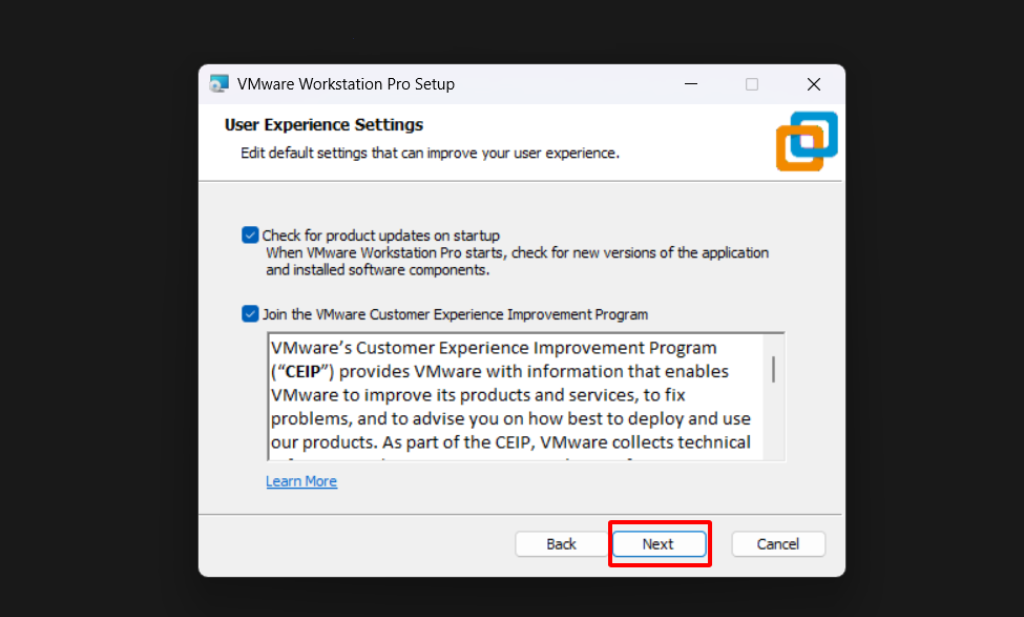
Bước 7: Tiếp tục click Next.
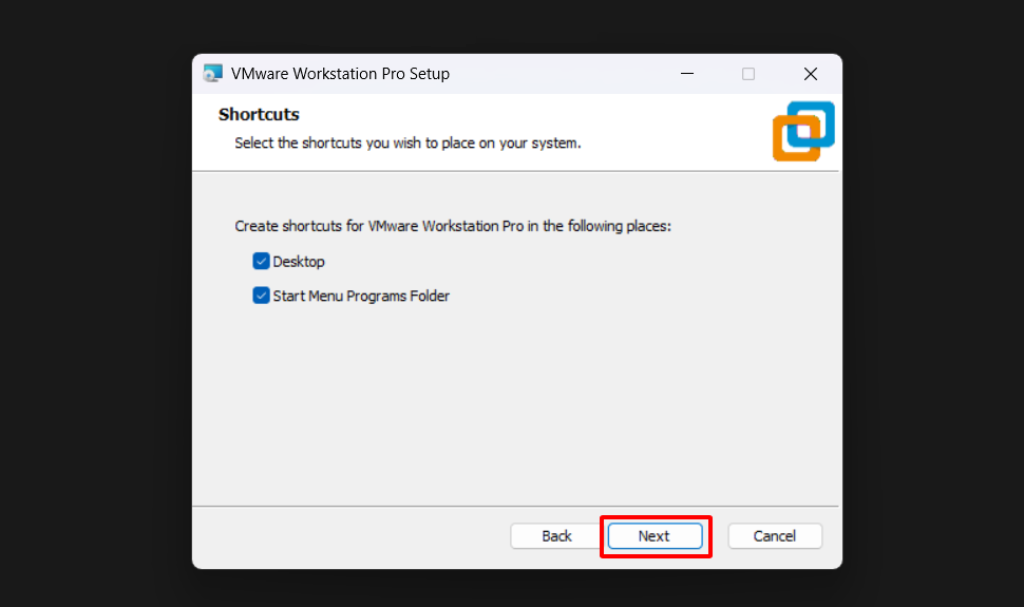
Bước 8: Cuối cùng, nhấn mạnh nút Install và tận hưởng tách cà phê trong vài phút để hệ thống tự động hoàn tất cài đặt.

*Lưu ý: Do bản cài đặt này đã được tích hợp sẵn Full Key kích hoạt bản quyền, nên sau khi chạy xong, bạn không cần bẻ khóa hay nhập key gì thêm. Chỉ cần mở phần mềm lên và chiến thôi!
VMware Workstation Pro 17 thực sự là “vị vua” trong thế giới ảo hóa, một giải pháp cực kỳ tin cậy đáp ứng trọn vẹn mọi nhu cầu từ học tập, nghiên cứu IT chuyên sâu cho đến việc thử nghiệm hệ thống máy chủ doanh nghiệp. Với sự tối ưu vượt trội về sức mạnh và hệ sinh thái quản lý cực kỳ chuyên nghiệp, bạn sẽ hoàn toàn làm chủ mọi môi trường không gian số. VPSRE hy vọng rằng, thông qua bài viết hướng dẫn trực quan này, bạn đã tự tay cài đặt thành công và sẵn sàng khai phá tiềm năng vô hạn của VMware 17 Pro.
Kết nối ngay với chúng tôi:
Quý khách có nhu cầu đăng ký dịch vụ tên miền, hosting, email, Cloud VPS, Cloud Server, SSL … vui lòng truy cập https://vpsre.net/ để xem các chương trình ưu đãi vô cùng hấp dẫn.
Nếu cần tư vấn và hỗ trợ chuyên sâu về dịch vụ, đội ngũ chuyên gia của chúng tôi luôn sẵn sàng! Vui lòng liên hệ với VPSRE.NET qua kênh chat trực tuyến ở góc phải bên dưới màn hình, tạo ticket hỗ trợ hoặc gọi điện trực tiếp tới tổng đài 24/7: 0329 4 63 530.


