



Nextcloud Tổng Quan & Hướng Dẫn Cài Đặt Chi Tiết Trên Ubuntu 24.04 LTS
1. Nextcloud là gì?
Nextcloud là nền tảng mã nguồn mở hàng đầu hiện nay, cho phép người dùng tự xây dựng hệ thống lưu trữ và chia sẻ dữ liệu (Self-hosted Cloud Storage). Thay vì phụ thuộc vào các dịch vụ thương mại như Google Workspace, OneDrive hay Dropbox với chi phí đắt đỏ, Nextcloud trao cho bạn quyền kiểm soát dữ liệu tuyệt đối trong một hệ sinh thái độc lập.
2. Tính năng nổi bật của Nextcloud
Bên cạnh khả năng bảo mật dữ liệu, Nextcloud còn sở hữu những tính năng vượt trội:
- Lưu trữ & Chia sẻ: Dễ dàng chia sẻ file qua đường dẫn công khai (Link) hoặc phân quyền truy cập nội bộ.
- Đồng bộ đa nền tảng: Dữ liệu được đồng bộ hóa tức thì giữa Máy tính, Điện thoại và Tablet.
- Cộng tác Teamwork: Hỗ trợ chỉnh sửa tài liệu trực tuyến, bình luận, và họp trực tuyến (Video meeting).
- Mở rộng linh hoạt: Kho ứng dụng khổng lồ giúp bổ sung tính năng theo nhu cầu.
3. Hướng dẫn Cài đặt Nextcloud trên Ubuntu 24.04 LTS
Yêu cầu hệ thống (Môi trường cài đặt)
Để hệ thống vận hành ổn định, VPSRE khuyến nghị cấu hình tối thiểu như sau:
- Tên miền: Cần 01 bản ghi A trỏ về IP Server (Ví dụ: https://your_domain).
- RAM: Khuyến nghị 2GB trở lên.
- CPU: Khuyến nghị 2 Core.
- Dung lượng: Khuyến nghị 40GB SSD trở lên.
- Quyền quản trị: Đăng nhập và thao tác dưới quyền root.
Bước 1: Cập nhật hệ thống và Cài đặt gói bổ trợ
Đầu tiên, hãy đảm bảo hệ điều hành Ubuntu của bạn đang ở trạng thái mới nhất:
apt upgrade apt update apt install wget unzip -yBước 2: Cài đặt LEMP Stack (Linux, Nginx, MariaDB, PHP)
Cài đặt Nginx Web Server:
apt install nginx -yCài đặt Cơ sở dữ liệu MariaDB:
apt install mariadb-server -yCài đặt PHP 8.3 và các Extensions cần thiết:
apt install -y php8.3-fpm php8.3-cli php8.3-common

php8.3-mysql php8.3-gd php8.3-xml php8.3-mbstring

php8.3-curl php8.3-zip php8.3-intl php8.3-bcmath

php8.3-gmp php8.3-imagick
Cài đặt Certbot để lấy chứng chỉ SSL:
apt install -y certbot python3-certbot-nginxBước 3: Cấu hình Nginx
Khởi động Nginx và thiết lập tự động chạy cùng hệ thống:
systemctl enable nginx systemctl start nginxKiểm tra trạng thái hoạt động (Nếu hiện Active màu xanh là thành công):
systemctl status nginx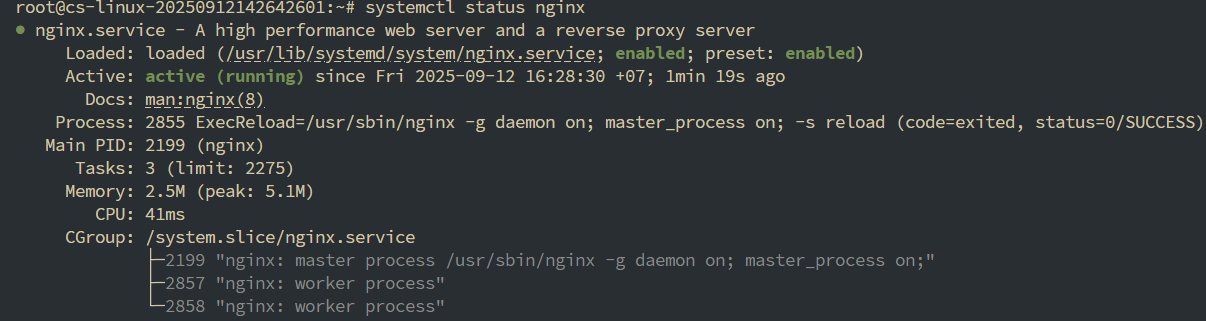
Tạo file cấu hình Virtual Host cho Nextcloud:
vi /etc/nginx/sites-available/nextcloud.confSao chép đoạn mã sau vào file (Lưu ý thay your_domain bằng tên miền của bạn):
upstream php-handler { server unix:/run/php/php8.3-fpm.sock; } server { listen 80; server_name your_domain; root /var/www/nextcloud; index index.php index.html /index.phprequest_uri; client_max_body_size 512M; fastcgi_buffers 64 4K; location / { rewrite ^ /index.phprequest_uri; } location ~ .php(?:|/) { include fastcgi_params; fastcgi_split_path_info ^(.+?\.php)(/.*); fastcgi_param SCRIPT_FILENAME document
r
ootfastcgi_script_name; fastcgi_param PATH_INFO fastcgi_path_info; fastcgi_pass php-handler; fastcgi_intercept_errors on; fastcgi_request_buffering off; } location ~* \.(?:css|js|woff2?|svg|gif|map) { try_files uri/index.phprequest_uri; add_header Cache-Control "public, max-age=15778463"; access_log off; } location ~* .(?:png|html|ttf|ico|jpg|jpeg)$ { try_files uri/index.phprequest_uri; access_log off; } }Bước 4: Cấu hình Database
Thiết lập bảo mật cho MariaDB (Nhấn Enter khi hỏi mật khẩu lần đầu, sau đó thiết lập mật khẩu mới):
mysql_secure_installationĐăng nhập vào MariaDB:
mysql -u root -pTạo Database và User (Hãy thay đổi StrongPasswordHere bằng mật khẩu mạnh của bạn):
CREATE DATABASE nextcloud CHARACTER SET utf8mb4 COLLATE utf8mb4_general_ci; CREATE USER 'ncuser'@'localhost' IDENTIFIED BY 'StrongPasswordHere'; GRANT ALL PRIVILEGES ON nextcloud.* TO 'ncuser'@'localhost'; FLUSH PRIVILEGES; EXIT;Ghi nhớ thông tin: Database: nextcloud | User: ncuser | Pass: (Mật khẩu bạn vừa đặt).
Bước 5: Tải và cài đặt Nextcloud
Tải mã nguồn và giải nén vào thư mục web:
cd /tmp wget https://download.nextcloud.com/server/releases/latest.zip unzip latest.zip mv nextcloud /var/www/Phân quyền cho thư mục:
chown -R www-data:www-data /var/www/nextcloud chmod -R 755 /var/www/nextcloudBước 6: Kích hoạt Website và Khởi động lại Nginx
ln -s /etc/nginx/sites-available/nextcloud.conf /etc/nginx/sites-enabled/ rm -f /etc/nginx/sites-enabled/default nginx -t systemctl reload nginxBước 7: Cài đặt SSL (HTTPS)
Chạy lệnh sau và làm theo hướng dẫn để kích hoạt SSL miễn phí (Thay your_domain bằng tên miền của bạn):
certbot --nginx -d your_domainBước 8: Hoàn tất cài đặt trên trình duyệt
Truy cập đường dẫn: https://your_domain/
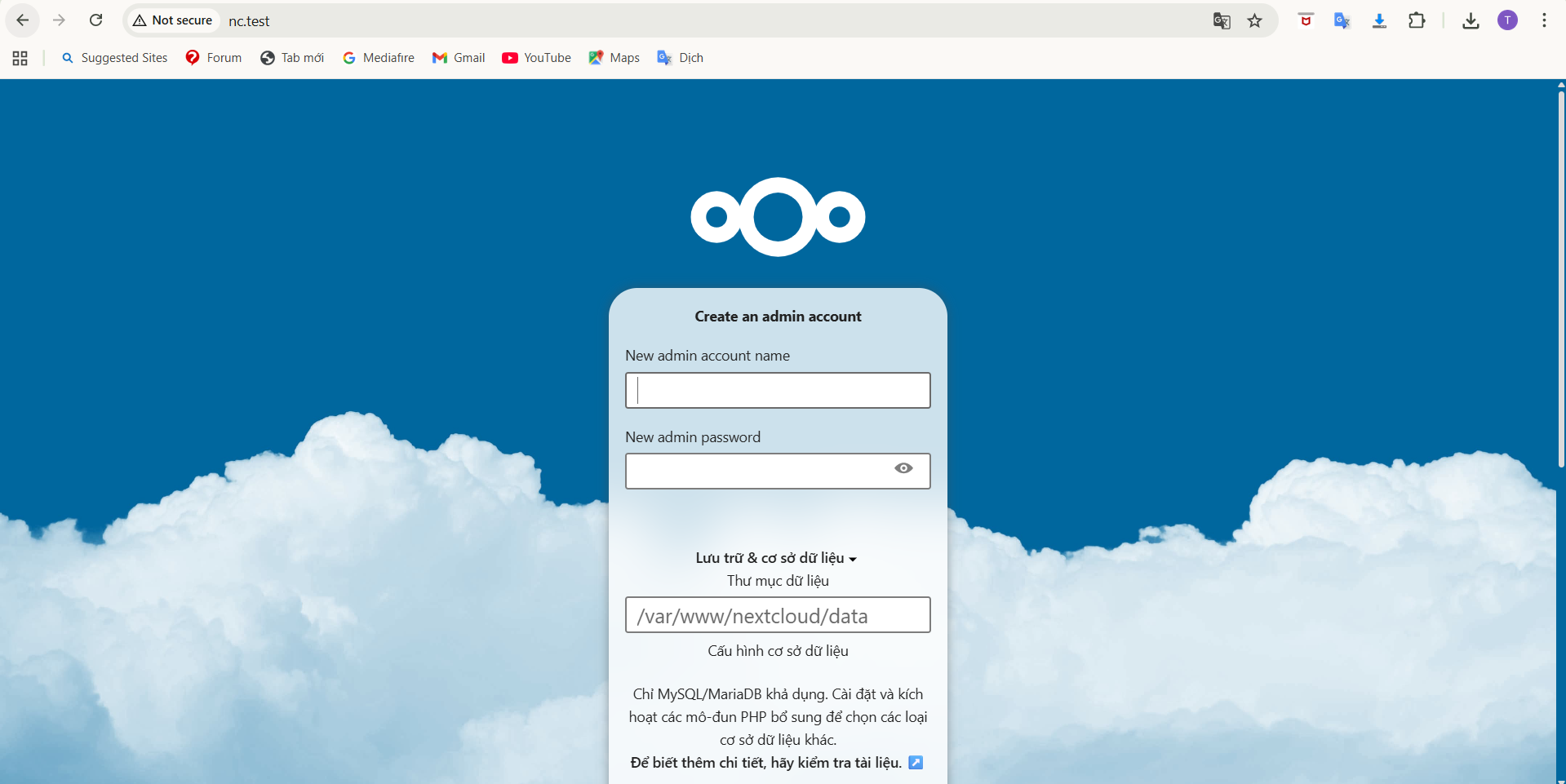
Tại giao diện cài đặt, bạn nhập thông tin tài khoản Admin và thông tin Database đã tạo ở Bước 4:
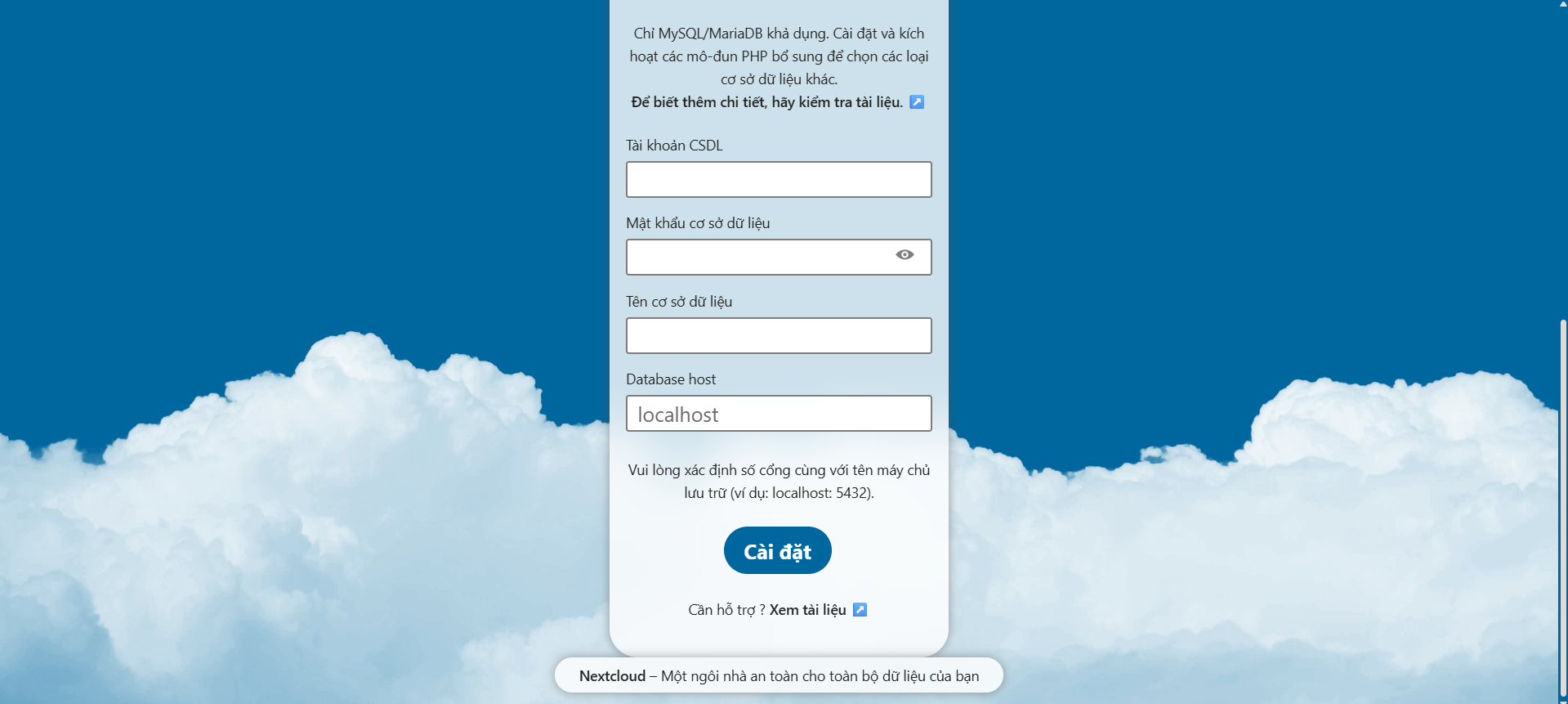
- Tài khoản CSDL: ncuser
- Mật khẩu CSDL: StrongPasswordHere (Mật khẩu bạn đã đặt)
- Tên CSDL: nextcloud
Sau khi nhấn “Install”, quá trình cài đặt sẽ hoàn tất và bạn có thể bắt đầu sử dụng Nextcloud.
Trên đây là hướng dẫn chi tiết từ VPSRE. Chúc các bạn cài đặt thành công!
Kết nối ngay với chúng tôi:
Website: https://vpsre.net/
Hotline: 329 463 530
Facebook: Cộng đồng VPSRE


