



Nếu bạn đang tìm kiếm một giải pháp VPS ổn định để triển khai website, ứng dụng hoặc hệ thống server phục vụ học tập và kinh doanh, thì VPSRE.NET là một gợi ý đáng cân nhắc. Dịch vụ cung cấp VPS hiệu năng cao, sử dụng ổ cứng SSD/NVMe, tốc độ truy cập nhanh và băng thông rộng, phù hợp cho cả người mới bắt đầu lẫn người có kinh nghiệm quản trị hệ thống.
VPSRE.NET hỗ trợ nhiều hệ điều hành phổ biến, cấp quyền quản trị đầy đủ, dễ dàng cài đặt và mở rộng khi nhu cầu tăng lên. Bên cạnh đó, đội ngũ hỗ trợ kỹ thuật sẵn sàng trợ giúp trong quá trình sử dụng, giúp bạn yên tâm vận hành hệ thống. Đây là lựa chọn phù hợp nếu bạn cần một VPS ổn định, chi phí hợp lý và dễ triển khai cho các dự án online hiện nay.

1. Khắc phục DNS bị lỗi cho Windows
Các bước khắc phục DNS bị lỗi cho Windows như sau:
Bước 1: Vào Control Panel => Chọn Network and Internet
Bước 2: Network and Sharing Center
Bước 3: Chọn Change adapter settings phía bên trái bảng
Bước 4: Card mạng => Bấm chuột phải => Card wifi
Bước 5: Chọn Properties
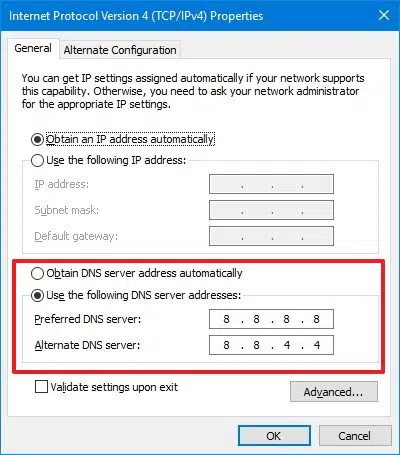
Bước 6: Chọn TCP/IPv4 => Nhấn Properties
Bước 7: Lựa chọn Obtain DNS server automatically
Bước 8: Chọn OK để áp dụng
Bước 9: Chọn OK để đóng tất cả cửa sổ
2. Khắc phục DNS bị lỗi cho macOS
Sau đây, BKNS sẽ gợi ý bạn 8 bước khắc phục DNS bị lỗi cho macOS:
Bước 1: Tìm System Preferences
Bước 2: Chọn Network
Bước 3: Advanced
Bước 4: Đổi qua tab DNS
Bước 5: Trong bảng phía bên trái => chọn dòng 8.8.8.8 và 8.8.4.4
Bước 6: Chọn dấu trừ (-) để bỏ
Bước 7: Chọn OK
Bước 8: Để áp dụng chọn Apply

3. Khắc phục DNS bị lỗi cho iOS
Khắc phục DNS bị lỗi cho iOS:
Bước 1: Vào Settings
Bước 2: Chọn wifi
Bước 3: Chọn mạng của bạn và nhấn vào biểu tượng chữ “i” bên cạnh tên mạng
Bước 4: Kéo xuống mục “Định cấu hình DNS”
Bước 5: Chọn tự động
Bước 6: Save
Bước 7: Quay trở lại
4. Khắc phục DNS bị lỗi cho Android
Để khắc phục DNS bị lỗi cho Android bạn thực hiện theo các bước sau đây:
Bước 1: Vào Cài đặt (Setting)
Bước 2: Chọn Wifi => nhấn và giữ vào mạng đang sử dụng
Bước 3: Chọn Modify Network (một số máy bạn phải check Show advanced options)
Bước 4: Xuất hiện tùy chọn DNS để chỉnh sửa nếu như bạn đang chọn Static IP
Bước 5: OK hoặc Save để lưu


