



Bài viết này sẽ hướng dẫn chi tiết các bước để đưa dữ liệu website lên hosting sử dụng công cụ cPanel.
I- Sử dụng cPanel File Manager (Phù hợp khi tải số lượng tệp ít)
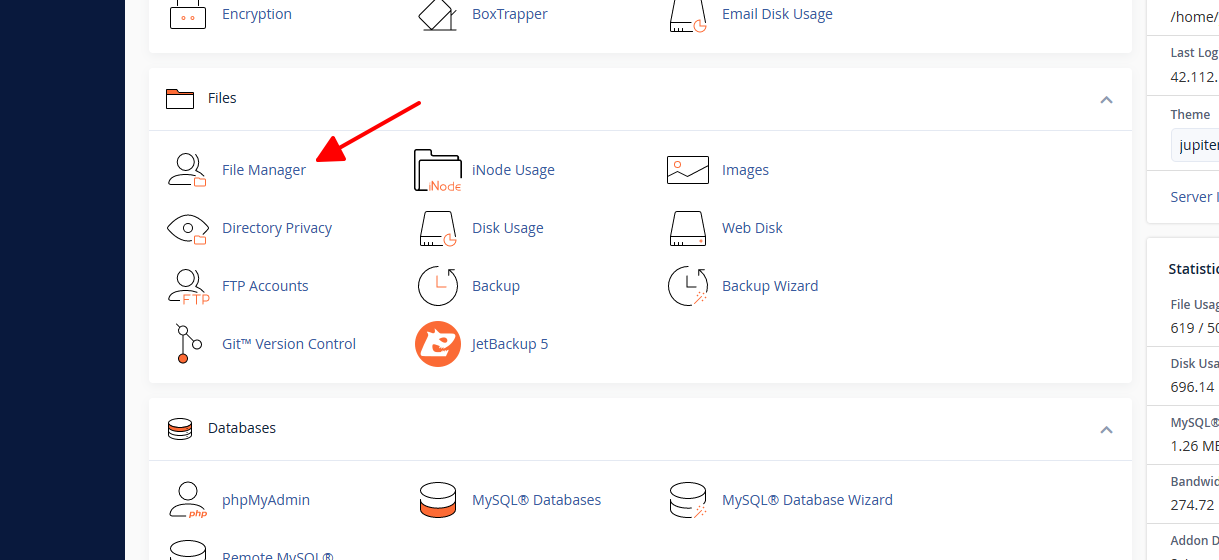
Đăng nhập vào cPanel, tìm đến phần Files và chọn menu File Manager.
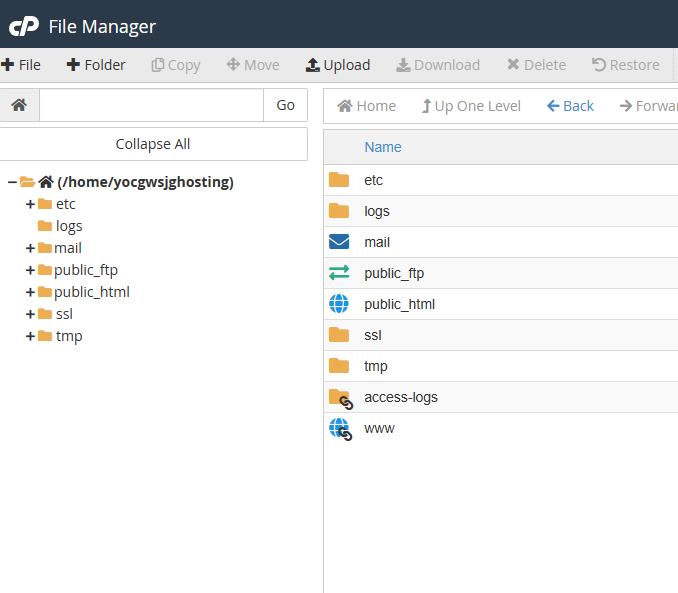
Mặc định, hệ thống sẽ đưa bạn đến thư mục gốc của tài khoản.
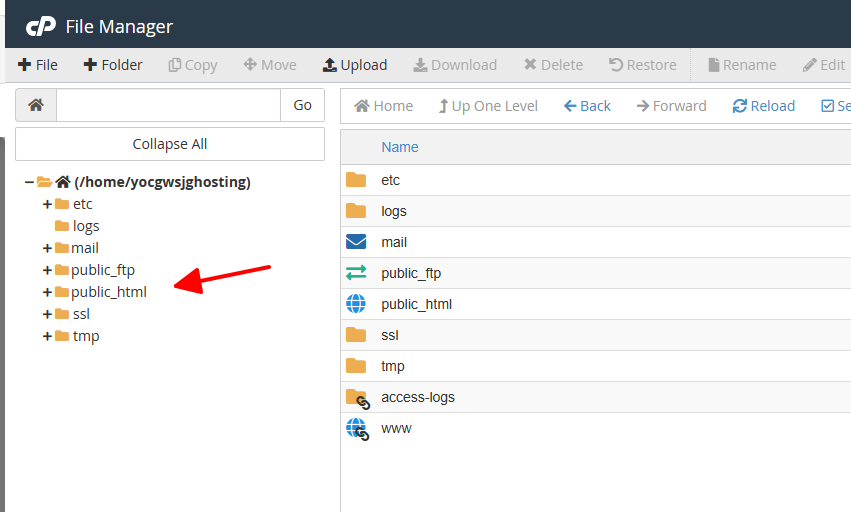
Tại đây, bạn cần xác định vị trí lưu trữ web. Nếu tải dữ liệu cho tên miền chính, hãy mở thư mục public_html.
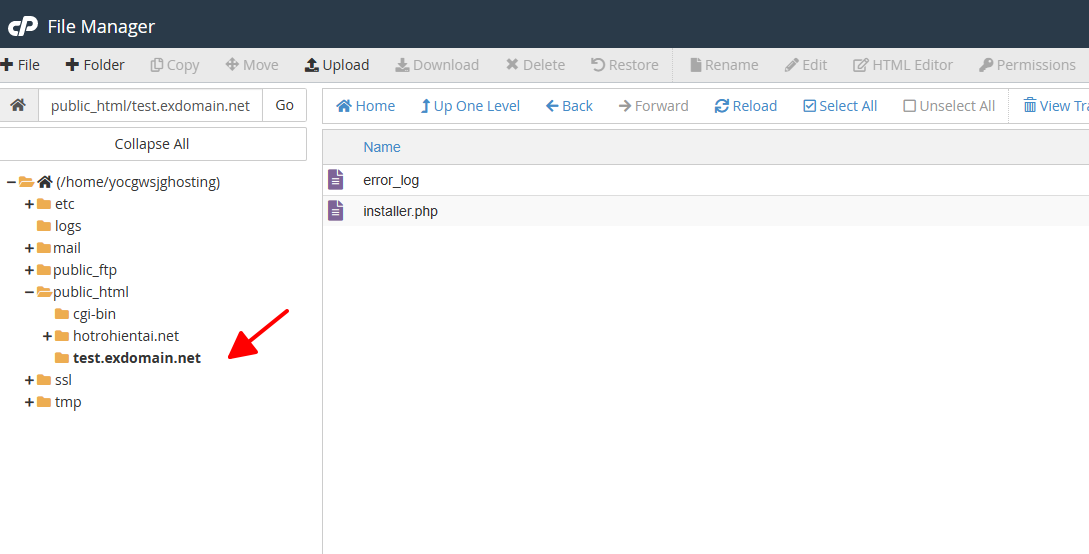
Trường hợp bạn tải dữ liệu cho tên miền phụ (subdomain), hãy chọn đúng thư mục tương ứng với tên miền đó.
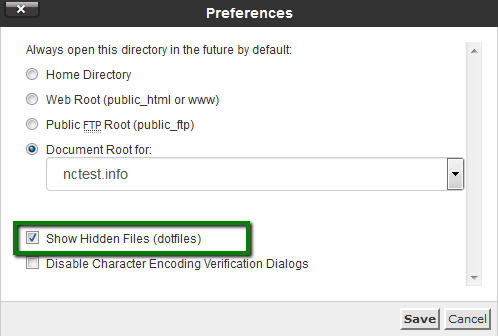
Nếu bạn cần thao tác với các file cấu hình ẩn (ví dụ như .htaccess), hãy nhấn vào nút Settings (Cài đặt) ở góc trên bên phải màn hình.
Tiếp theo, tích chọn vào ô Show Hidden Files (dotfiles) rồi lưu lại.
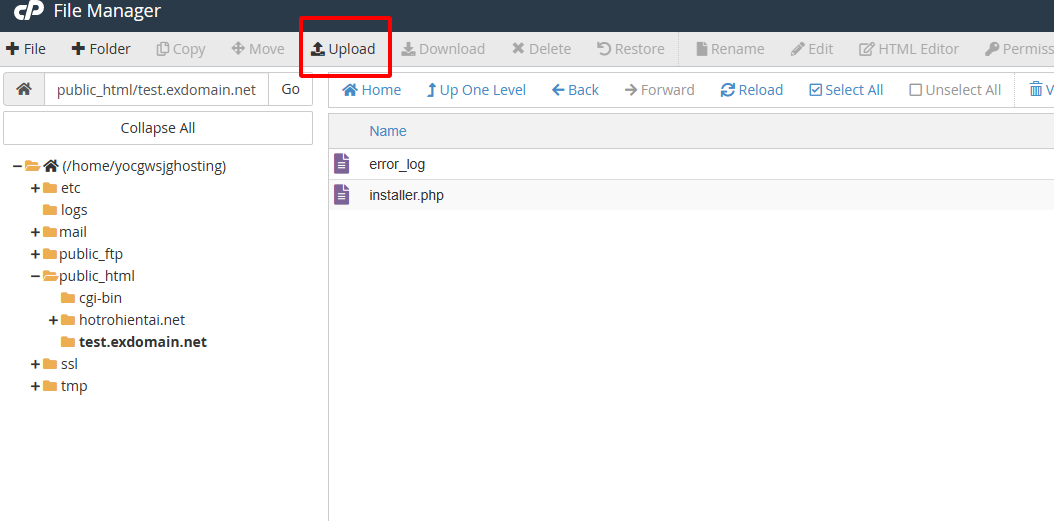
Nhấn vào nút Upload trên thanh công cụ phía trên.
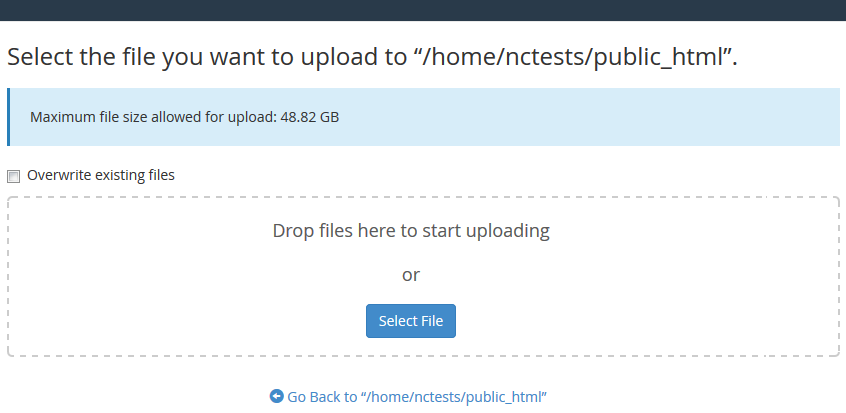
Tại giao diện mới, bạn nhấn Select File hoặc đơn giản là kéo và thả tệp tin từ máy tính vào khung upload.
Khi thanh tiến trình chuyển sang màu xanh lá (100%), quá trình tải lên đã hoàn tất.
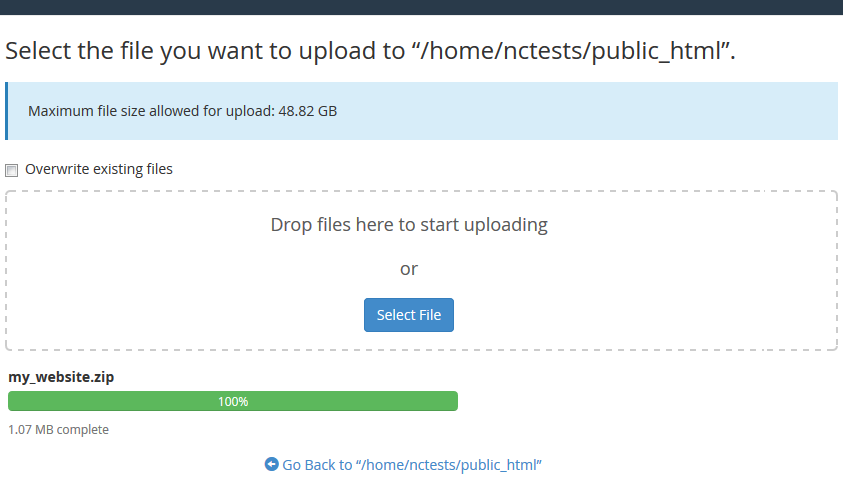
Một tính năng rất hữu ích là bạn có thể tải lên một file nén (.zip), sau đó click chuột phải chọn Extract (Giải nén) ngay trên hosting. Cách này nhanh hơn nhiều so với tải từng file nhỏ.
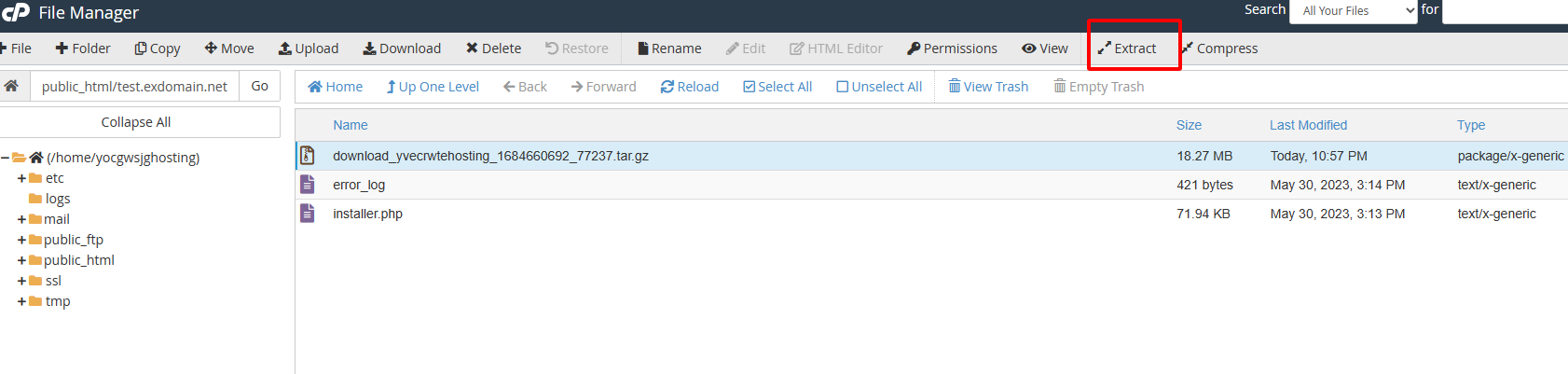
File Manager tiện lợi vì không cần cài đặt, nhưng nếu bạn làm việc chuyên nghiệp, giao thức FTP sẽ tối ưu hơn.
II- Sử dụng phần mềm FTP (Khuyên dùng cho lượng file lớn / cập nhật thường xuyên)
Phần mềm FTP giúp truyền tải dữ liệu nhanh chóng và ổn định. Tuy nhiên, điểm hạn chế là FTP không hỗ trợ giải nén (bạn vẫn phải vào cPanel để thực hiện việc giải nén).
Có nhiều phần mềm hỗ trợ, nhưng chúng tôi khuyên dùng FileZilla vì sự phổ biến, miễn phí và giao diện trực quan.
Tải FileZilla từ trang chủ và cài đặt.
Mở ứng dụng FileZilla trên máy tính của bạn.
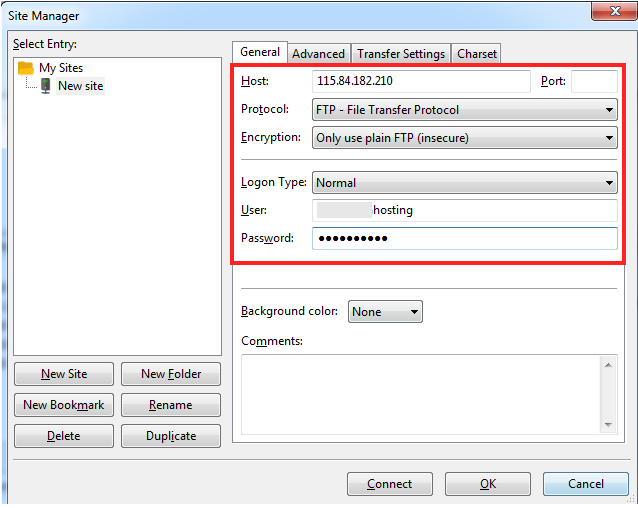
Bạn có thể kết nối theo các thông số cấu hình sau:
Giao thức FTP (Chế độ mã hóa SSL):
+ Host (Máy chủ): ftpes://IP-hosting-của-bạn
+ Port (Cổng): 21
+ Protocol: FTP
+ Encryption (Mã hóa): Chọn dòng Require explicit FTP over TLS
+ Logon Type: Normal
User: Tên đăng nhập cPanel
+ Password: Mật khẩu cPanel
* Giao thức SFTP (Bảo mật cao qua SSH):
+ Host (Máy chủ): sftp://IP-hosting-của-bạn
+ Port (Cổng): 21098 (Lưu ý cổng này khác FTP thường)
+ Protocol: SFTP
+ Logon Type: Normal
+ User: Tên đăng nhập cPanel
+ Password: Mật khẩu cPanel
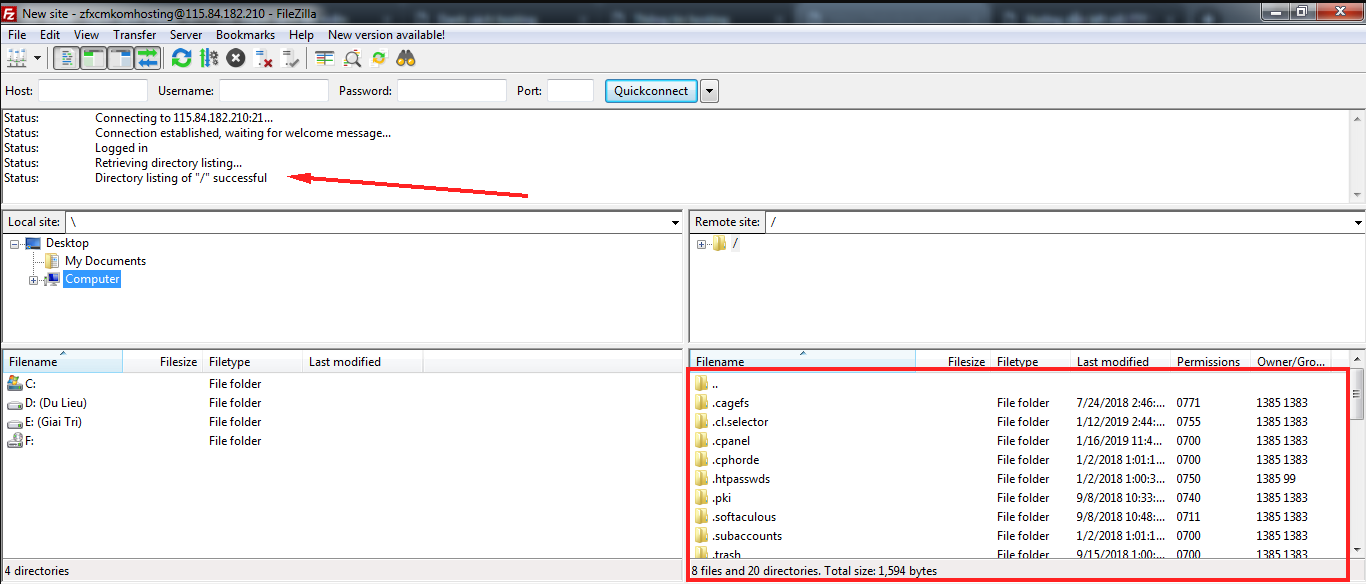
Sau khi điền đầy đủ thông tin, nhấn Quickconnect.
Bây giờ bạn đã kết nối thành công và sẵn sàng quản lý tệp tin!
Hy vọng hướng dẫn trên giúp bạn nắm vững thao tác upload dữ liệu lên hosting một cách dễ dàng.


