Nếu bạn đang tìm kiếm một giải pháp VPS ổn định để triển khai website, ứng dụng hoặc hệ thống server phục vụ học tập và kinh doanh, thì VPSRE.NET là một gợi ý đáng cân nhắc. Dịch vụ cung cấp VPS hiệu năng cao, sử dụng ổ cứng SSD/NVMe, tốc độ truy cập nhanh và băng thông rộng, phù hợp cho cả người mới bắt đầu lẫn người có kinh nghiệm quản trị hệ thống.
VPSRE.NET hỗ trợ nhiều hệ điều hành phổ biến, cấp quyền quản trị đầy đủ, dễ dàng cài đặt và mở rộng khi nhu cầu tăng lên. Bên cạnh đó, đội ngũ hỗ trợ kỹ thuật sẵn sàng trợ giúp trong quá trình sử dụng, giúp bạn yên tâm vận hành hệ thống. Đây là lựa chọn phù hợp nếu bạn cần một VPS ổn định, chi phí hợp lý và dễ triển khai cho các dự án online hiện nay.

QL Server 2022 là phiên bản mới nhất của hệ quản trị cơ sở dữ liệu quan hệ (RDBMS). Phần mềm này do Microsoft phát triển, với nhiều tính năng và cải tiến vượt trội. Trong bài viết dưới đây, VPSRE sẽ hướng dẫn bạn các bước tải và cài đặt SQL Server 2022 trên máy tính của mình. Hãy theo dõi ngay để nhanh chóng thiết lập môi trường làm việc với SQL Server nhé!
1. SQL Server là gì?
SQL Server, hay Microsoft SQL Server (MS SQL Server), là một phần mềm quản trị cơ sở dữ liệu mạnh mẽ do Microsoft phát triển. Nó được thiết kế để lưu trữ và quản lý dữ liệu theo chuẩn RDBMS (Hệ quản trị cơ sở dữ liệu quan hệ) và hỗ trợ cả ORDBMS (Hệ quản trị cơ sở dữ liệu đối tượng). SQL Server cung cấp các công cụ quản lý đa dạng, từ giao diện đồ họa (GUI) đến ngôn ngữ truy vấn SQL. Nhờ đó giúp việc thao tác và quản lý dữ liệu trở nên dễ dàng hơn.
Một điểm mạnh của SQL Server là khả năng tích hợp hoàn hảo với các nền tảng phát triển của Microsoft như ASP.NET và C#. Điều này cho phép các nhà phát triển dễ dàng xây dựng các ứng dụng Winform và web, tạo nên một môi trường phát triển đồng bộ và liền mạch. Có thể nói, SQL Server 2022 là một giải pháp hoàn hảo cho các doanh nghiệp muốn tối ưu hóa hiệu suất và bảo mật trong quản lý cơ sở dữ liệu.
2. Tính năng nổi bật của SQL Server 2022 là gì?
Phiên bản mới nhất là SQL Server 2022, được ra mắt vào tháng 11 năm 2021. Nó mang đến nhiều cải tiến về hiệu suất, bảo mật và khả năng tích hợp với các công nghệ hiện đại. Phần mềm này bao gồm những tính năng nổi bật như:
- Tích hợp với Azure: SQL Server 2022 dễ dàng kết nối với các dịch vụ của Microsoft Azure. Nó có khả năng sao lưu và phục hồi tự động trên đám mây, cũng như tích hợp với Azure Synapse để phân tích dữ liệu lớn.
- Tăng cường bảo mật: Công nghệ mã hóa Always Encrypted và SQL Server Ledger giúp bảo vệ dữ liệu. Đồng thời có khả năng phát hiện và giảm thiểu các cuộc tấn công mạng.
- Tối ưu hiệu suất: Công cụ Intelligent Query Processing (IQP) và Query Store for Read-Only Replicas giúp cải thiện tốc độ truy vấn và hiệu suất xử lý dữ liệu.
- Khả năng phân tích mạnh mẽ: SQL Server 2022 tích hợp với Azure Synapse và Power BI, cung cấp các công cụ phân tích dữ liệu tiên tiến. Nhờ đó giúp người dùng dễ dàng khai thác, phân tích dữ liệu và báo cáo trực quan.
- Khả năng phục hồi nâng cao: Tính năng Failover Detection giúp phát hiện nhanh các lỗi và tự động chuyển đổi giữa các máy chủ dự phòng để đảm bảo tính liên tục của hệ thống.
3. Hướng dẫn tải và cài đặt SQL Server 2022
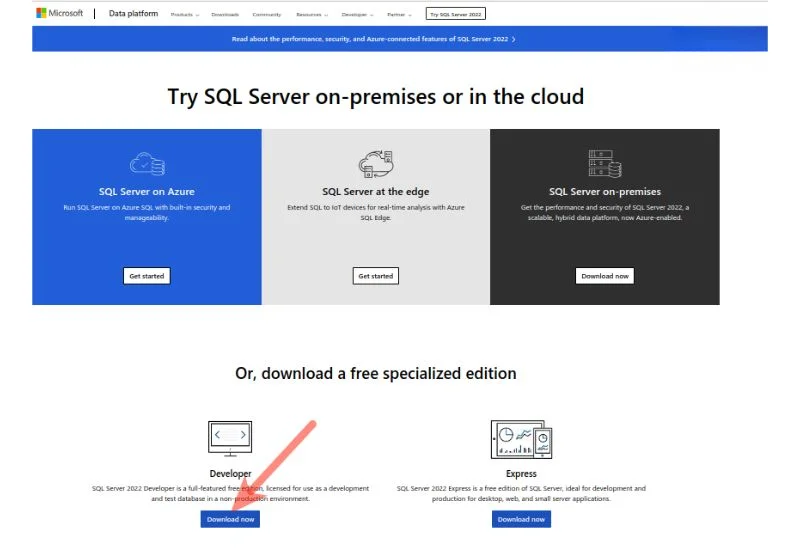
Bước 1: Đầu tiên, bạn truy cập vào link: https://www.microsoft.com/en-us/sql-server/sql-server-downloads để tải SQL Server 2022. Bước 2: Bạn click vào phần Developer để tải phần mềm miễn phí.
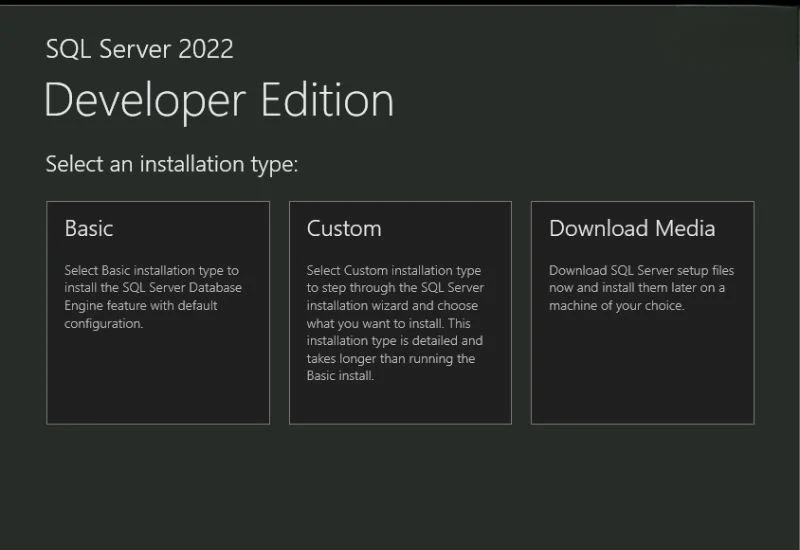
Bước 3: Tiếp theo, bạn mở file đã tải về. Lúc này, bạn sẽ thấy 3 lựa chọn:
- Basic: Đây là tùy chọn cài đặt đơn giản, hệ thống sẽ tự động thiết lập các chức năng cơ bản cho bạn.
- Custom: Đây là tùy chọn cho người dùng muốn tùy chỉnh cấu hình theo nhu cầu.
- Download Media: Hệ thống sẽ tải file cài đặt offline để sử dụng cho nhiều thiết bị khác.
Bước 4: Bạn có thể chọn Basic, sau đó nhấn Accept và tiếp tục nhấn vào Install để bắt đầu cài đặt.
Bước 5: Bạn nhấn Customize để cấu hình theo nhu cầu sử dụng. Cửa sổ đầu tiên hiện ra, bạn click Next.
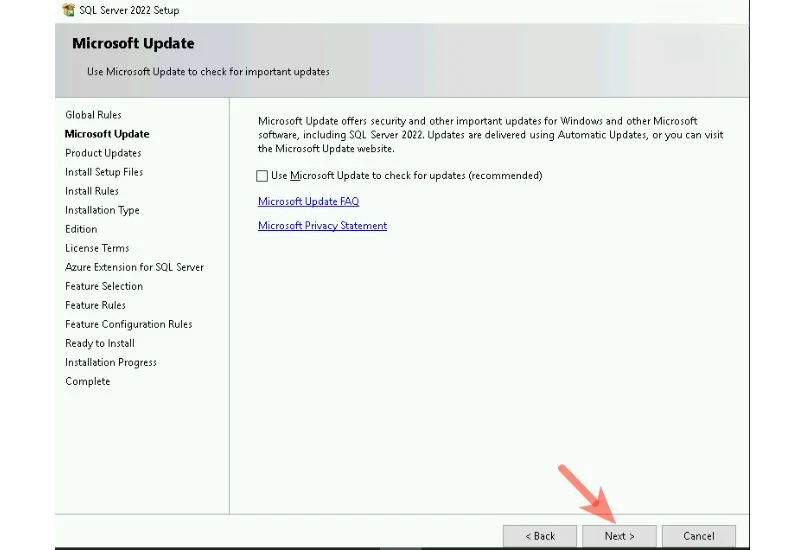
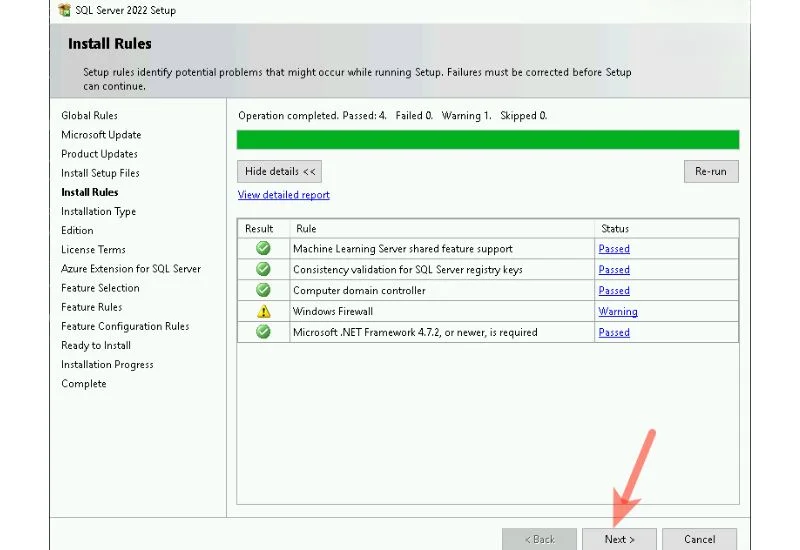
Bước 6: Hệ thống sẽ kiểm tra yêu cầu hệ thống. Nếu có dấu tích xanh thì mọi thứ đạt yêu cầu. Đối với cảnh báo màu vàng ở phần Firewall, bạn có thể bỏ qua và tiếp tục nhấn Next.
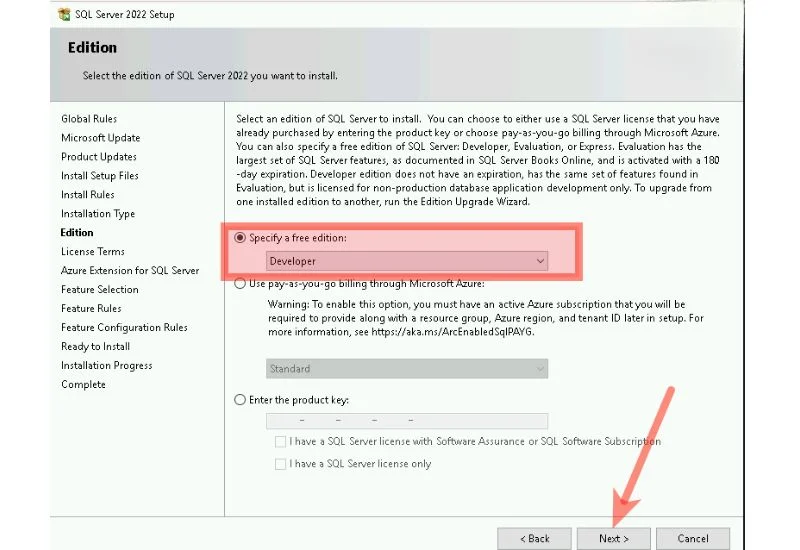
Bước 7: Tiếp theo, bạn chọn mục Developer ở phần Product Key để sử dụng miễn phí, sau đó tiếp tục với Next.
Bước 8: Bạn tích chọn I accept the license terms and Privacy Statement, rồi nhấn Next.
Bước 9: Ở phần Azure extensions for SQL Server, bạn bỏ chọn mục này và nhấn Next.
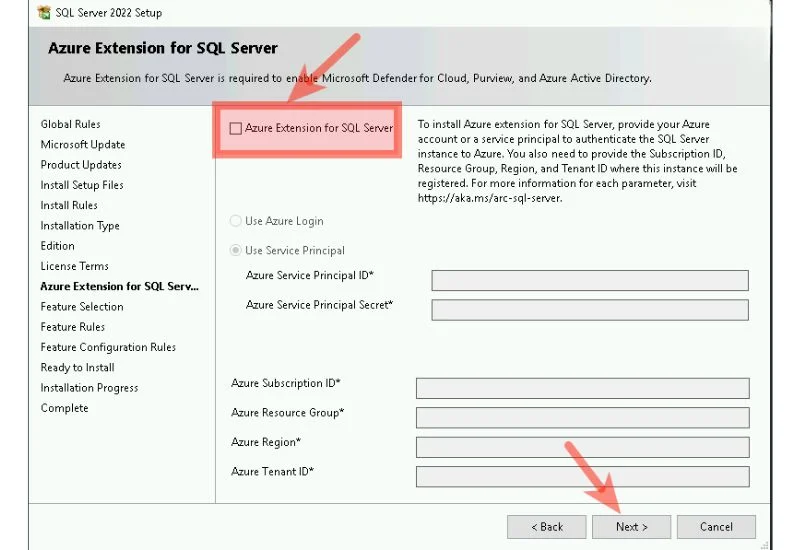
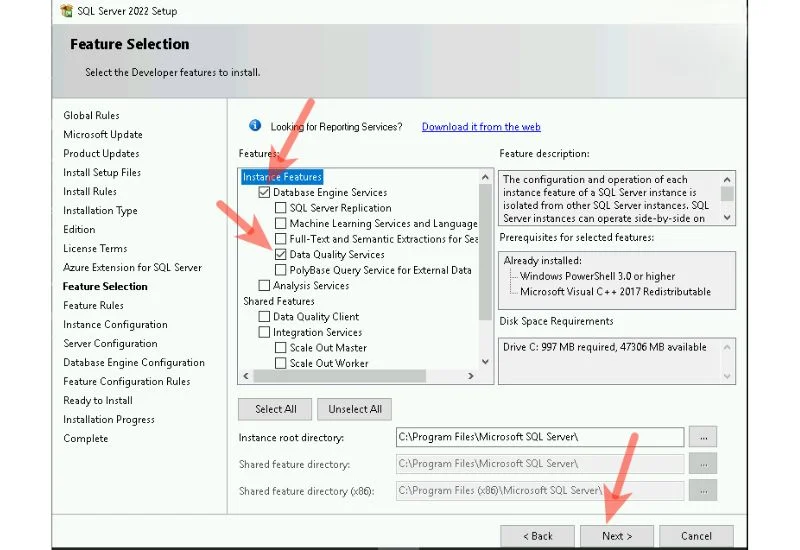
Bước 10: Trong Features Selection, nếu chỉ dùng cơ bản, bạn hãy chọn Database Engine Services và Data Quality Client, sau đó bấm Next.
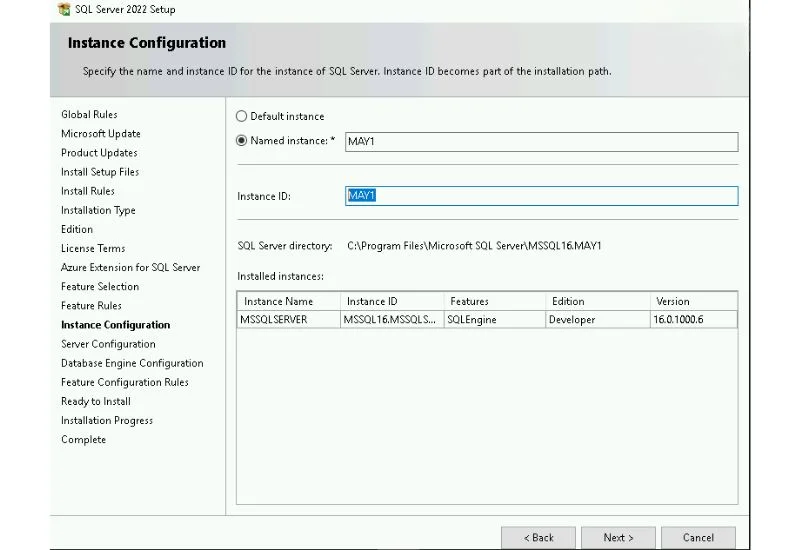
Bước 11: Trong Feature Configuration Rules, bạn có thể đặt tên cho Instance (tên không dấu, không khoảng trắng). Rồi tiếp tục nhấn Next cho đến phần Database Engine Configuration.
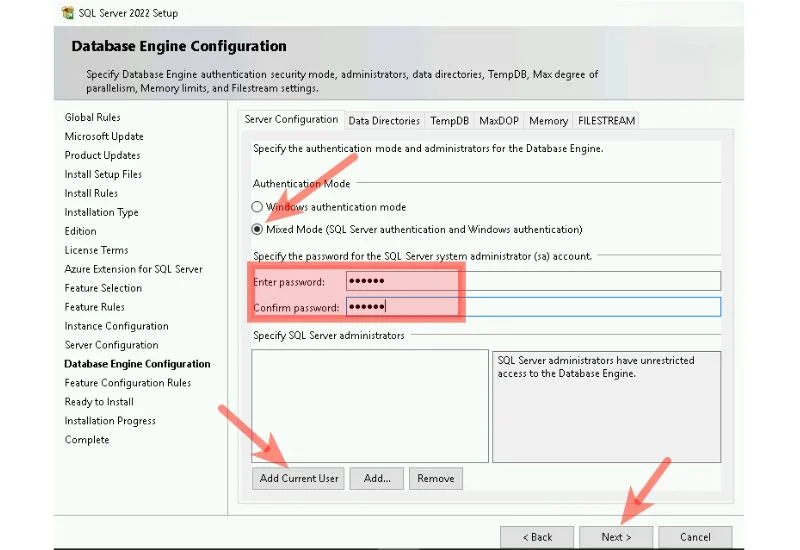
Bước 12: Bạn chọn Mix Mode để bảo mật cơ sở dữ liệu. Sau đó nhập mật khẩu cho tài khoản super admin (sa) và nhấn Add current User để thêm tài khoản. Rồi bạn tiếp tục nhấn Next cho đến phần Ready to Install.
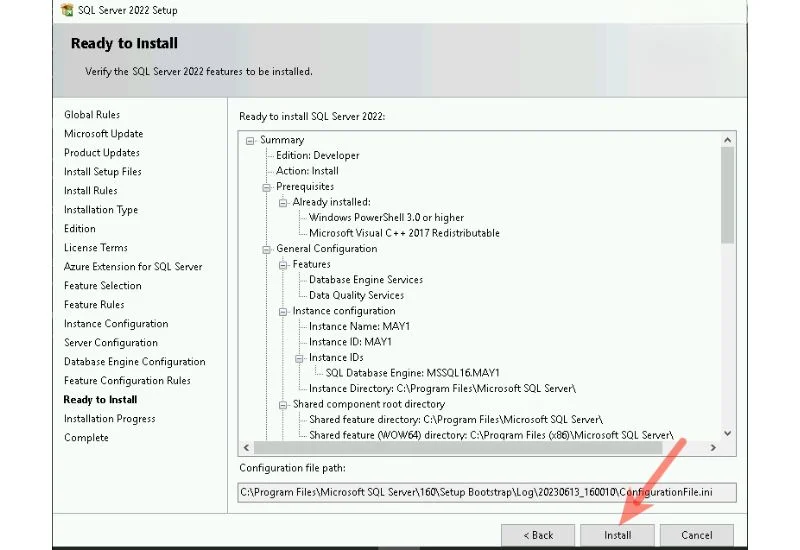
Bước 13: Lúc này, bạn nhấn Install và chờ quá trình cài đặt hoàn tất.
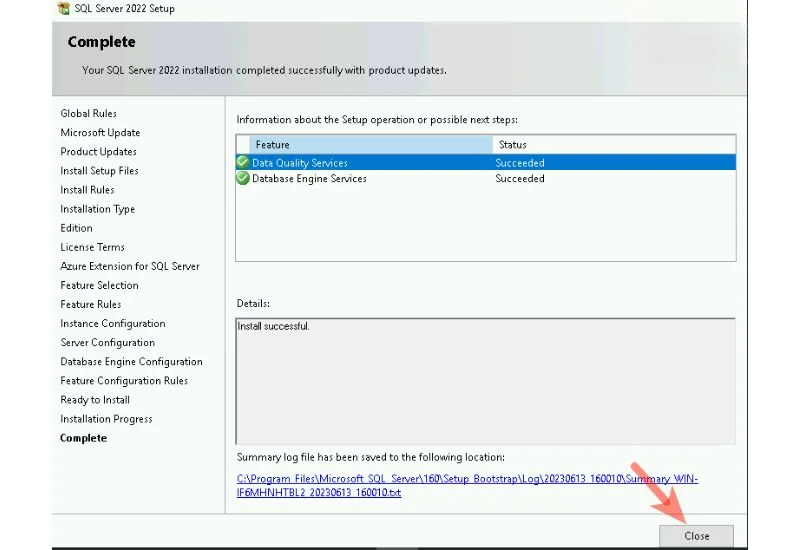
Bước 14: Khi cài xong, bạn nhấn Close để hoàn tất.
4. Hướng dẫn cài đặt SQL Server Management Studio (SSMS)
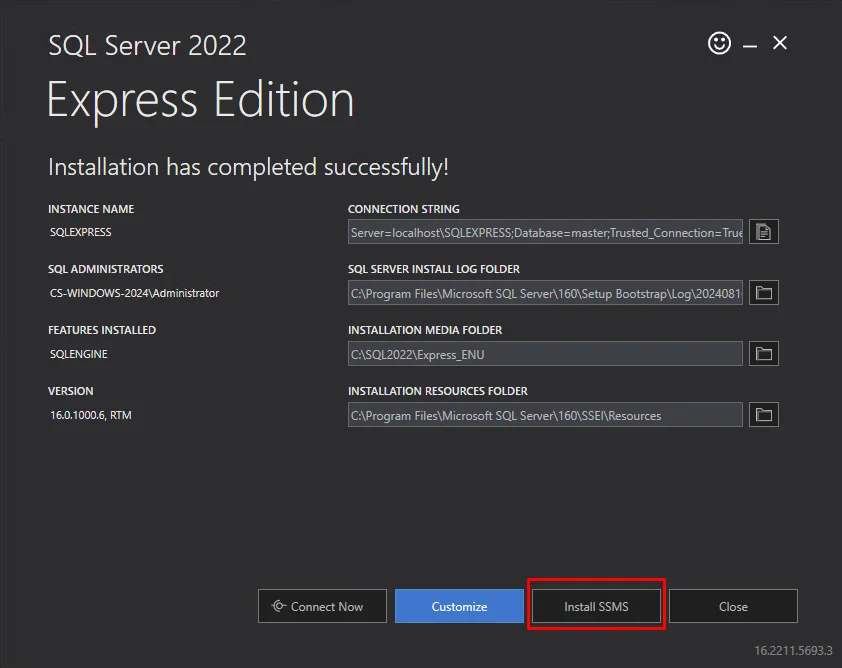
Bước 1: Đầu tiên, bạn nhấn nút Install SSMS, hệ thống sẽ tự động chuyển bạn đến trang tải về.
Bước 2: Tiếp theo, bạn click vào Download SQL Server Management Studio (SSMS) để tải file cài đặt.
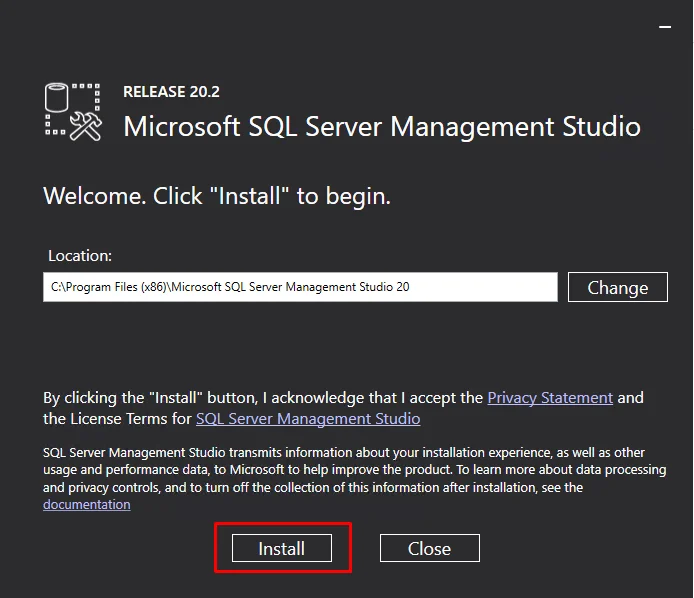
Bước 3: Bạn mở file vừa tải về và nhấn Install để cài đặt giao diện phần mềm.
Bước 4: Sau khi cài đặt hoàn tất, bạn chọn Close.
Bước 5: Bạn mở phần mềm Microsoft SQL Server Management Studio để kết nối vào SQL Server 2022. Rồi click vào Trust server certificate, nhấn Connect.
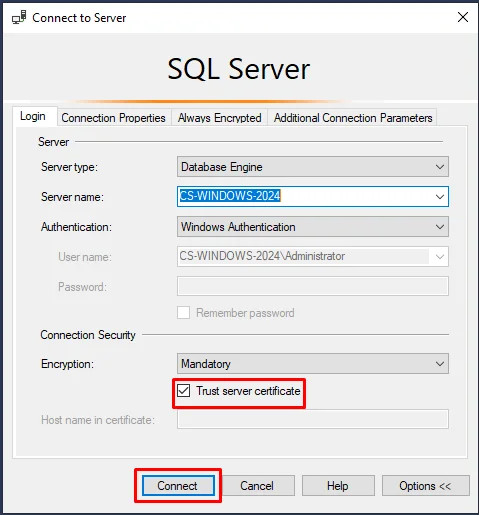
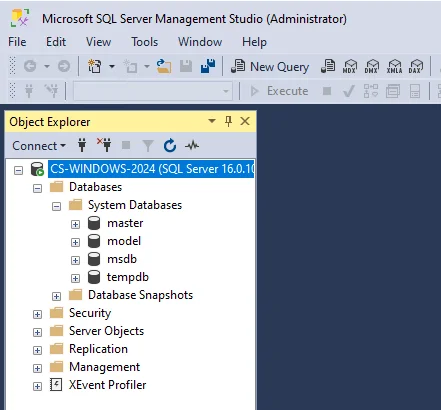
Như vậy là bạn đã kết nối thành công vào SQL Server 2022 vừa cài đặt.