



Nếu bạn đang tìm kiếm một giải pháp VPS ổn định để triển khai website, ứng dụng hoặc hệ thống server phục vụ học tập và kinh doanh, thì VPSRE.NET là một gợi ý đáng cân nhắc. Dịch vụ cung cấp VPS hiệu năng cao, sử dụng ổ cứng SSD/NVMe, tốc độ truy cập nhanh và băng thông rộng, phù hợp cho cả người mới bắt đầu lẫn người có kinh nghiệm quản trị hệ thống.
VPSRE.NET hỗ trợ nhiều hệ điều hành phổ biến, cấp quyền quản trị đầy đủ, dễ dàng cài đặt và mở rộng khi nhu cầu tăng lên. Bên cạnh đó, đội ngũ hỗ trợ kỹ thuật sẵn sàng trợ giúp trong quá trình sử dụng, giúp bạn yên tâm vận hành hệ thống. Đây là lựa chọn phù hợp nếu bạn cần một VPS ổn định, chi phí hợp lý và dễ triển khai cho các dự án online hiện nay.

Share SMB trên Windows là một trong những cách phổ biến nhất để chia sẻ dữ liệu nội bộ trong doanh nghiệp. Giao thức SMB (Server Message Block) cho phép người dùng truy cập file, folder, máy in… thông qua mạng LAN một cách nhanh chóng và an toàn.
Trong bài viết này, VPSRE sẽ hướng dẫn bạn cách cấu hình SMB trên Windows từ A–Z, bao gồm: mở port, tạo user và chia sẻ thư mục. Chỉ vài phút là bạn có thể triển khai thành công.
1. Setup trên Máy chủ
1.1 Cấu hình firewall mở port
Allow 2 cổng dịch vụ trên firewall : Windows Defender Firewall with Advanced Security => Inbound Rules => New Rule .

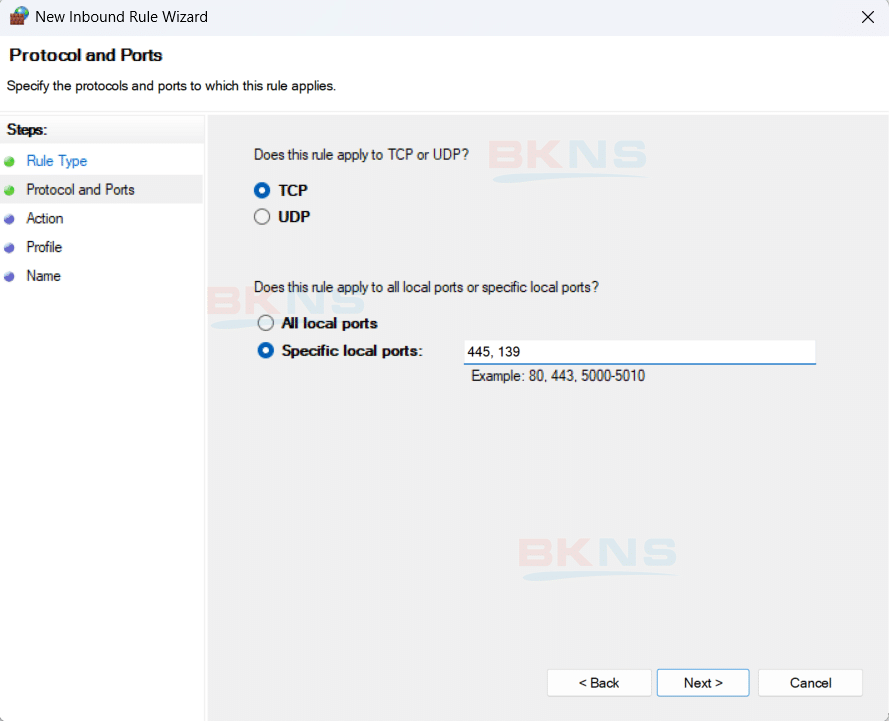
Next và OK đến hết
1.2 Tạo user nếu chưa có user
Bước 1 : Gõ thanh tìm kiếm => Computer Management => Local Users and Groups => Users => Add new user ( Đây là user dùng để share thư mục khi truy cập )
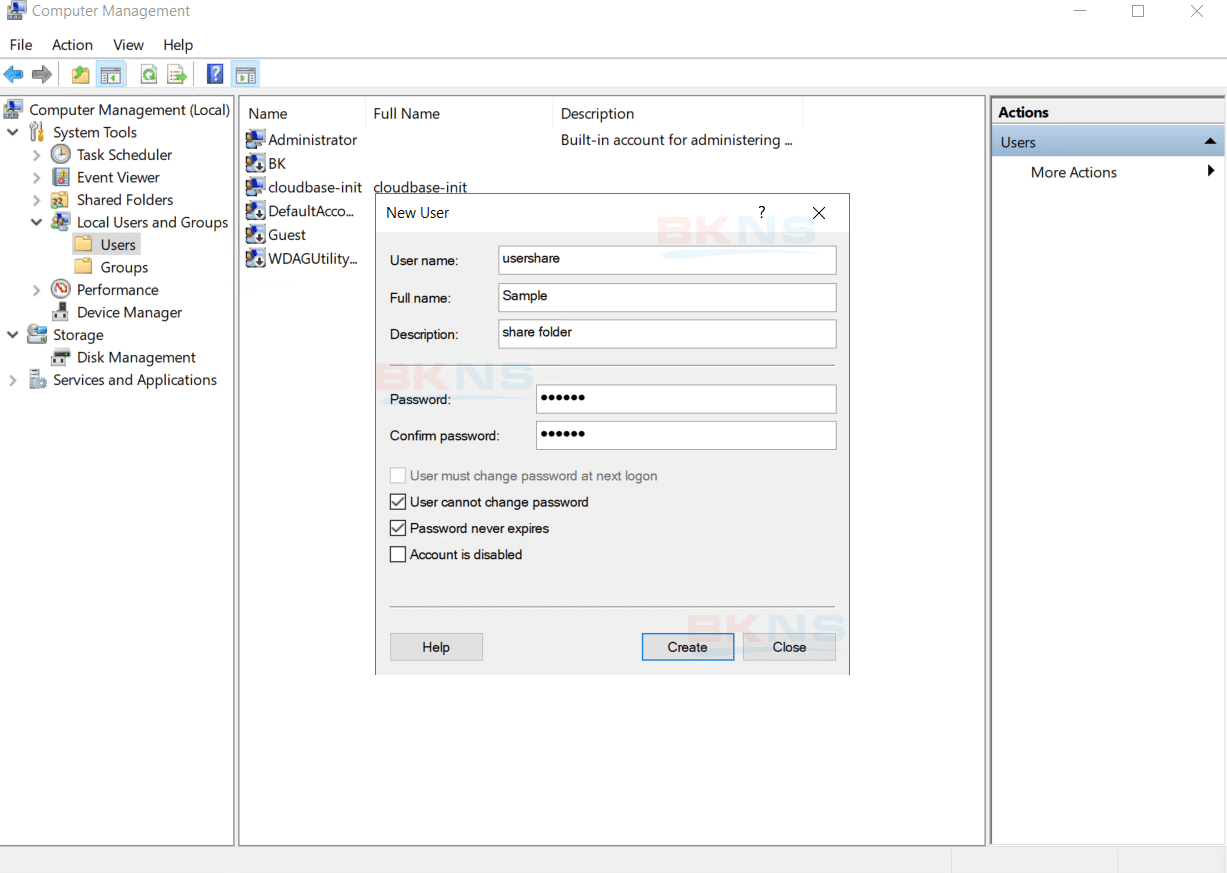
1.3 Chia sẻ thư mục trên máy chủ
Bước 2 : Tìm thư mục cần share và chuột phải chọn Properties => Sharing => Advanced Sharing
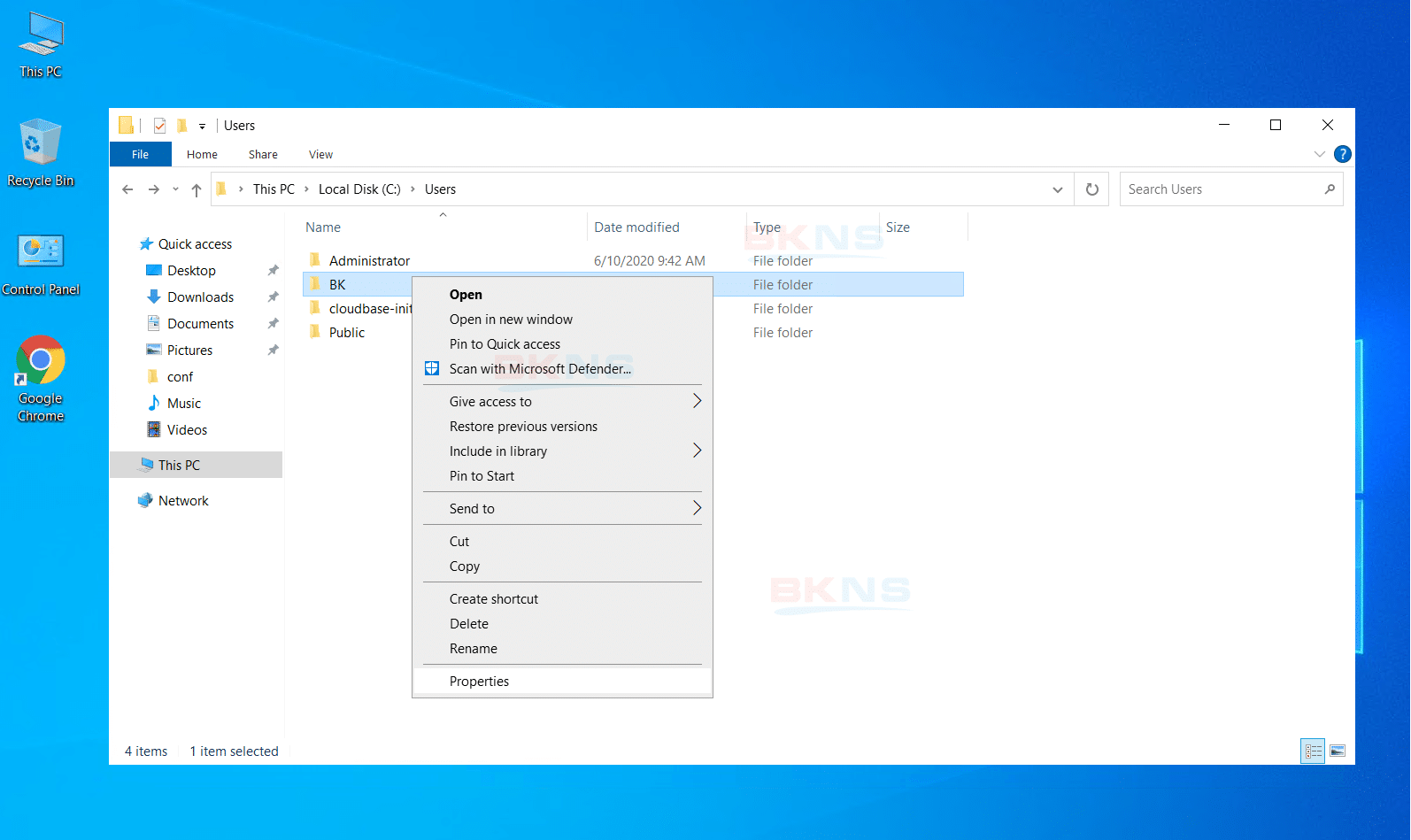
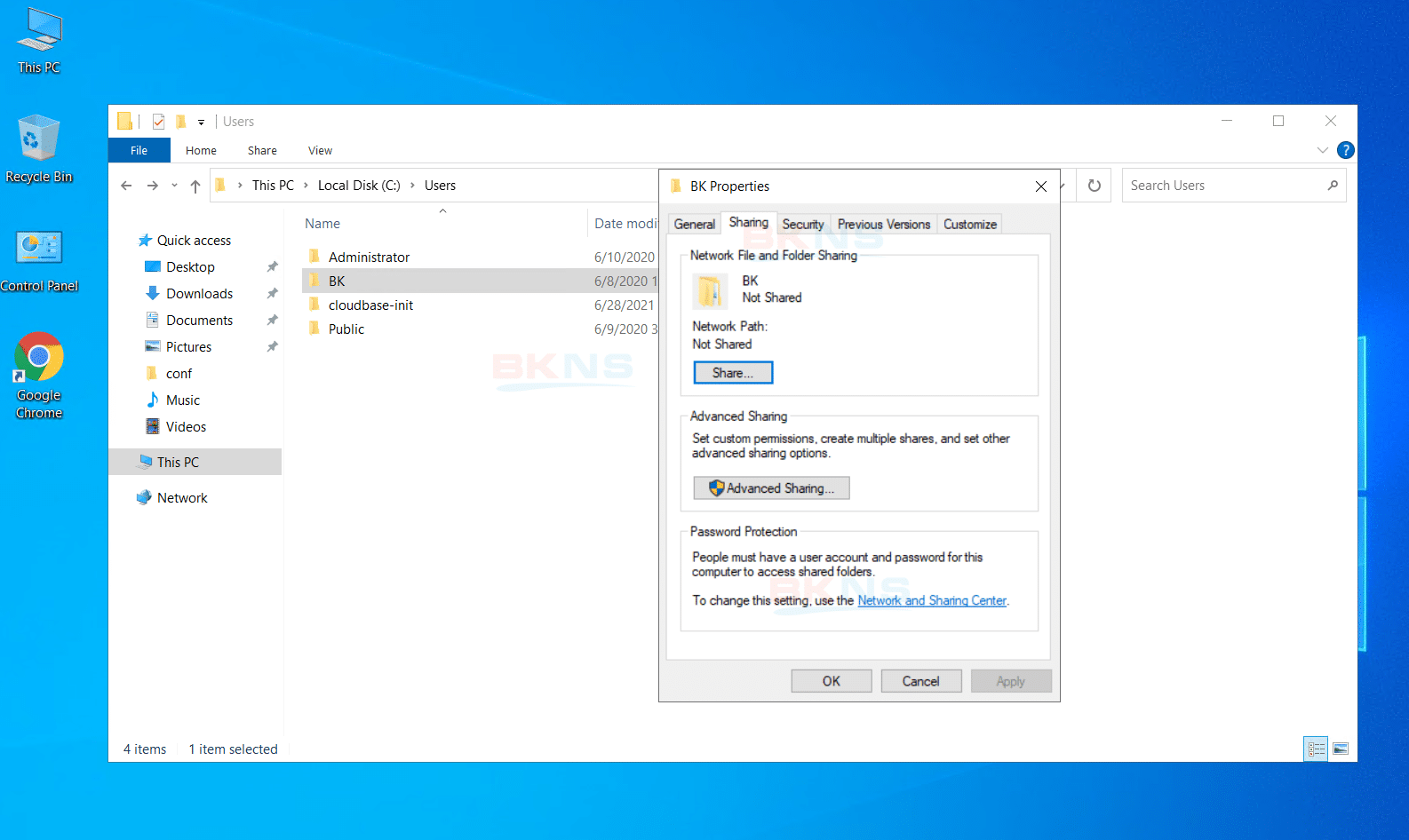
Sau đó ấn vào Permissons => Remove rule mặc định => Add => Gõ tên user vừa tạo ở trên vào trường Oject names phái dưới và nhấn OK
Sau đó tiến hành phân quyền user và apply + OK để áp dụng cấu hình.
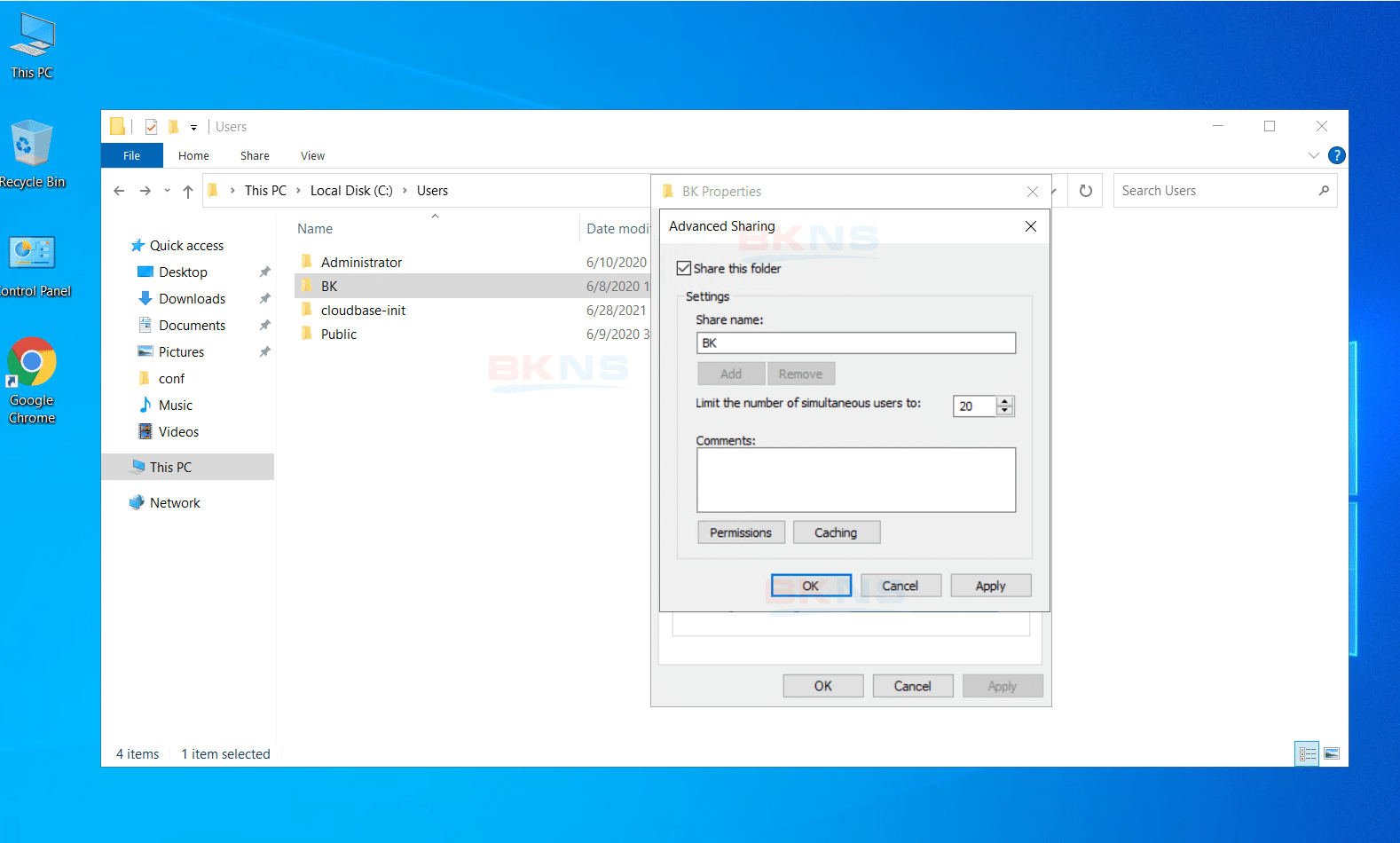
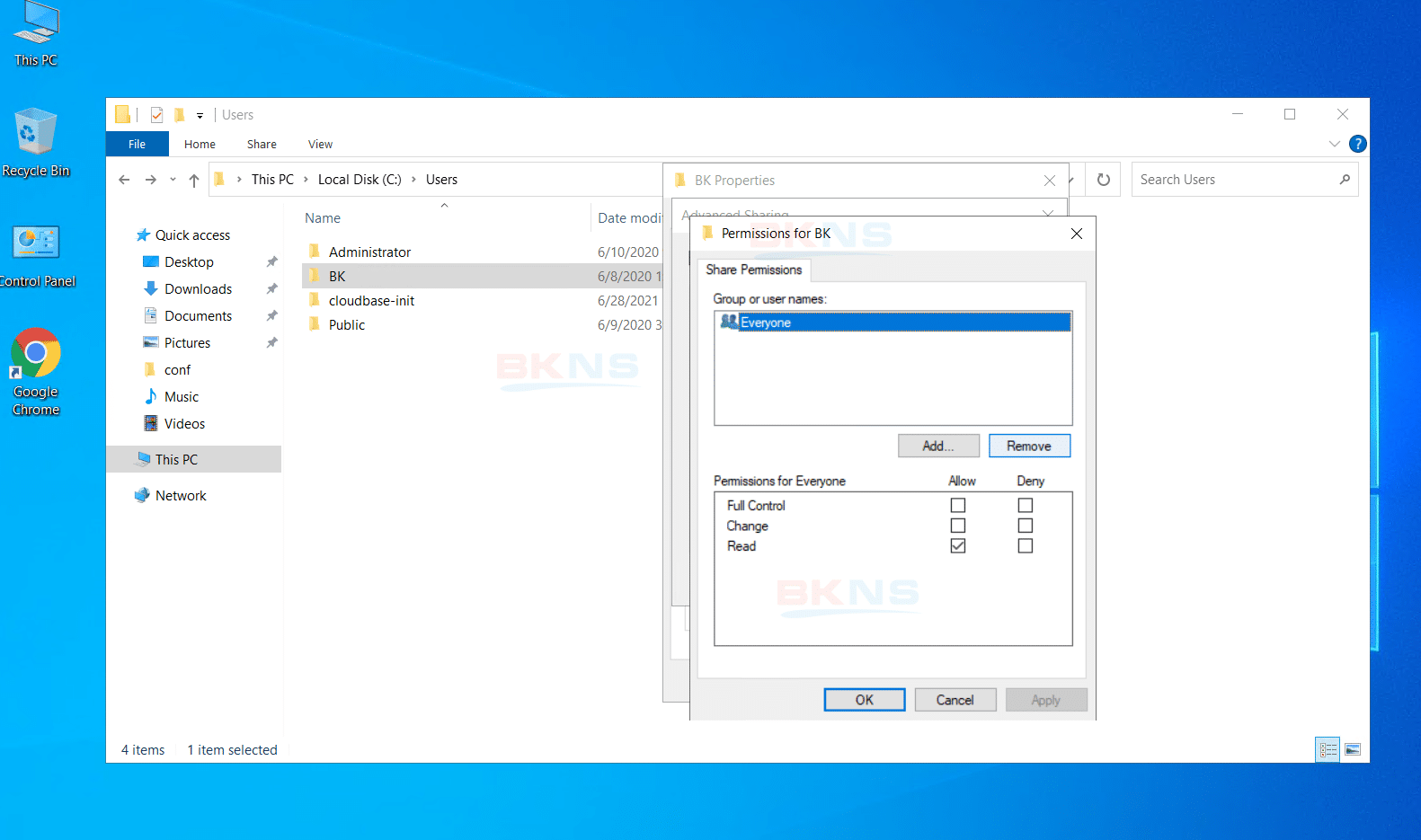
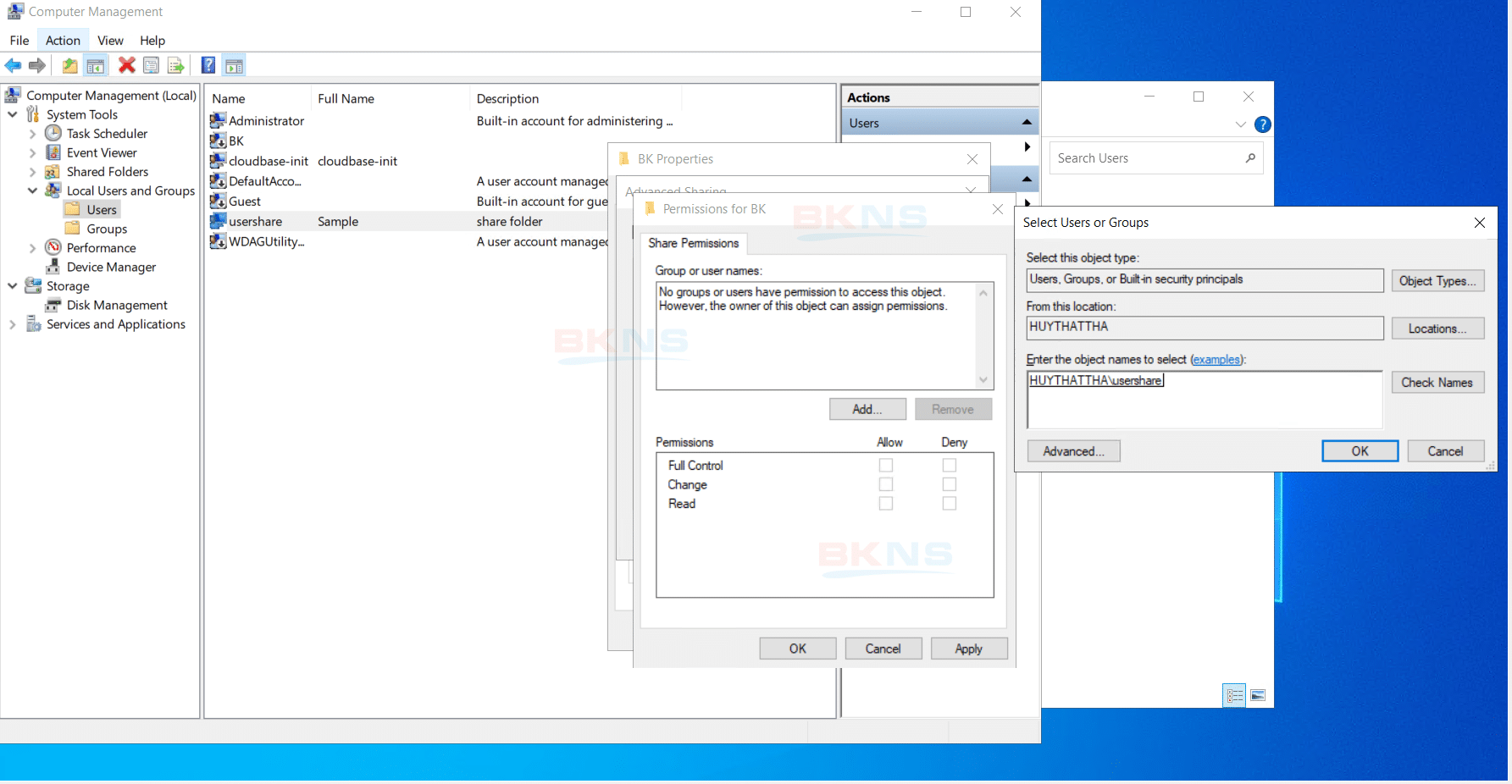
Sau khi tạo xong các bước trên click lại vào mục sharing => Share và add user mới thêm ở trên vào.
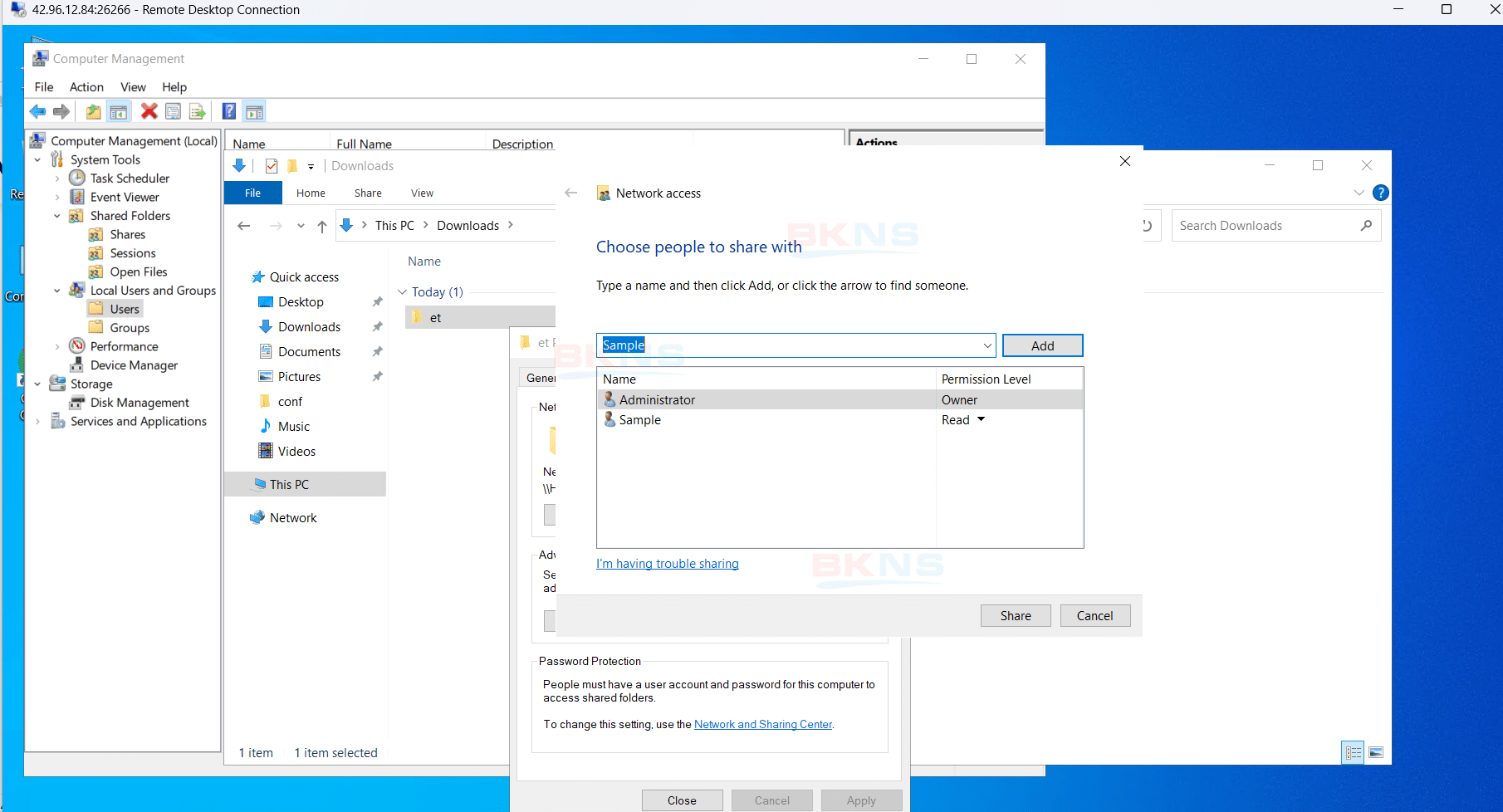
2. Thao tác trên máy Client (Máy người dùng)
2.1 Hướng dẫn truy cập trực tiếp
Cuối cùng để truy cập : Gõ Windows + R với cú pháp //IP và nhập user/password tạo ở bước 1
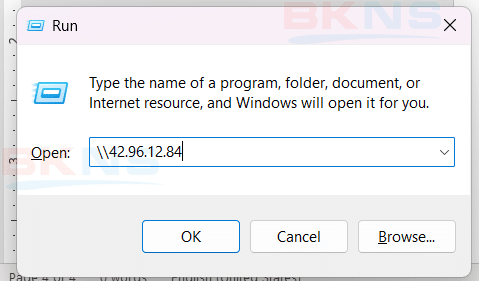
Chúng ta sẽ thấy các thư mục được share từ Máy chủ như ảnh sau:

2.2 Hướng dẫn map thư mục chia sẻ thành 1 ổ đĩa trên máy client
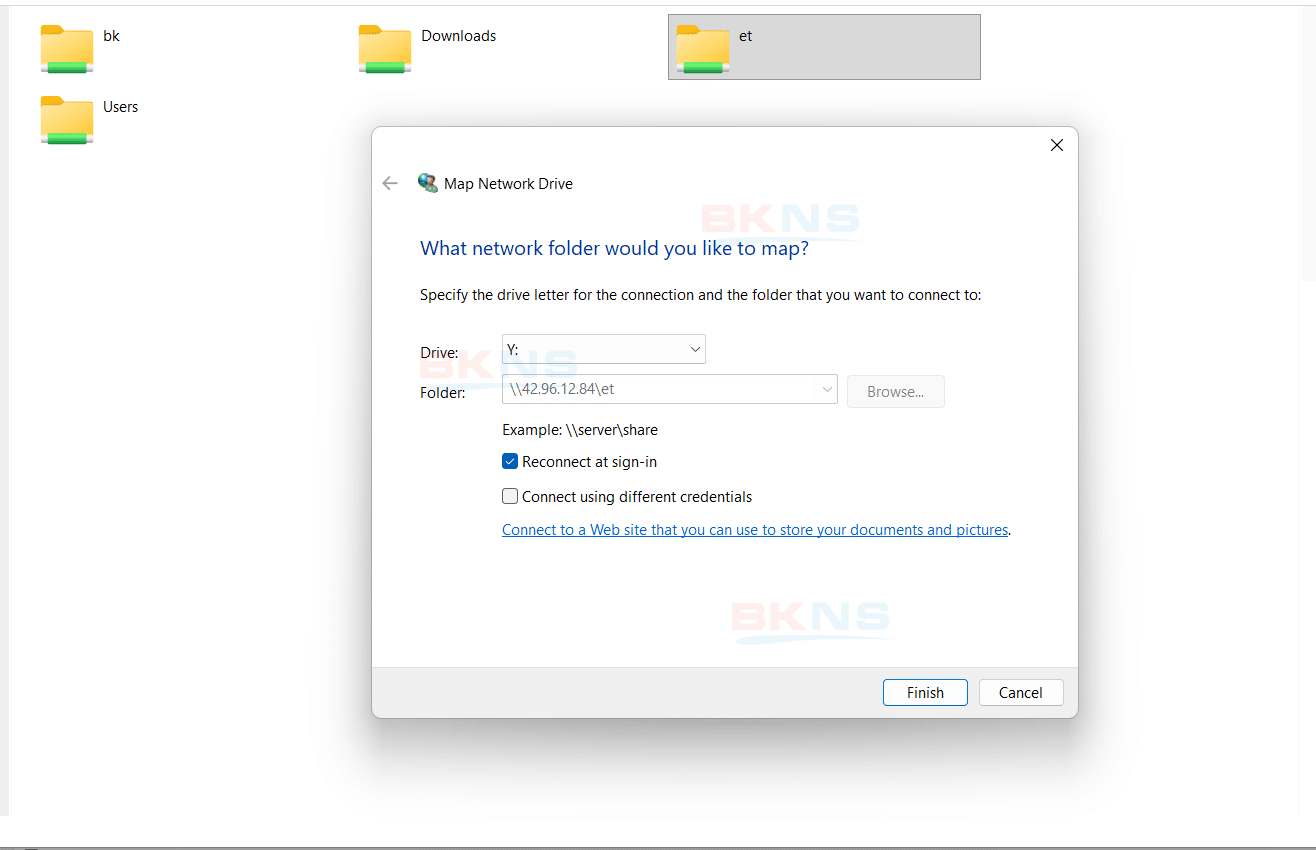
Để map thư mục share trên thành drive của client ta chuột phải vào thư mục đã share trên => Map Netword Drive => Finish .
3. Lời khuyên tối ưu SMB cho doanh nghiệp
– Nên dùng user riêng cho từng bộ phận để quản lý quyền tốt hơn
– Kết hợp SMB + VPN nếu muốn truy cập từ xa
– Sử dụng NAS hoặc Windows Server để chia sẻ ổn định hơn
4. Kết luận
Trên đây là bài viết hướng dẫn share SMB trên Windows chuẩn SEO, chi tiết từ bước mở port, tạo user đến phân quyền truy cập. Chỉ cần thực hiện đúng theo hướng dẫn, bạn sẽ dễ dàng thiết lập hệ thống chia sẻ file an toàn và hiệu quả cho doanh nghiệp.


