



Hướng dẫn Truy vết IP kết nối Remote Desktop trên VPS/Server cùng VPSRE
Việc kiểm tra IP đã kết nối tới server là chìa khóa vàng giúp bạn giám sát an ninh mạng và phát hiện kịp thời những hoạt động truy cập bất thường.
Trong bài viết này, VPSRE sẽ hướng dẫn bạn 02 cách đơn giản và hiệu quả nhất để kiểm tra danh sách IP đã thực hiện kết nối tới Server thông qua giao thức Remote Desktop Connection.
Cách 1: Kiểm tra thủ công bằng Event Viewer
Đây là công cụ có sẵn trên Windows, giúp bạn soi chi tiết từng lần đăng nhập.
Bước 1: Mở Event Viewer
Tại thanh tìm kiếm của Windows (kính lúp), bạn gõ từ khóa: Event Viewer và mở ứng dụng này lên.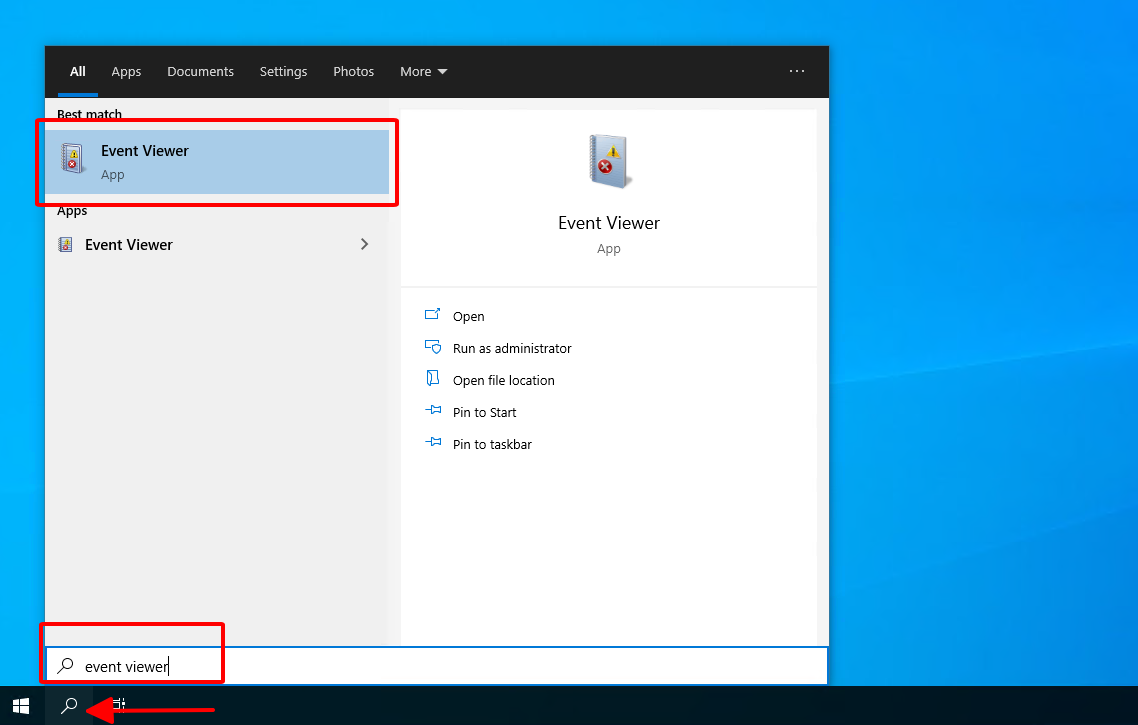
Bước 2: Truy cập Logs bảo mật
Trong giao diện Event Viewer, bạn điều hướng theo đường dẫn: Windows Logs >> Security.
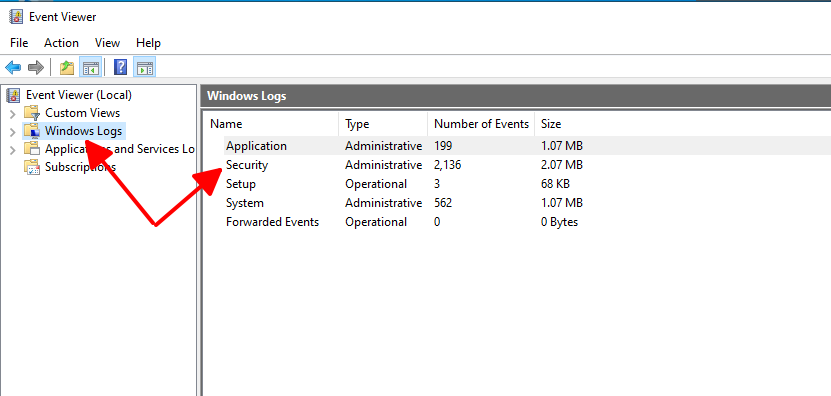
Tại đây sẽ hiển thị toàn bộ lịch sử các sự kiện bảo mật của VPS.
Bước 3: Lọc sự kiện đăng nhập (Quan trọng)
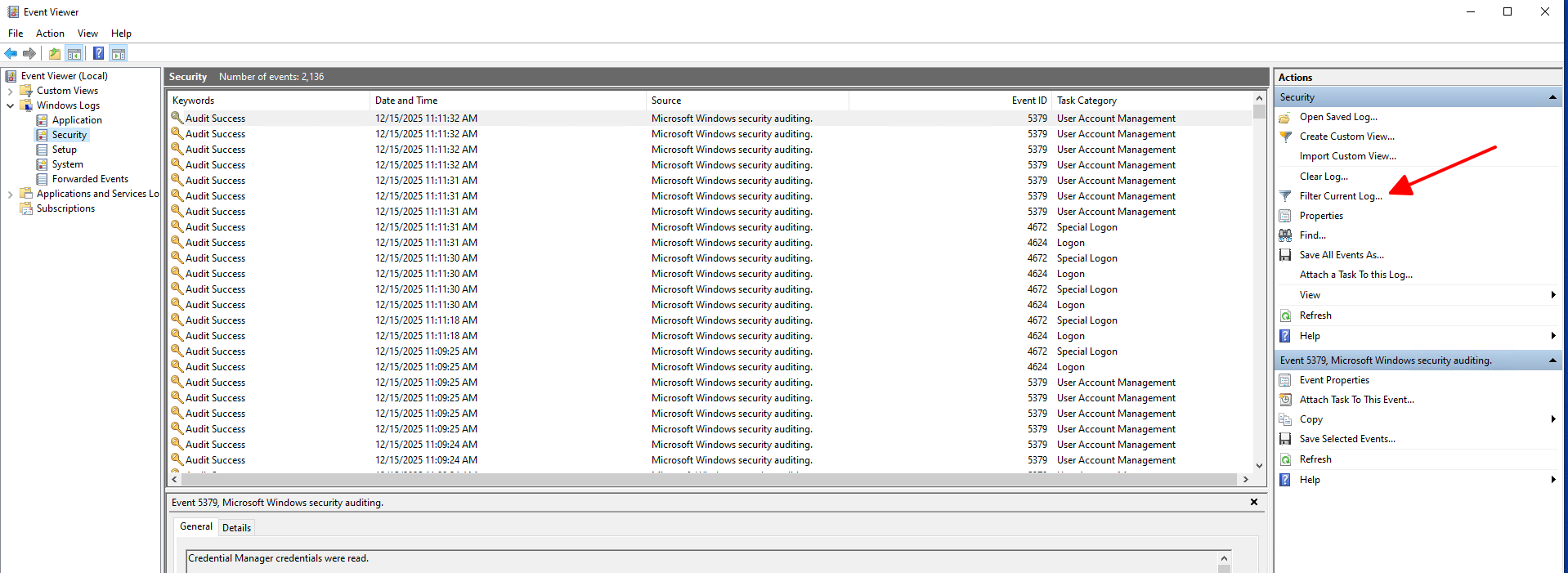
Để tìm chính xác các kết nối Remote Desktop thành công, bạn nhìn sang cột Actions bên phải và chọn dòng Filter Current Log…
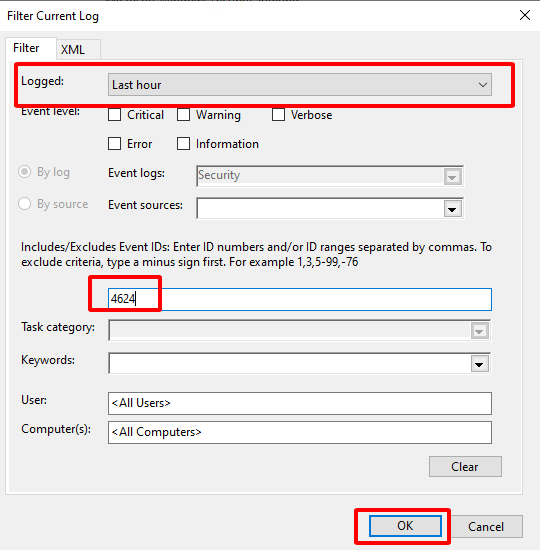
Một bảng cài đặt hiện ra. Tại ô , bạn hãy nhập chính xác mã số: 4624.
(Lưu ý: Event ID 4624 là mã đại diện cho hành động “Đăng nhập thành công”).
Bước 4: Xác định địa chỉ IP của kẻ xâm nhập (hoặc Admin)
Sau khi lọc xong, danh sách sẽ được rút gọn lại. Bạn hãy Double Click (nhấn đúp) vào một sự kiện bất kỳ để xem chi tiết.
Thông tin địa chỉ IP kết nối sẽ nằm tại dòng: Source Network Address.
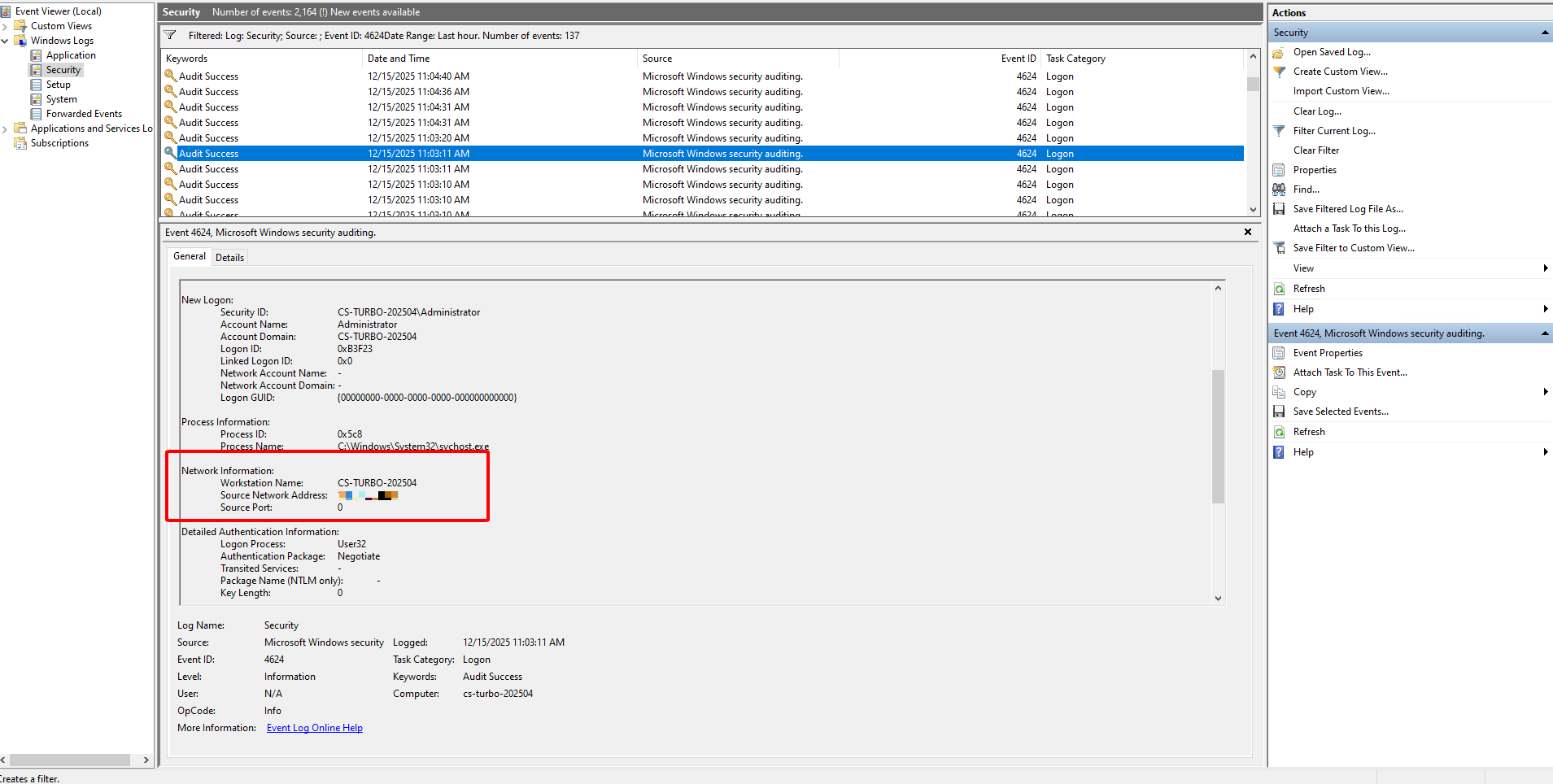
Hoặc bạn có thể chuyển sang tab Details để xem rõ hơn:
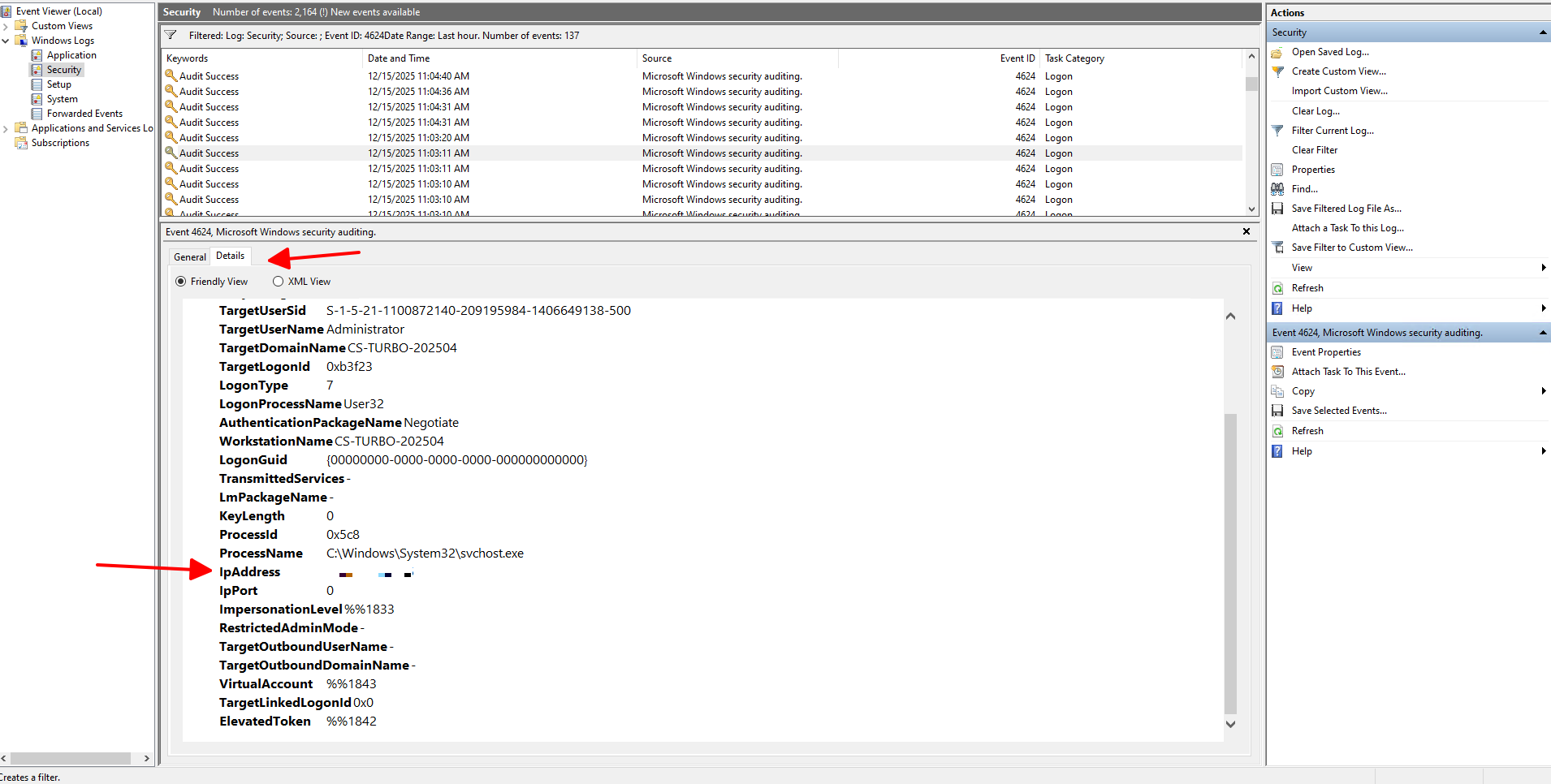
Cách 2: Xuất danh sách IP truy cập trong 1 tháng (Khuyên dùng)
Nếu việc kiểm tra từng dòng quá mất thời gian, VPSRE cung cấp cho bạn đoạn mã Script giúp xuất toàn bộ danh sách IP đã đăng nhập trong 30 ngày qua ra file văn bản.
Bước 1: Mở PowerShell
Nhấn phím Windows, gõ PowerShell và chọn Run as Administrator.
Bước 2: Chạy lệnh truy vết
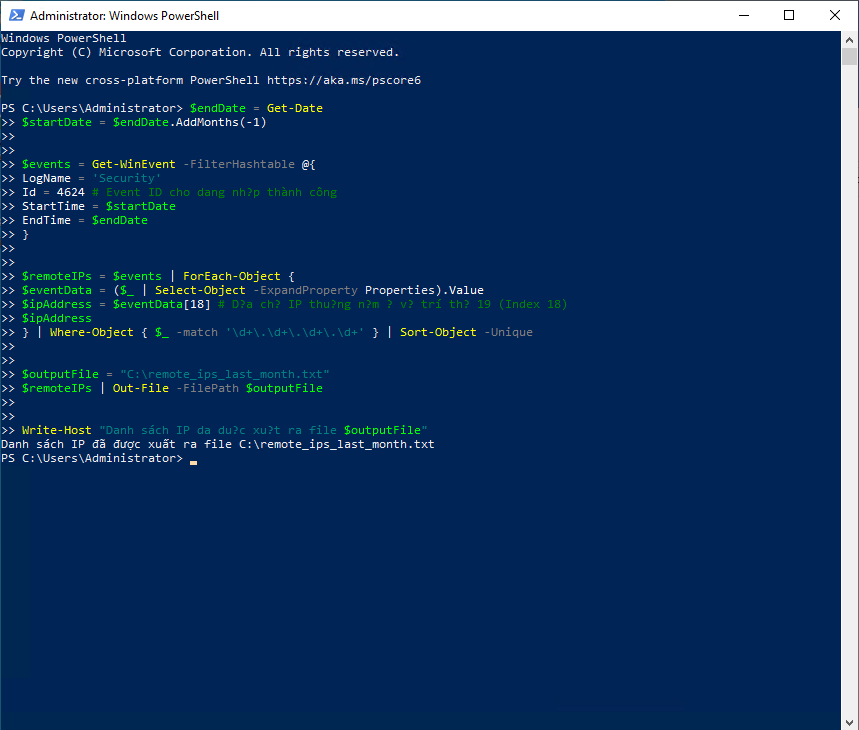
Copy toàn bộ đoạn code dưới đây và Paste vào cửa sổ PowerShell, sau đó nhấn Enter:
$endDate = Get-Date$startDate = $endDate.AddMonths(-1)$events = Get-WinEvent -FilterHashtable @{LogName = 'Security'Id = 4624 # Event ID cho đăng nhập thành côngStartTime = $startDateEndTime = $endDate}$remoteIPs = $events | ForEach-Object {$eventData = ($_ | Select-Object -ExpandProperty Properties).Value$ipAddress = $eventData[18] # Địa chỉ IP thường nằm ở vị trí thứ 19 (Index 18)$ipAddress} | Where-Object { $_ -match '\d+.\d+.\d+.\d+' } | Sort-Object -Unique$outputFile = "C:\remote_ips_last_month.txt"$remoteIPs | Out-File -FilePath $outputFileWrite-Host "Danh sách IP đã được xuất ra file $outputFile"Bước 3: Kiểm tra kết quả
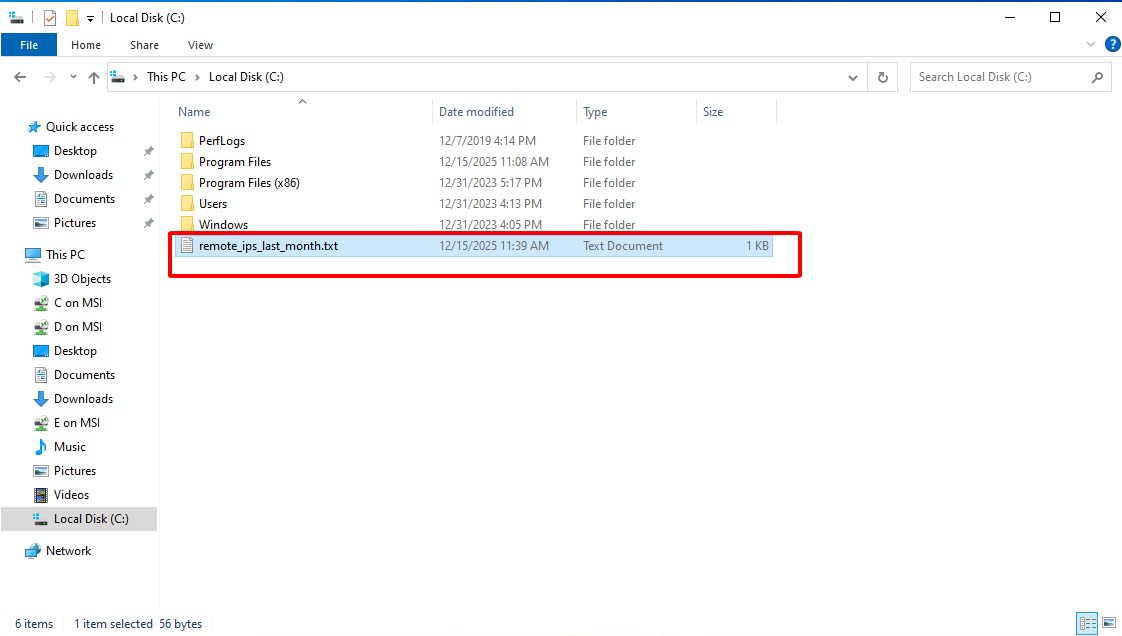
Sau khi chạy xong, file kết quả sẽ được lưu tự động tại đường dẫn: C:\remote_ips_last_month.txt.
Bạn chỉ cần vào ổ C mở file này lên để xem danh sách toàn bộ các IP đã “ghé thăm” VPS của bạn.
Việc thường xuyên kiểm tra logs kết nối là thói quen tốt để bảo vệ dữ liệu. Chúc các bạn thực hiện thành công!


