



Nếu bạn đang tìm kiếm một giải pháp VPS ổn định để triển khai website, ứng dụng hoặc hệ thống server phục vụ học tập và kinh doanh, thì VPSRE.NET là một gợi ý đáng cân nhắc. Dịch vụ cung cấp VPS hiệu năng cao, sử dụng ổ cứng SSD/NVMe, tốc độ truy cập nhanh và băng thông rộng, phù hợp cho cả người mới bắt đầu lẫn người có kinh nghiệm quản trị hệ thống.
VPSRE.NET hỗ trợ nhiều hệ điều hành phổ biến, cấp quyền quản trị đầy đủ, dễ dàng cài đặt và mở rộng khi nhu cầu tăng lên. Bên cạnh đó, đội ngũ hỗ trợ kỹ thuật sẵn sàng trợ giúp trong quá trình sử dụng, giúp bạn yên tâm vận hành hệ thống. Đây là lựa chọn phù hợp nếu bạn cần một VPS ổn định, chi phí hợp lý và dễ triển khai cho các dự án online hiện nay.

Trong thời đại số hóa và xu hướng làm việc từ xa ngày càng phổ biến, nhu cầu truy cập tài nguyên trực tuyến an toàn – như dữ liệu công việc, ứng dụng doanh nghiệp hay kho tài liệu nội bộ – trở nên thiết yếu. Tuy nhiên, nhiều hệ thống yêu cầu kết nối bảo mật mới có thể truy cập. Do đó, việc thiết lập VPN trên macOS giúp người dùng dễ dàng kết nối an toàn và ổn định ở mọi lúc, mọi nơi.
Bài viết này hướng dẫn chi tiết cách cấu hình và sử dụng VPN trên hệ điều hành macOS để truy cập tài nguyên Thư viện một cách an toàn và thuận tiện.
Tại sao cần sử dụng VPN để truy xuất tài nguyên Thư viện trên macOS?
-
Bảo mật dữ liệu: VPN trên macOS giúp mã hóa toàn bộ kết nối, đảm bảo thông tin tài khoản và dữ liệu học tập luôn an toàn.
-
Truy cập tài nguyên nội bộ: Người dùng có thể vào được sách điện tử, tạp chí khoa học và cơ sở dữ liệu mà bình thường chỉ mở trong mạng trường.
-
Thuận tiện mọi lúc, mọi nơi: Chỉ cần Internet, bạn có thể truy cập tài nguyên Thư viện từ nhà, quán cà phê hay khi đi xa, không lo gián đoạn học tập và nghiên cứu.
Hướng dẫn kết nối VPN để truy xuất tài nguyên Thư viện trên hệ điều hành MacOS
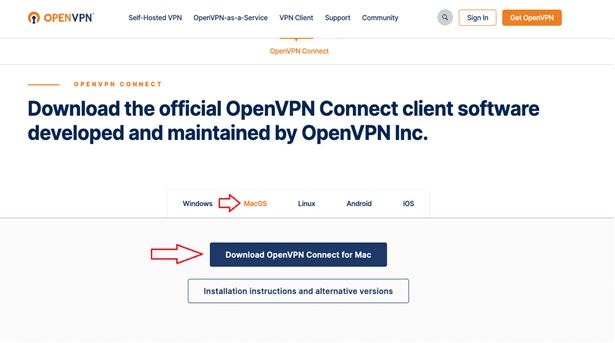
Bước 1: Truy cập vào link: https://openvpn.net/vpn-client/
Chọn tab MacOS và nhấn Download OpenVPN Connect for Mac để tải OpenVPN về máy tính.
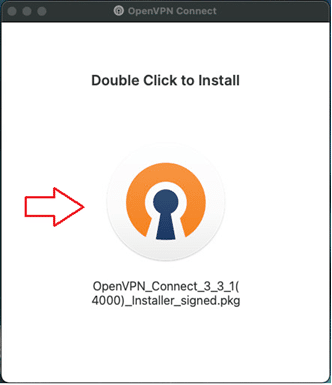
Bước 2: Mở file vừa tải về để tiến hành cài đặt.
Màn hình xuất hiện, Double click vào biểu tượng OpenVPN để bắt đầu cài đặt.
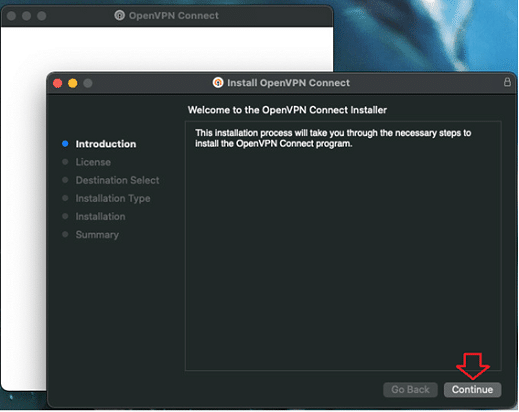
Tại phần Introduction, nhấn Continue để tiếp tục
.
Tại phần License, nhấn Continue để tiếp tục.
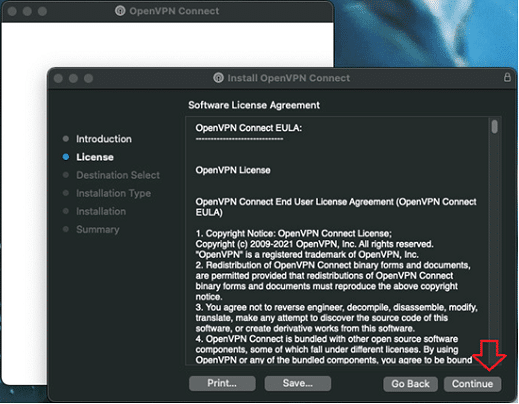
Hộp thoại thông báo xuất hiện, chọn Agree để tiếp tục.
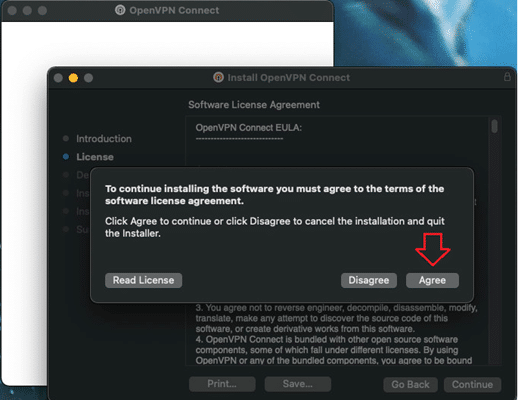
Chọn Install để bắt đầu quá trình cài đặt.
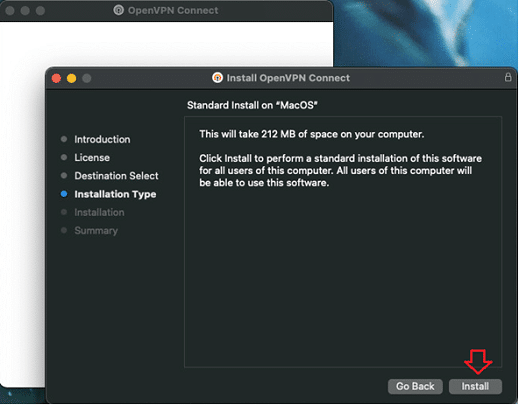
Trong quá trình cài đặt sẽ có thông báo yêu cầu nhập mật khẩu tài khoản quản trị của máy để cho phép cài đặt. Sau khi nhập xong nhấn Install Software để tiếp tục.
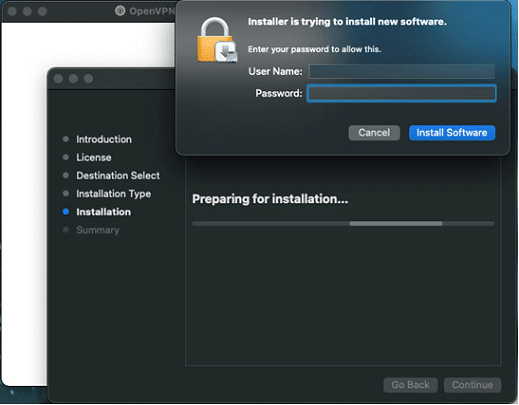
Cài đặt thành công. Chọn Close để kết thúc.
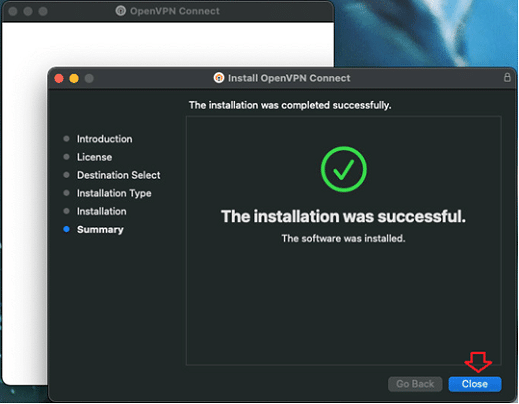
Bước 3: Tiến hành import file cấu hình vừa tải về vào OpenVPN.
Mở lại OpenVPN và chọn tab File.
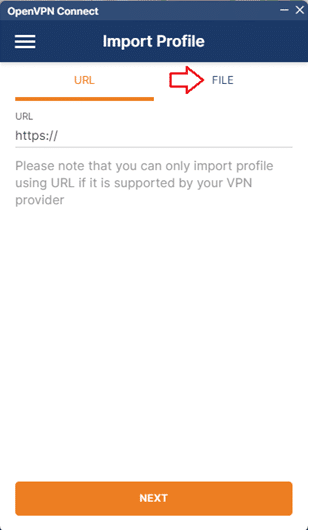
Chọn BROWSE và tìm đến nơi chứa file cấu hình vừa tải về, sau đó chọn Open.
Lưu ý: Người dùng nhấn vào Save password và Save Private Key Password để lưu lại thông tin, khi đăng nhập cho những lần sau chỉ cần mở phần mềm OpenVPN Connect để kết nối VPN.
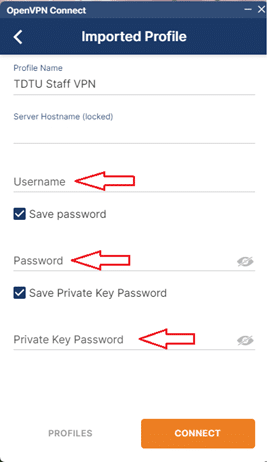
Sau khi đã điền đầy đủ thông tin đăng nhập, chọn CONNECT để kết nối VPN.
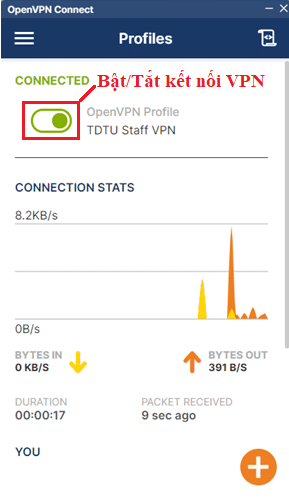
Giao diện màn hình sau khi đã kết nối VPN thành công.
Lưu ý quan trọng khi dùng VPN trên macOS
-
Đảm bảo kết nối Internet ổn định: Trước khi bật VPN, hãy chắc chắn rằng thiết bị macOS đã kết nối Internet ổn định để tránh gián đoạn trong quá trình truy cập tài nguyên.
-
Xử lý các lỗi thường gặp: Một số lỗi như không kết nối được, tốc độ chậm hoặc rớt mạng có thể xảy ra. Người dùng nên kiểm tra lại file cấu hình, tên đăng nhập và mật khẩu để khắc phục.
-
Liên hệ hỗ trợ kỹ thuật từ VPSRE: Nếu vẫn không thể giải quyết sự cố, hãy liên hệ đội ngũ kỹ thuật của VPSRE để được hỗ trợ nhanh chóng và đảm bảo trải nghiệm an toàn, hiệu quả.
Kết luận
Sử dụng VPN trên macOS là giải pháp cần thiết để truy xuất tài nguyên Thư viện một cách an toàn và thuận tiện. Nhờ VPN, người dùng vừa bảo mật dữ liệu cá nhân, vừa dễ dàng tiếp cận các nguồn tài liệu nội bộ quan trọng mọi lúc, mọi nơi. Đây chính là công cụ hỗ trợ hiệu quả cho quá trình học tập, nghiên cứu và làm việc trong thời đại số.


