



Nếu bạn đang tìm kiếm một giải pháp VPS ổn định để triển khai website, ứng dụng hoặc hệ thống server phục vụ học tập và kinh doanh, thì VPSRE.NET là một gợi ý đáng cân nhắc. Dịch vụ cung cấp VPS hiệu năng cao, sử dụng ổ cứng SSD/NVMe, tốc độ truy cập nhanh và băng thông rộng, phù hợp cho cả người mới bắt đầu lẫn người có kinh nghiệm quản trị hệ thống.
VPSRE.NET hỗ trợ nhiều hệ điều hành phổ biến, cấp quyền quản trị đầy đủ, dễ dàng cài đặt và mở rộng khi nhu cầu tăng lên. Bên cạnh đó, đội ngũ hỗ trợ kỹ thuật sẵn sàng trợ giúp trong quá trình sử dụng, giúp bạn yên tâm vận hành hệ thống. Đây là lựa chọn phù hợp nếu bạn cần một VPS ổn định, chi phí hợp lý và dễ triển khai cho các dự án online hiện nay.

SQL là một ngôn ngữ được nhiều doanh nghiệp sử dụng để lưu trữ và quản lý dữ liệu. Bài viết này sẽ hướng dẫn cài đặt SQL Server 2008 chi tiết, để bạn có thể cài đặt và sử dụng phần mềm này phục vụ hoạt động kinh doanh của doanh nghiệp.
Trước khi tiến hành cài đặt, chúng ta cùng tìm hiểu sơ lược về SQL và SQL Server 2008 để hiểu hơn về phần mềm này. SQL là một ngôn ngữ phi thủ tục, chúng không quy định chi tiết về cách thức truy cập vào trong cơ sở dữ liệu. Tất cả các thông báo trong SQL hầu như ít khi bị lỗi và có cách thức sử dụng rất đơn giản, phù hợp cả cho doanh nghiệp mới ứng dụng phần mềm này.

Hiện nay, phần mềm SQL Server có sẵn rất nhiều tập lệnh khác nhau để phục vụ các yêu cầu, tác vụ liên quan đến lưu trữ, xử lý dữ liệu. Một số tập lệnh phổ biến có thể kể đến như tạo mới, xóa, chỉnh sửa các đối tượng được lưu trong hệ thống cơ sở dữ liệu, nhưng vẫn đảm bảo được tính bảo mật, sự thống nhất và khả năng ràng buộc chặt chẽ của các dữ liệu.
Tính đến nay, SQL Server đã có lịch sử hoạt động trên 2 thập kỷ. Năm 2016, Microsoft đã phát hành phiên bản SQL Server có thể chạy trên hệ điều hành Linux (và cả Windows). Tuy nhiên, từ ngày 09/07/2019, Microsoft đã ngừng hỗ trợ cho SQL Server 2008 và 2008 R2.
Nhìn chung, SQL Server là công cụ đắc lực trong việc quản lý và lưu trữ dữ liệu của mỗi doanh nghiệp. Dưới đây, cùng tìm hiểu về hướng dẫn cài đặt SQL Server 2008 chi tiết nhất. Mặc dù có khá nhiều thao tác, nhưng việc cài đặt SQL Server 2008 chỉ bao gồm 3 bước chính, bạn chỉ cần thực hiện theo đúng thứ tự bên dưới để cài đặt và sử dụng hệ quản trị cơ sở dữ liệu này:
Bước 1: Tải file download Microsoft SQL Server 2008
Bạn tiến hành tải tập tin Microsoft SQL Server 2008 qua đường link bên dưới, đây là trang Web cửa hàng chính thức của Microsoft:
https://www.microsoft.com/en-us/download/details.aspx?id=30438
Sau đó, tiến hành chọn phiên bản cần tải về:
Bước 2: Cài đặt SQL Server 2008 chi tiết
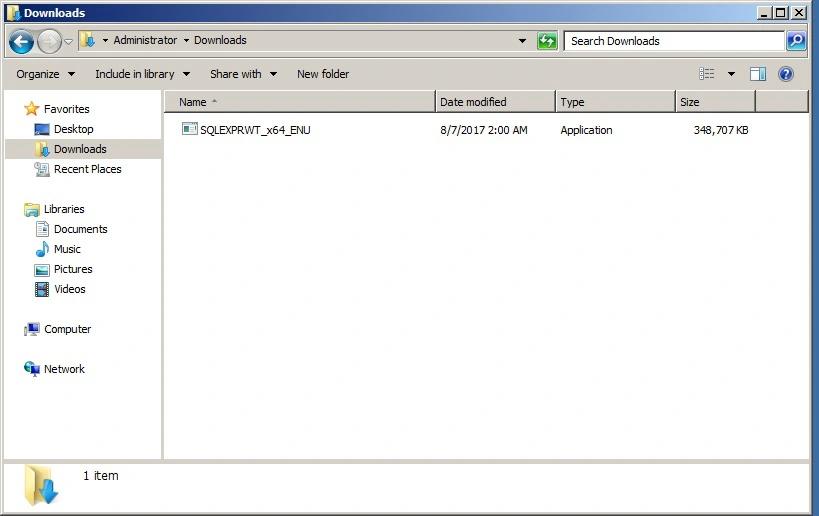
Bạn mở thử mục chứa tập tin vừa tải về, sau đó nhấn khởi chạy file cài đặt vừa tải:
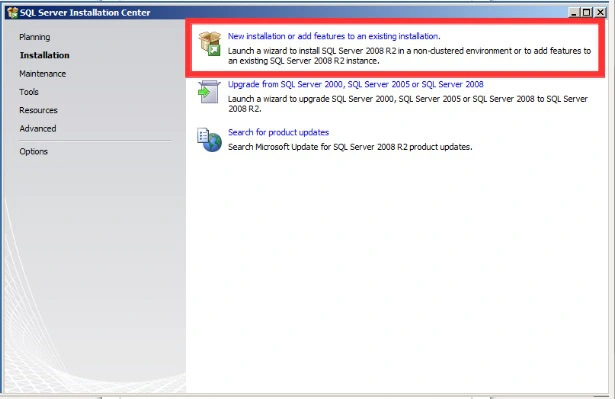
Click chọn vào mục New Installation or add features to an existing installation:
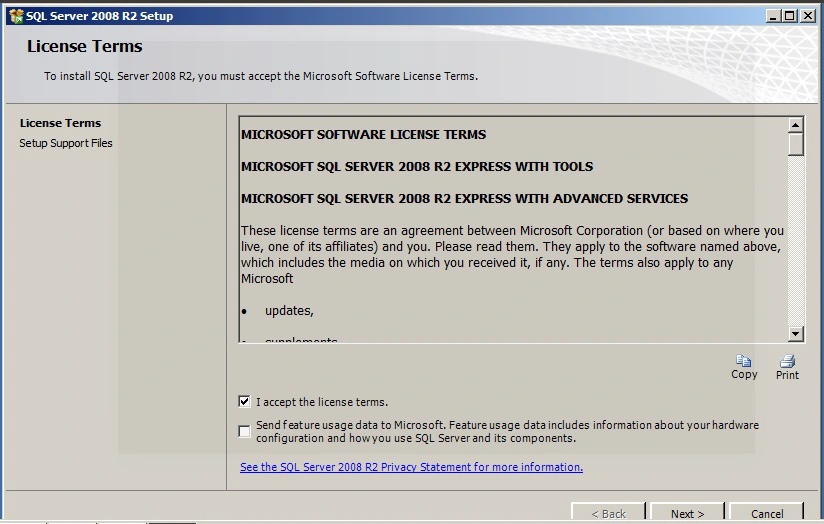
Bật dấu tick đồng ý với điều khoản của Microsoft và chọn Next:
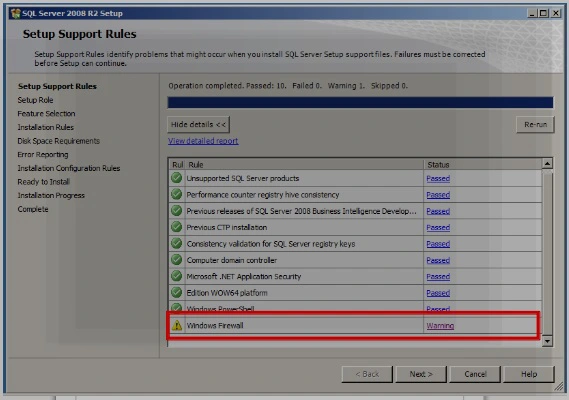
Khi chuyển tới bước Setup Support Rules đầu tiên, phần mềm SQL sẽ tự động kiểm tra danh sách các yêu cầu cần thỏa mãn để cài đặt và cách hoạt động của SQL Server. Nếu có vấn đề gì, phần mềm sẽ tự sửa lỗi và tiếp tục cài đặt, có thể bỏ qua các warning.
Ví dụ, tường lửa Windows cảnh báo rằng cần mở cổng dịch vụ 1433 để tiếp tục cài đặt SQL, bạn vẫn tiếp tục nhấn Next:
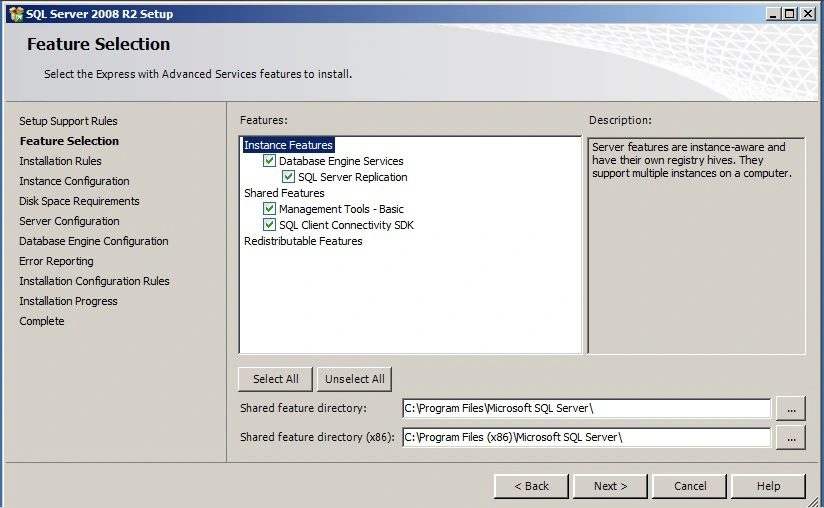
Chọn tất cả các tính năng hiển thị trong mục Feature Selection:
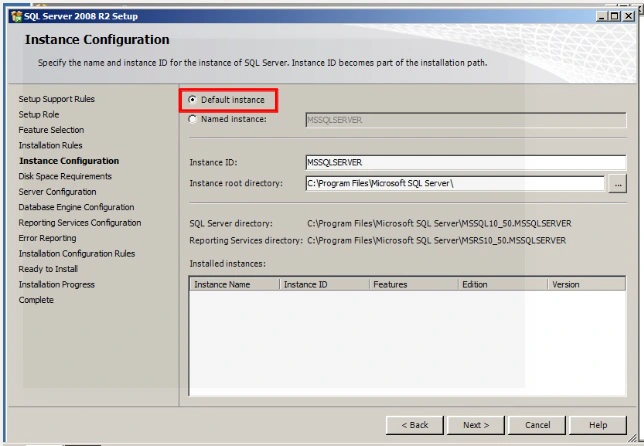
Tại mục Instance Configuration, nếu muốn theo chế độ mặc định thì bạn cần chọn Default instance (khuyến khích chọn mục này) và nhấn Next.
Tại bước Disk Space Requirements, hệ thống sẽ kiểm tra dung lượng còn lại trong máy tính có đủ để chạy SQL Server không. Nếu dung lượng còn đủ thì phần mềm sẽ tự chuyển sang bước tiếp theo, nếu không đủ thì bạn cần giải phóng dung lượng máy để tiếp tục.
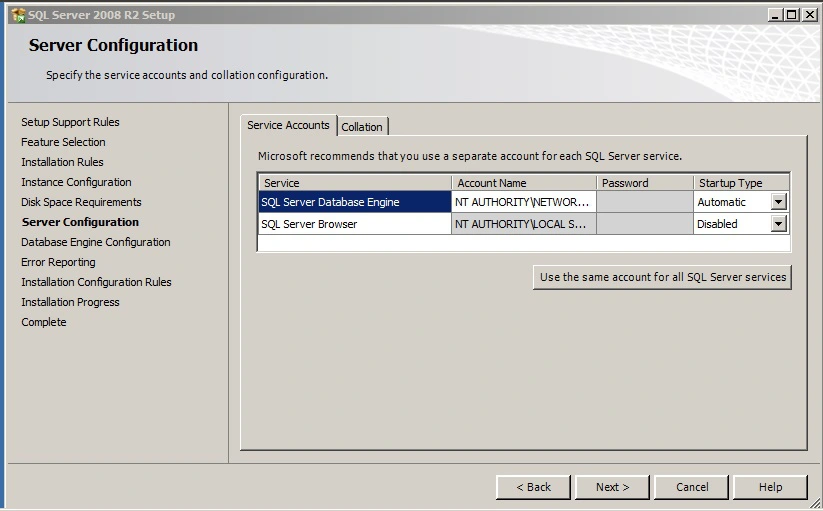
Tại mục Server Configuration, chúng ta có thể cấu hình các người dùng có quyền sử dụng dịch vụ và chọn Next.
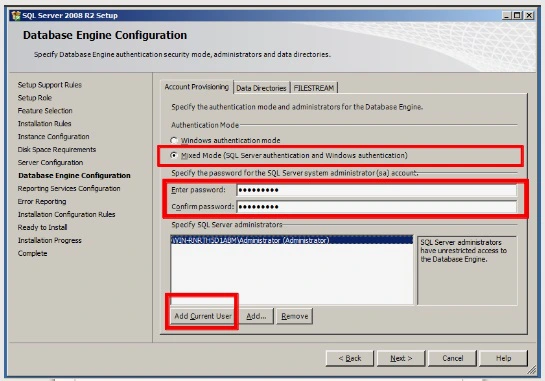
Tại Database Engine Configuration, chúng ta có thể thiết lập các quyền quản trị và chế độ xác thực. Ở bước này, bạn nên chọn Mixed mode (hỗ trợ mode SQL Server Authentication và mode Windows Authentication), sau đó nhập mật khẩu và click Add Current User để chọn User hiện tại làm tài khoản quản trị.
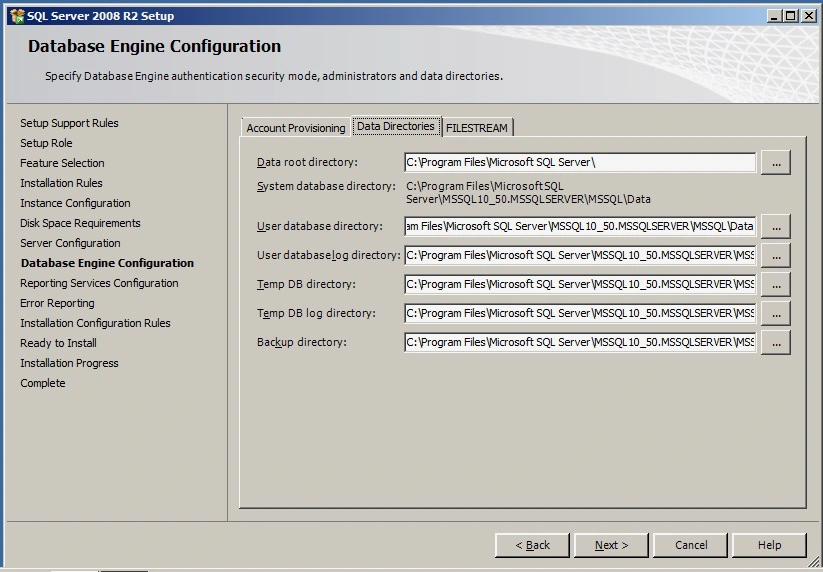
Trong tab Data Directories, chúng ta có thể thiết lập đường dẫn lưu trữ dữ liệu. Bạn có thể để chế độ mặc định có sẵn và chọn Next.
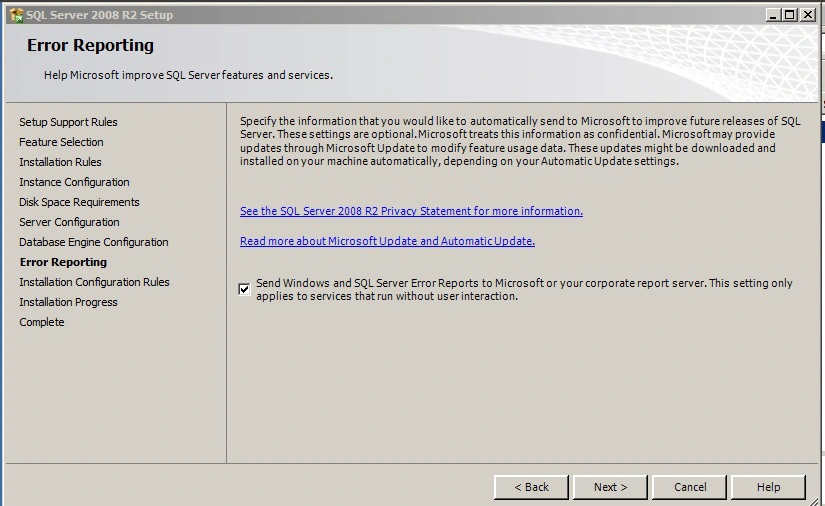
Ở mục Error Reporting, bạn không cần thực hiện gì cả và chỉ cần nhấn Next.
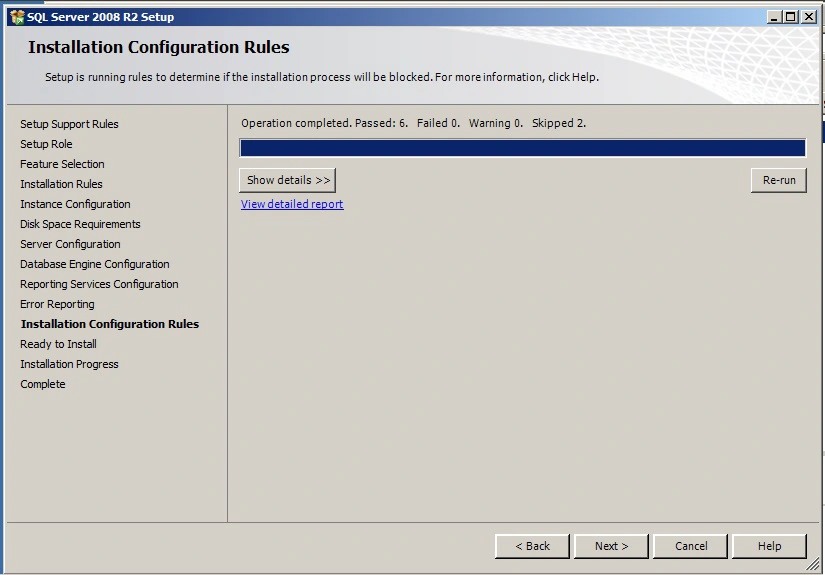
Tại Installation Configuration Rules, phần mềm sẽ tự kiểm tra xem các config đã được cấu hình đúng chưa. Nếu phần mềm không báo lỗi gì, bạn tiếp tục chọn Next.
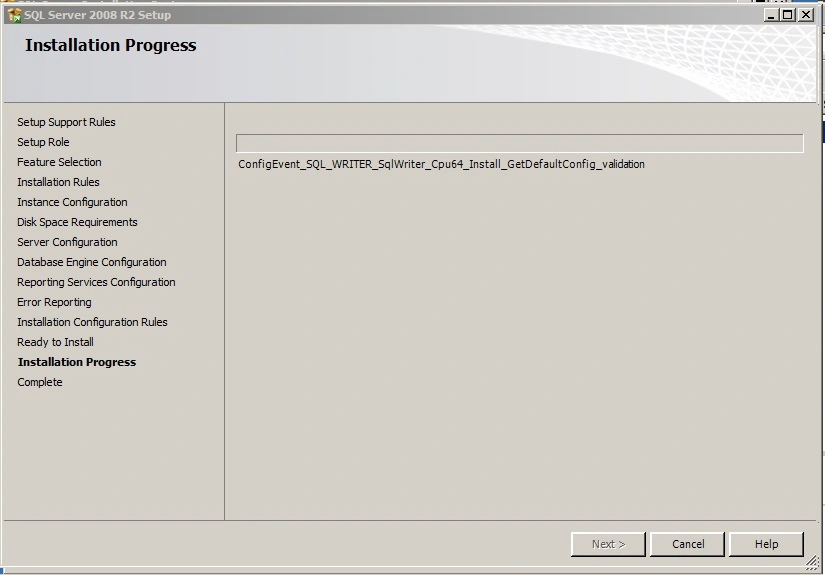
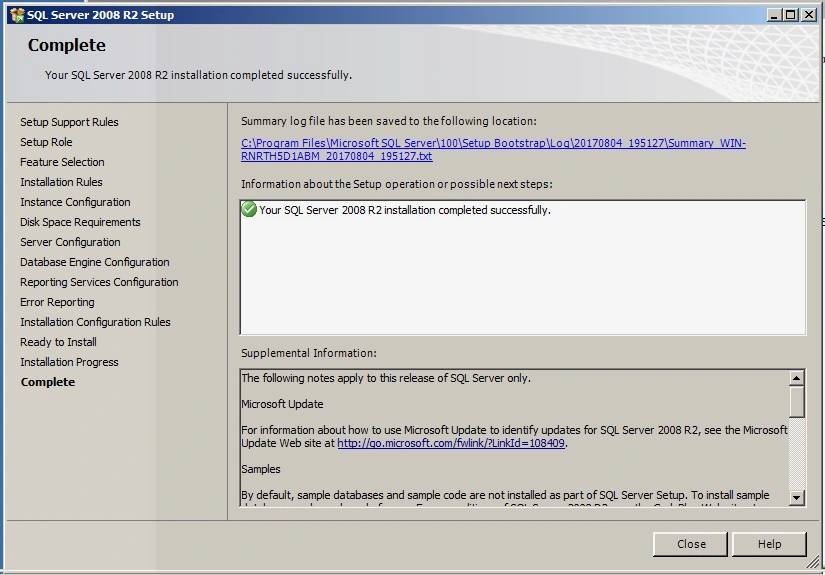
Tại giao diện Installation Progress, bạn chỉ cần chờ cho đến khi quá trình cài đặt hoàn tất. Khi đó, màn hình sẽ hiển thị thông báo cài đặt thành công như bên dưới:
Bước 3: Kiểm tra hoạt động của SQL Server 2008
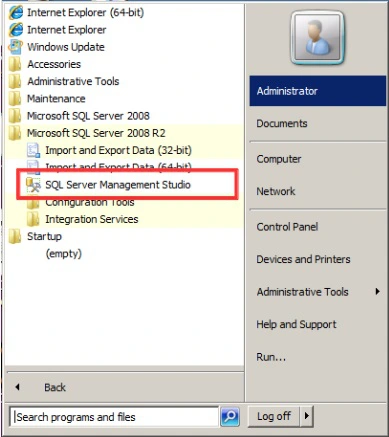
Để kiểm tra hoạt động SQL, bạn truy cập vào SSMS theo thứ tự sau: Start >> Microsoft SQL Server 2008 R2 >> SQL Server Management Studio:
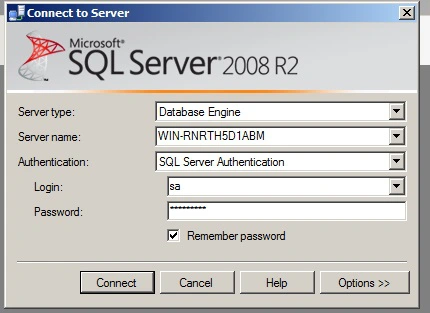
Sau đó, bạn tiến hành điền các thông tin đăng nhập đã cấu hình ở bước trước đó:
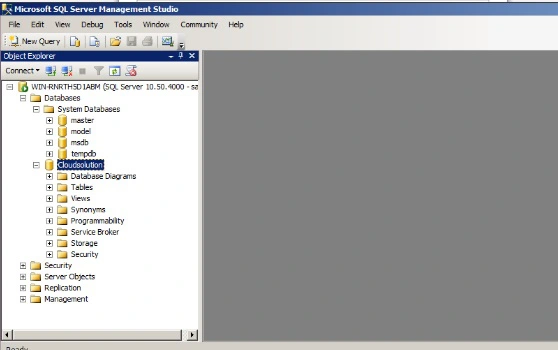
Sau bước này, chúng ta đã cài đặt SQL Server 2008 thành công và có thể sử dụng bình thường.
Trên đây là các thông tin hướng dẫn cài đặt SQL Server 2008 chi tiết. Nhìn chung, SQL Server là công cụ lý tưởng dùng trong các công việc lưu trữ, quản lý dữ liệu tại doanh nghiệp. Với hướng dẫn trên, chúc bạn có thể cài đặt SQL Server 2008 thành công và ứng dụng vào công việc, hoạt động kinh doanh của mình.


