Nếu bạn đang tìm kiếm một giải pháp VPS ổn định để triển khai website, ứng dụng hoặc hệ thống server phục vụ học tập và kinh doanh, thì VPSRE.NET là một gợi ý đáng cân nhắc. Dịch vụ cung cấp VPS hiệu năng cao, sử dụng ổ cứng SSD/NVMe, tốc độ truy cập nhanh và băng thông rộng, phù hợp cho cả người mới bắt đầu lẫn người có kinh nghiệm quản trị hệ thống.
VPSRE.NET hỗ trợ nhiều hệ điều hành phổ biến, cấp quyền quản trị đầy đủ, dễ dàng cài đặt và mở rộng khi nhu cầu tăng lên. Bên cạnh đó, đội ngũ hỗ trợ kỹ thuật sẵn sàng trợ giúp trong quá trình sử dụng, giúp bạn yên tâm vận hành hệ thống. Đây là lựa chọn phù hợp nếu bạn cần một VPS ổn định, chi phí hợp lý và dễ triển khai cho các dự án online hiện nay.

Yêu cầu hệ thống trước khi cài đặt
Để quá trình cài đặt diễn ra suôn sẻ, máy tính của bạn cần đáp ứng các yêu cầu sau:
- Hệ điều hành: Bạn nên sử dụng Windows 10 hoặc Windows 11. Các phiên bản Windows 7, 8 hiện không còn hỗ trợ tốt các phiên bản Node.js mới (từ Node 16 trở lên), dẫn đến việc cài đặt rất phức tạp và dễ phát sinh lỗi.
- Quyền truy cập: Bạn cần có quyền Administrator để cài đặt phần mềm và cấu hình tường lửa.
Bước 1: Cài đặt Node Version Manager (NVM)
Tải NVM: Việc quản lý phiên bản Node.js bằng NVM giúp bạn dễ dàng chuyển đổi giữa các phiên bản và tránh xung đột hệ thống. Bạn hãy truy cập vào trang phát hành chính thức của nvm-windows trên GitHub: https://github.com/coreybutler/nvm-windows/releases. Tại đây, bạn tìm và tải xuống tệp cài đặt mới nhất, thường có tên là nvm-setup.exe.
Tiến hành cài đặt: Tiếp đó bạn chạy tệp nvm-setup.exe vừa tải về. Trong quá trình cài đặt, bạn hãy làm theo các hướng dẫn trên màn hình, bao gồm việc chọn thư mục cài đặt cho NVM và thư mục lưu trữ các phiên bản Node.js. Sau khi chọn xong, bạn nhấn Next để hoàn tất.
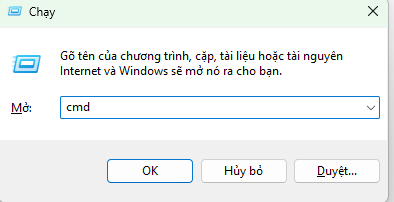
Để xác nhận NVM đã được cài đặt thành công, bạn hãy mở Command Prompt hoặc PowerShell bằng cách nhấn tổ hợp phím Windows + R, nhập cmd và nhấn Enter.
Tại cửa sổ dòng lệnh, bạn nhập lệnh sau:
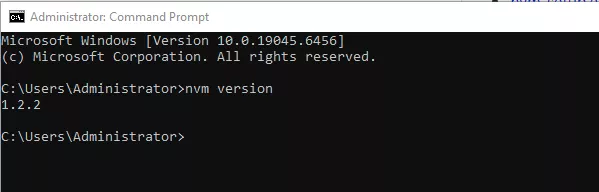
nvm version
Nếu màn hình hiển thị số phiên bản (ví dụ: 1.2.2), nghĩa là bạn đã cài đặt NVM thành công.
Bước 2: Cài đặt Node.js thông qua NVM
Hiện tại, n8n hoạt động ổn định nhất trên các phiên bản Node.js từ 18.17 đến 22. Bạn không nên sử dụng phiên bản 23 để tránh lỗi tương thích. Để cài đặt Node.js phiên bản 22, bạn nhập lệnh:
nvm install 22
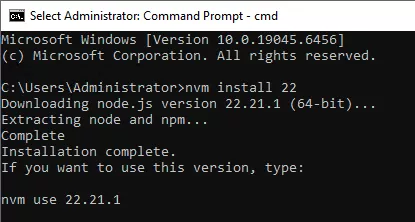
Sau khi cài đặt xong, bạn kích hoạt phiên bản này bằng lệnh:
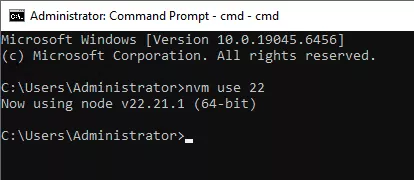
Bạn có thể kiểm tra lại phiên bản đang sử dụng bằng lệnh:
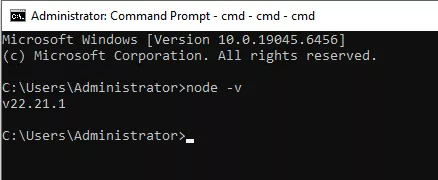
Bước 3: Cài đặt và khởi chạy n8n
Sau khi đã có môi trường Node.js, việc cài đặt n8n trở nên rất đơn giản chỉ với một câu lệnh. Tại cửa sổ Command Prompt, bạn nhập lệnh sau để cài đặt n8n trên toàn hệ thống:
npm install n8n -g
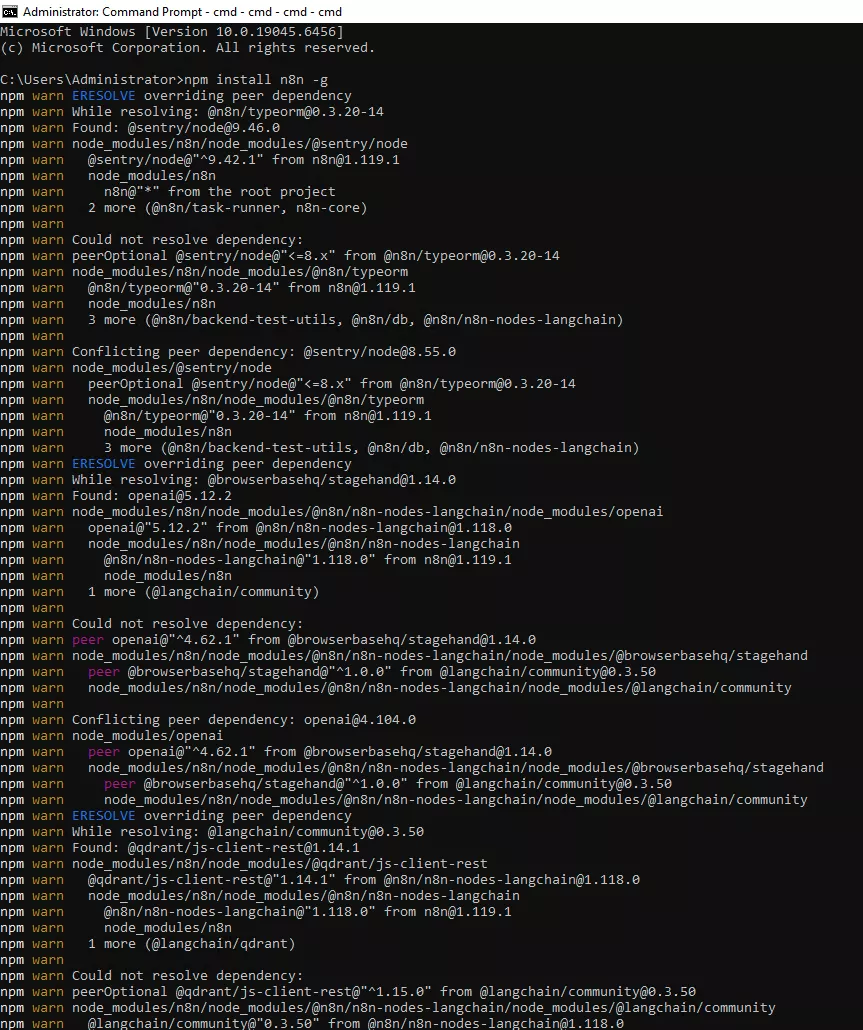
Quá trình này sẽ diễn ra tự động và có thể mất từ 5 đến 20 phút tùy thuộc vào tốc độ mạng của bạn. Sau khi quá trình cài đặt hoàn tất, bạn khởi động ứng dụng bằng cách gõ lệnh:
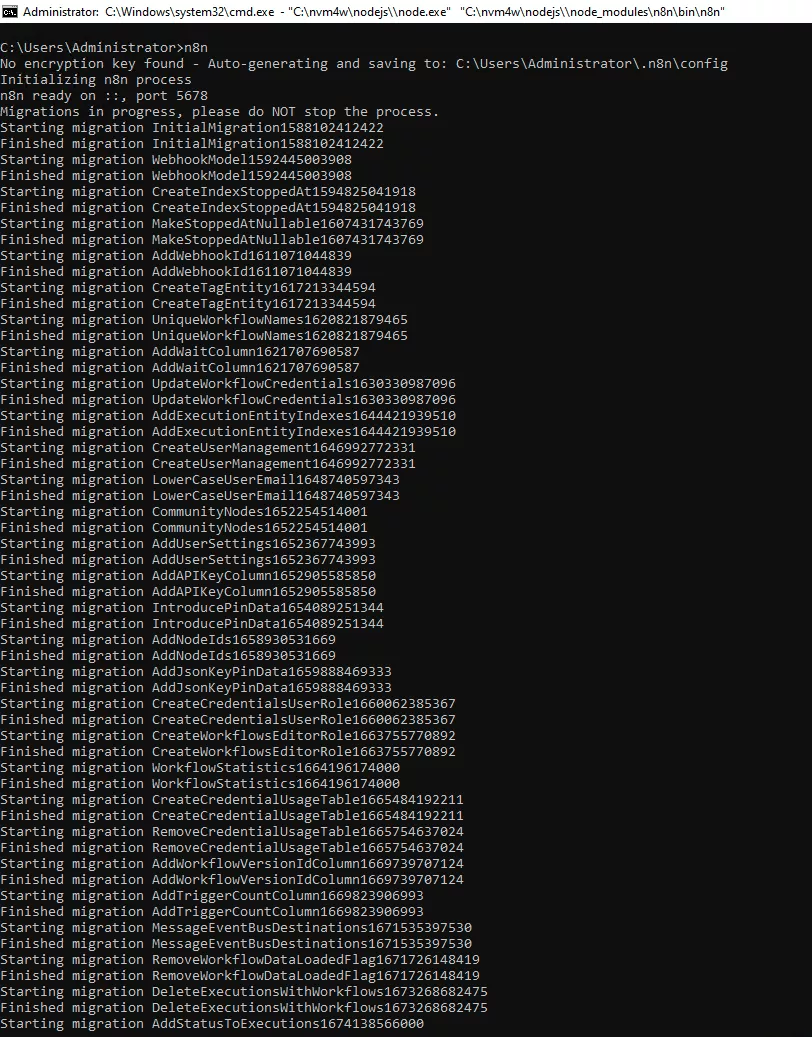
n8n