



Ngày nay việc chuyển đổi dữ liệu giữa các thiết bị di động diễn ra rất thường xuyên và WhatsApp cũng không ngoại lệ. Nơi chúng ta lưu giữ không chỉ những cuộc trò chuyện mà còn là những kỷ niệm quý giá với bạn bè và gia đình. Tuy nhiên, việc chuyển dữ liệu từ một thiết bị Android sang iOS không phải lúc nào cũng dễ dàng.
Bài viết này sẽ hướng dẫn bạn từng bước trong việc sao lưu và chuyển đổi dữ liệu WhatsApp từ Android sang iOS, giúp bạn giữ lại dữ liệu quan trọng mà không gặp phải bất kỳ khó khăn nào.
1. Cách sao lưu Whatsapp từ Android sang Ios
Cách 1: Sử dụng ứng dụng Move to iOS
Bước 1: Cần chuẩn bị:
- Hệ điều hành Android Lollipop, SDK 21 trở lên hoặc Android 5 trở lên được cài đặt trên thiết bị Android.
- iOS 15.5 trở lên được cài đặt trên iPhone.
Bước 2: Di chuyển từ Android sang iPhone
- Mở ứng dụng Move to iOS trên điện thoại Android của bạn và làm theo lời nhắc trên màn hình.
- Một mã sẽ được hiển thị trên iPhone của bạn. Khi được nhắc, hãy nhập mã trên điện thoại Android của bạn.
- Nhấn vào Tiếp tục và làm theo lời nhắc trên màn hình.
- Chọn WhatsApp trên màn hình Truyền dữ liệu.
- Nhấn BẮT ĐẦU trên điện thoại Android của bạn và đợi WhatsApp chuẩn bị dữ liệu để xuất. Bạn sẽ đăng xuất khỏi điện thoại Android của mình sau khi chuẩn bị xong dữ liệu.
- Nhấn TIẾP THEO để quay lại ứng dụng Chuyển sang iOS.
- Nhấn TIẾP TỤC để chuyển dữ liệu từ điện thoại Android sang iPhone của bạn và đợi Chuyển sang iOS để xác nhận quá trình chuyển hoàn tất.
- Cài đặt phiên bản WhatsApp mới nhất từ App Store.
- Mở WhatsApp và đăng nhập bằng chính số điện thoại được sử dụng trên thiết bị cũ của bạn.
- Nhấn Bắt đầu khi được nhắc và cho phép quá trình hoàn tất.
- Hoàn tất kích hoạt thiết bị mới của bạn và bạn sẽ thấy các cuộc trò chuyện đang chờ bạn.
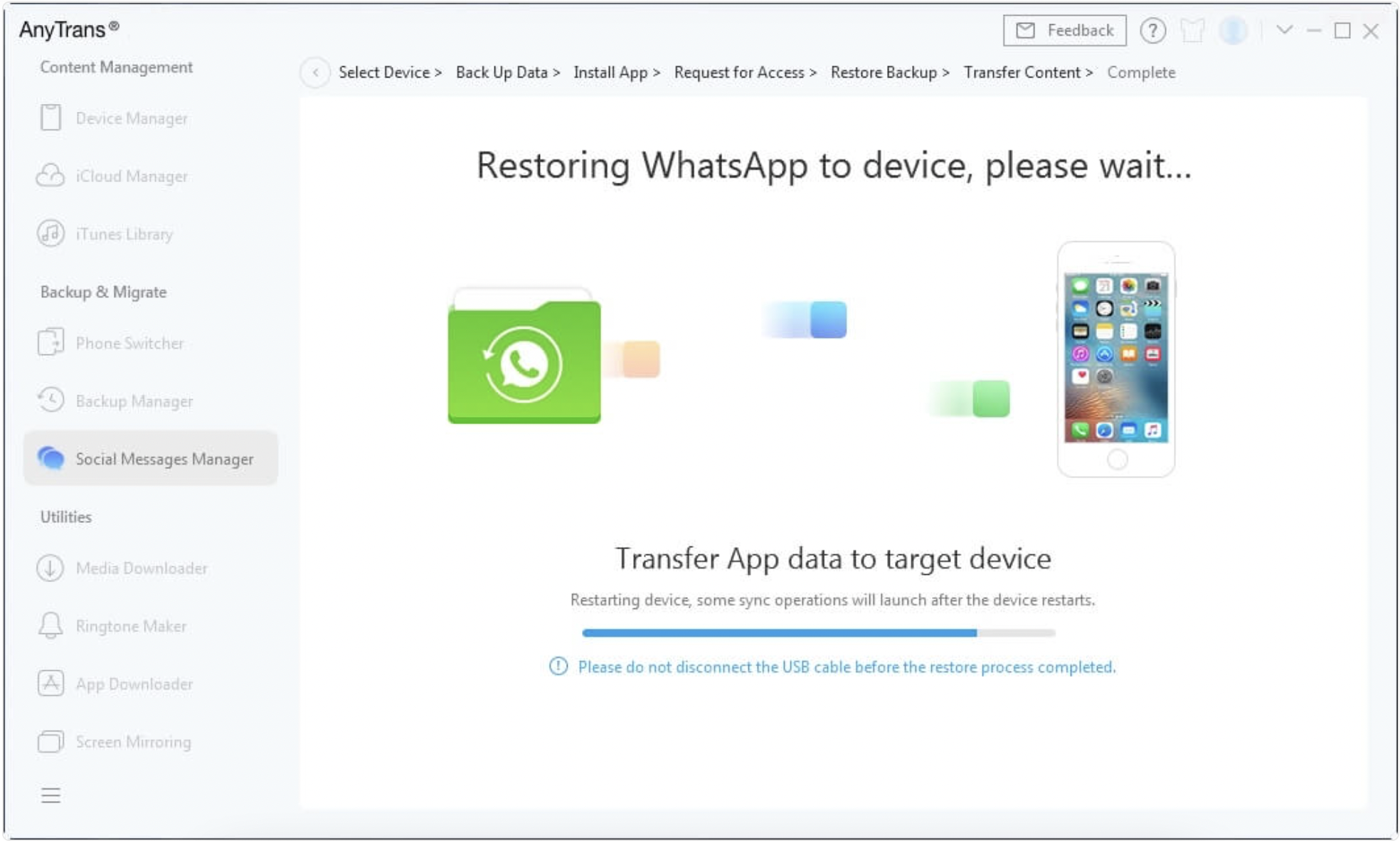
Cách 2: Sử dụng AnyTrans
AnyTrans được người dùng của chúng tôi khuyên dùng và được chứng minh là khá tiết kiệm công sức để chuyển WhatsApp từ Android/iPhone sang iPhone.
Bước 1:
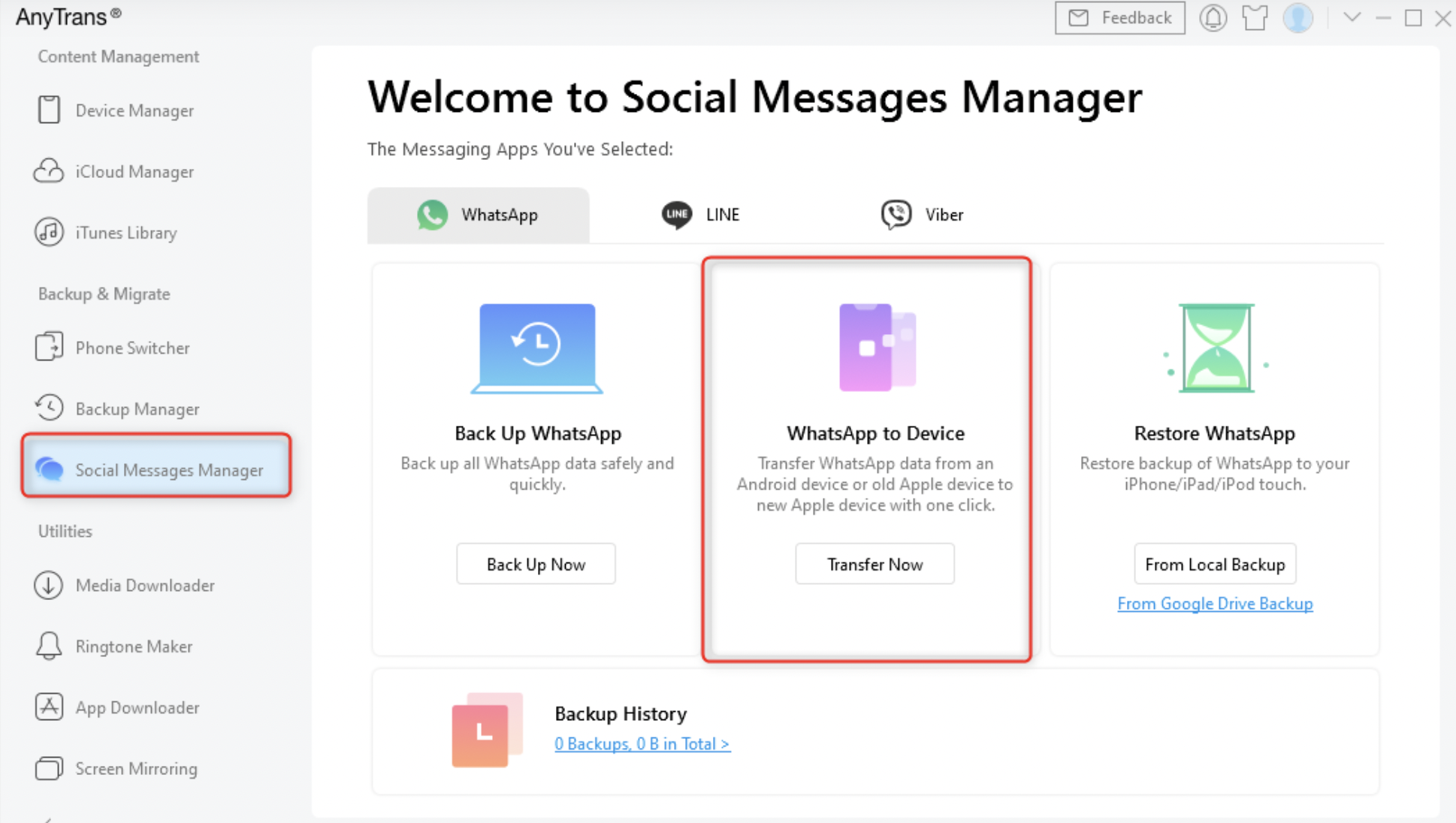
Tải xuống AnyTrans trên máy tính của bạn > Kết nối Android và iPhone của bạn với máy tính qua cáp USB > Nhấp vào chế độ “Trình quản lý tin nhắn xã hội”.
Bước 2:
Nhấp vào WhatsApp to Device > Sau đó nhấn vào tùy chọn “Chuyển ngay” để tiếp tục.
Bước 3:
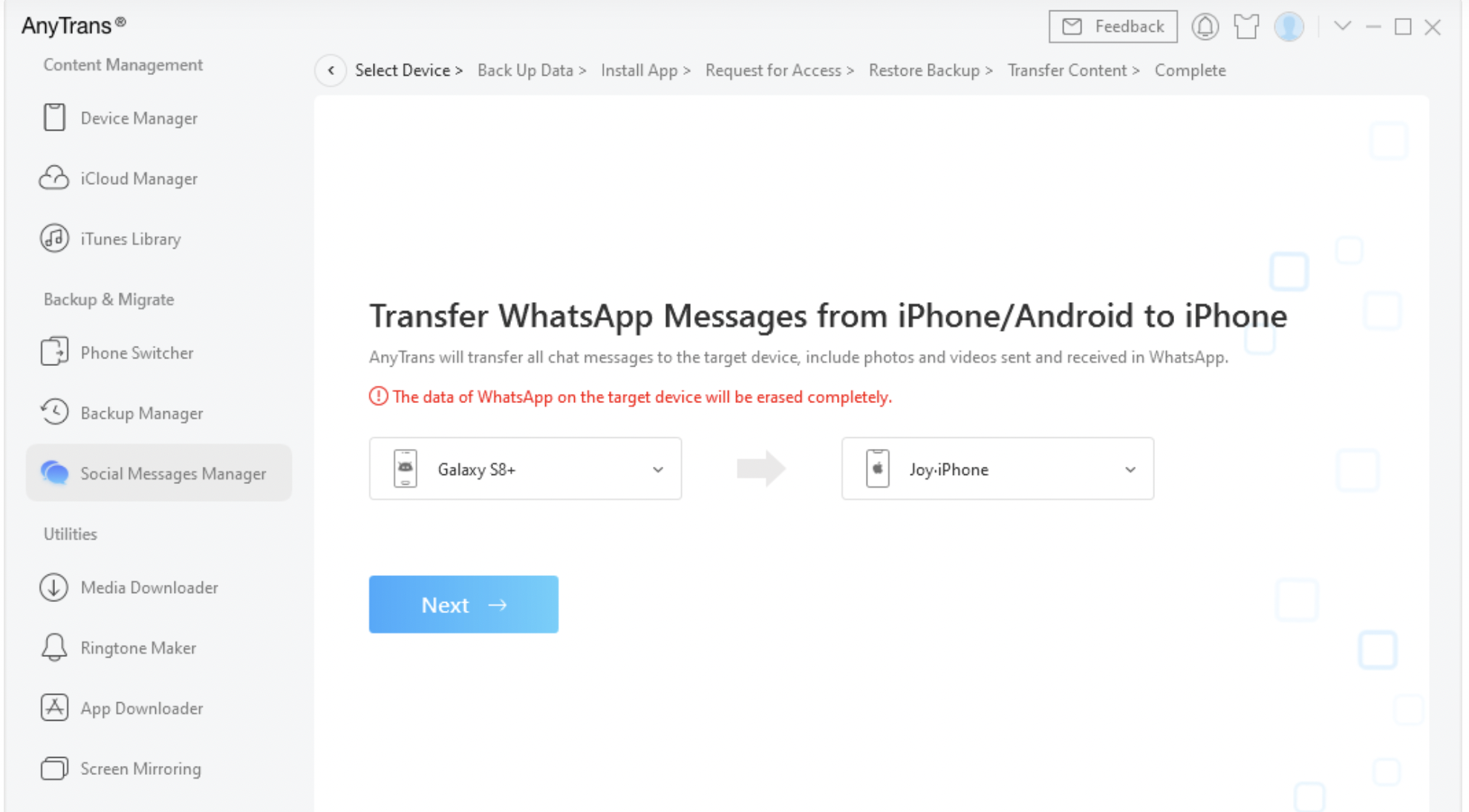
Chọn Android của bạn làm điện thoại nguồn và iPhone mới của bạn làm điện thoại mục tiêu > Nhấp vào nút “Tiếp theo” để chuyển tin nhắn WhatsApp sang iPhone mới của bạn.
Bước 4:
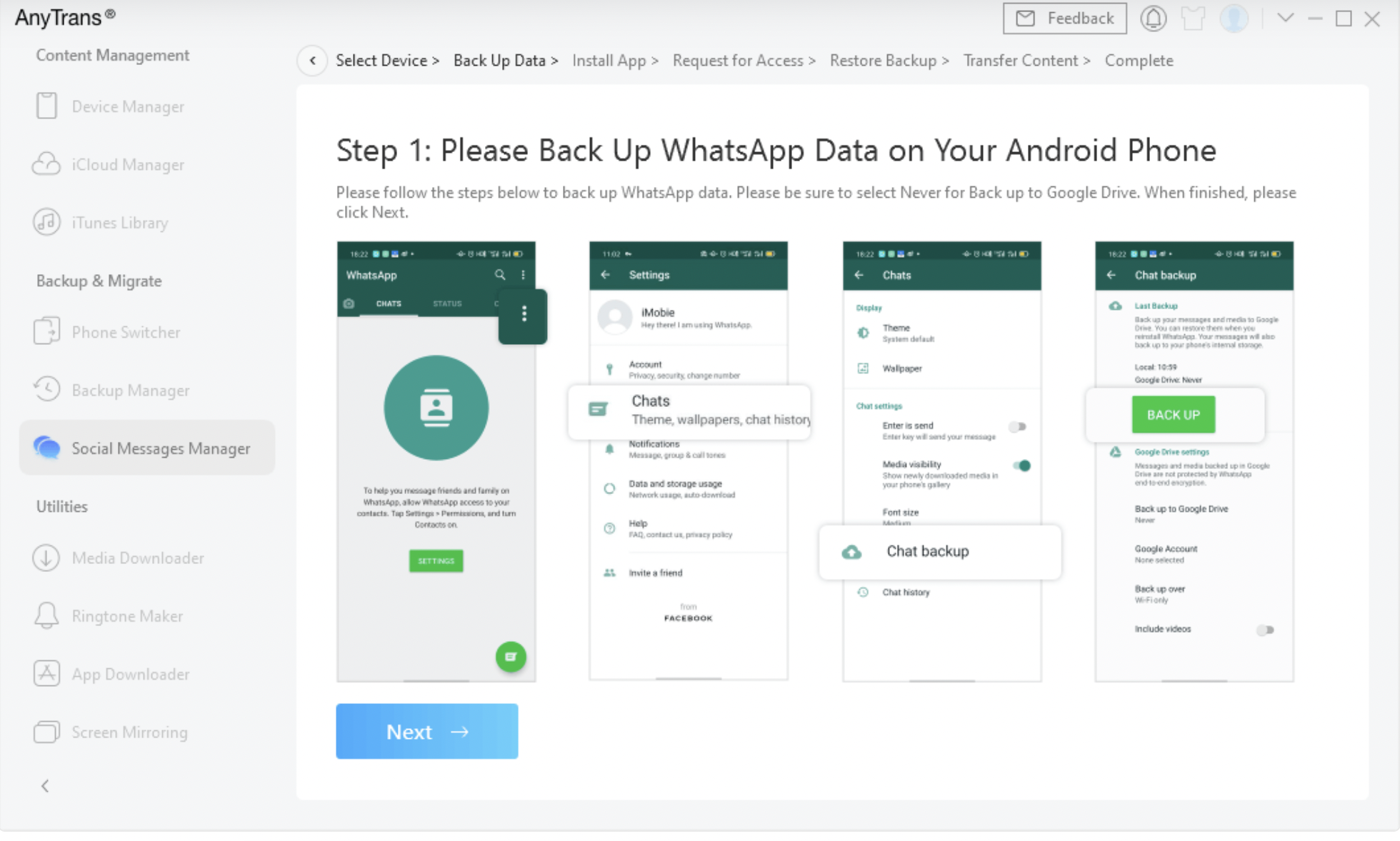
Sau đó làm theo hướng dẫn bật lên trong AnyTrans để tiếp tục: Sao lưu WhatsApp trên Android của bạn > Cài đặt phiên bản nâng cao WhatsApp trên Android của bạn > Cho phép truy cập vào Bộ nhớ điện thoại trong WhatsApp.
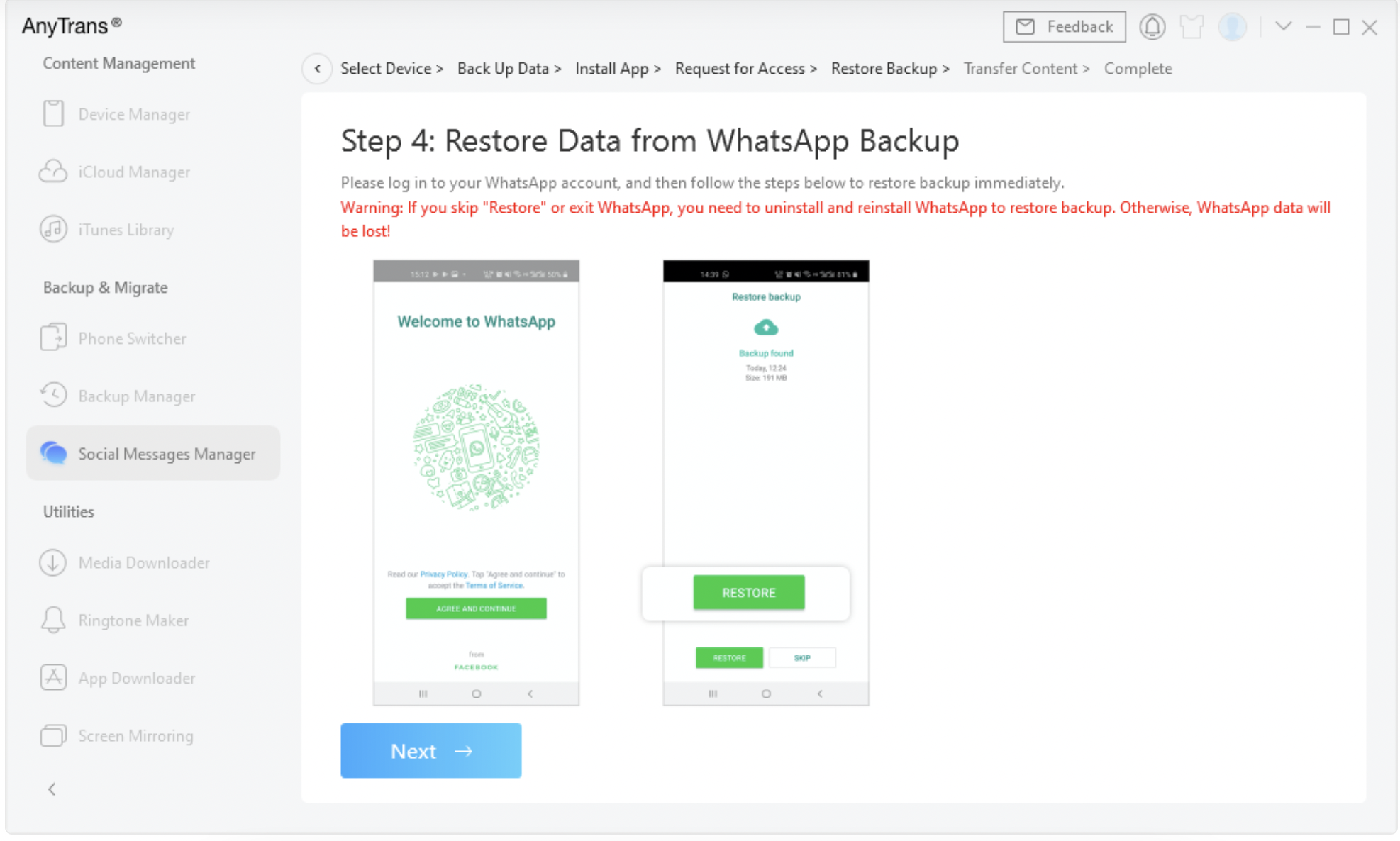
Bước 5: Đăng nhập vào WhatsApp trên Android của bạn và nhấn vào nút Khôi phục (thao tác này sẽ khôi phục bản sao lưu bạn vừa tạo sang phiên bản WhatsApp nâng cao hiện tại) > Sau đó nhấp vào Tiếp theo trong AnyTrans.
Bước 6: AnyTrans sẽ bắt đầu chuyển dữ liệu WhatsApp sang iPhone của bạn.
Cách 3: Chuyển các cuộc trò chuyện WhatsApp từ Android sang iPhone miễn phí bằng email#
WhatsApp cung cấp cho bạn một tùy chọn khác – Email để chuyển các cuộc trò chuyện WhatsApp từ Android sang iPhone mà không cần PC. Email sẽ gửi toàn bộ lịch sử trò chuyện đến iPhone của bạn, nhưng nó sẽ không trực tiếp chuyển các cuộc trò chuyện WhatsApp sang WhatsApp trên iPhone của bạn. Với phương pháp này, bạn có thể chọn lưu trữ tin nhắn WhatsApp bằng email trên điện thoại Android và iPhone.
- Khởi chạy ứng dụng WhatsApp trên thiết bị Android của bạn.
- Chuyển đến “Cài đặt” và chọn cài đặt “Trò chuyện”.
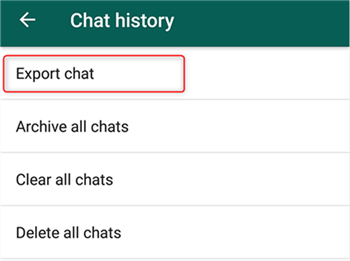
- Chạm vào tùy chọn “Lịch sử trò chuyện” để đến màn hình lịch sử trò chuyện.
- Nhấn vào “Xuất trò chuyện” để xuất các cuộc trò chuyện WhatsApp.
- Trên màn hình tiếp theo, bạn sẽ được yêu cầu chọn một liên hệ có lịch sử trò chuyện mà bạn muốn xuất.
- Chọn một liên hệ và sau đó chọn Email (hoặc Gmail, nếu bạn sử dụng nó) để chuyển toàn bộ lịch sử trò chuyện sang một địa chỉ email.
- Mở hộp thư đến của tài khoản email mà bạn đã gửi lịch sử trò chuyện tới iPhone của mình.
- Bạn sẽ có thể xem dữ liệu WhatsApp của mình trên iPhone.
* Cuối cùng:
Ngoài ra còn có rất nhiều các cách khác nhau nữa, tuy nhiên là những cách đó không phổ biến bằng 2 cách bên trên nên mình không đưa vào bài viết.
Chúc các bạn thành công với các cách làm ở trên.
Kết nối ngay với chúng tôi:
Quý khách có nhu cầu đăng ký dịch vụ tên miền, hosting, email, Cloud VPS, Cloud Server, SSL … vui lòng truy cập https://vpsre.net/ để xem các chương trình ưu đãi hấp dẫn.
Nếu cần hỗ trợ về dịch vụ, vui lòng liên hệ với VPSRE.NET qua kênh chat ở góc phải bên dưới màn hình, tạo ticket hoặc gọi điện tới tổng đài 24/7: 0329 4 63 530.


