












1. SQL Server Port là gì?
SQL Server Port là cổng mạng mà hệ quản trị cơ sở dữ liệu Microsoft SQL Server sử dụng để lắng nghe và chấp nhận các kết nối đến từ ứng dụng Client. Cổng này đóng vai trò như một kênh giao tiếp cụ thể, giúp định tuyến chính xác lưu lượng truy cập mạng đến dịch vụ SQL Server.
– Các Port chính thường được SQL Server sử dụng:
- Port 1433: Đây là cổng TCP/IP mặc định cho các kết nối đến SQL Server. Khi một ứng dụng hoặc dịch vụ muốn kết nối, nó sẽ ưu tiên sử dụng cổng này trừ khi được cấu hình khác.
- Port 1434: Đây là cổng UDP được sử dụng bởi dịch vụ SQL Server Browser. Dịch vụ này giúp Client tìm kiếm các Instance (phiên bản) SQL Server đang chạy và cung cấp thông tin về cổng kết nối tương ứng.
- Cổng động (Dynamic Ports): Trong một số cấu hình (đặc biệt là với Named Instances), SQL Server có thể sử dụng các cổng động. Đây là các cổng được chọn ngẫu nhiên mỗi khi dịch vụ khởi động.
- Named Instances: Các phiên bản được đặt tên thường sử dụng cổng động, trừ khi bạn chỉ định cấu hình một cổng cố định (Static Port) cho chúng.
2. Hướng dẫn cấu hình SQL Server Port
Để đảm bảo kết nối ổn định và bảo mật, hãy thực hiện theo các bước sau:
Bước 1: Hoàn tất quá trình cài đặt Microsoft SQL Server.
Bước 2: Cấu hình cho phép kết nối từ xa (Remote Desktop)
- Truy cập: Start → All Programs → Microsoft SQL Server → Configuration Tools → SQL Server Configuration Manager.
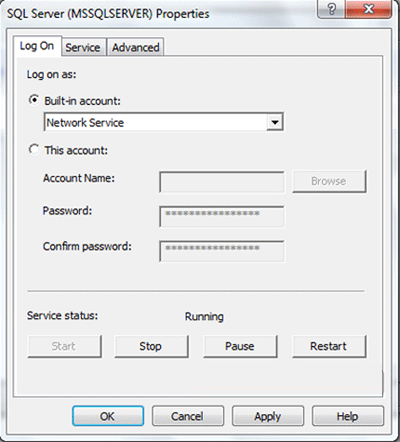
- Tại menu bên trái, chọn SQL Server Services. Ở khung bên phải, tìm dịch vụ SQL Server (MSSQLSERVER) (tên có thể khác tùy thuộc vào Instance bạn cài đặt). Click chuột phải và chọn Properties.
- Chuyển sang tab Log On, tích chọn Built-In Account và chọn Network Service như hình minh họa bên dưới, sau đó nhấn OK.
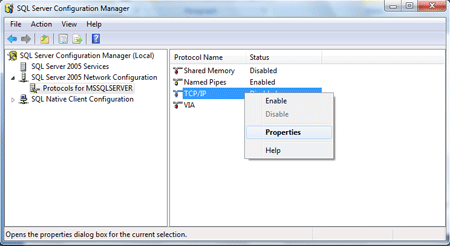
- Quay lại màn hình chính của SQL Server Configuration Manager. Tại menu trái, mở rộng mục SQL Server Network Configuration → Chọn Protocols for MSSQLSERVER.
- Tại khung bên phải, tìm giao thức TCP/IP, click chuột phải và chọn Properties.
- Trong tab Protocol, tại dòng Enabled, hãy chọn Yes.
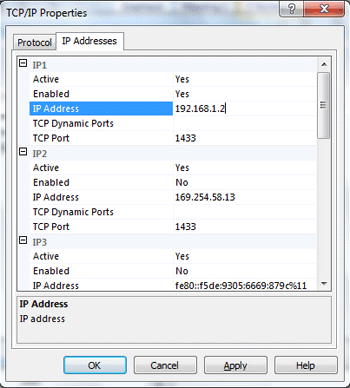
- Chuyển sang tab IP Addresses. Bạn sẽ thấy danh sách các IP (IP1, IP2…). Đây là các địa chỉ IP tương ứng với các card mạng trên máy chủ.
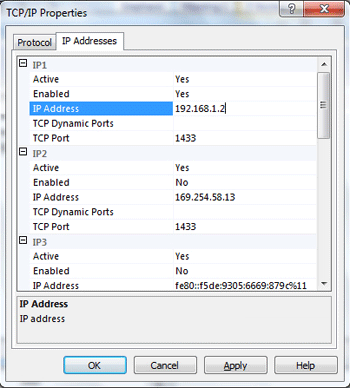
- Tại mục IP Address tương ứng với IP mạng LAN của máy chủ (ví dụ: 192.168.1.2), hãy xóa giá trị cũ và nhập lại địa chỉ chính xác.
- Đặt Active thành Yes và Enabled thành Yes.
- Tại dòng TCP Port, nhập cổng mặc định là 1433 (hoặc cổng khác tùy chỉnh).
- Nhấn OK.
- Quan trọng: Bạn cần khởi động lại dịch vụ SQL Server để thay đổi có hiệu lực. (Click chuột phải vào SQL Server (MSSQLSERVER) trong mục SQL Server Services và chọn Restart).
Bước 3: Tạo User để kết nối từ xa
- Mở SQL Server Management Studio → Kết nối vào Server.
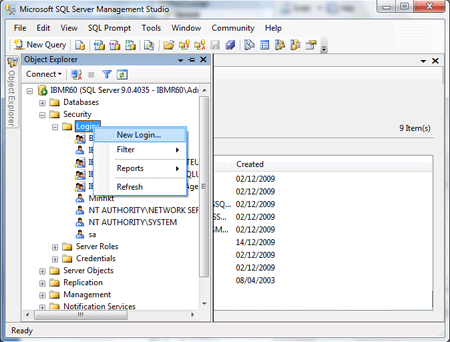
- Tại menu Object Explorer bên trái, mở rộng mục Security → Chuột phải vào Logins → Chọn New Login…
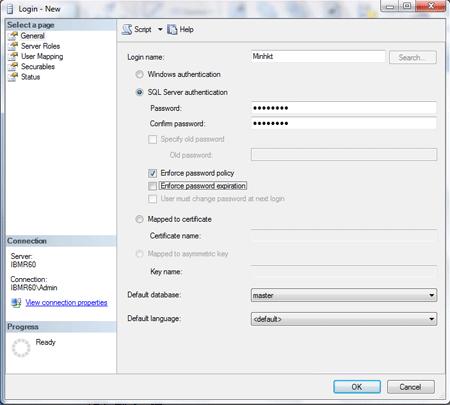
- Nhập Login name và Password. Bỏ tích chọn mục Enforce password expiration để tránh mật khẩu hết hạn → Nhấn OK.
Bước 4: Cấu hình Windows Firewall (Tường lửa)
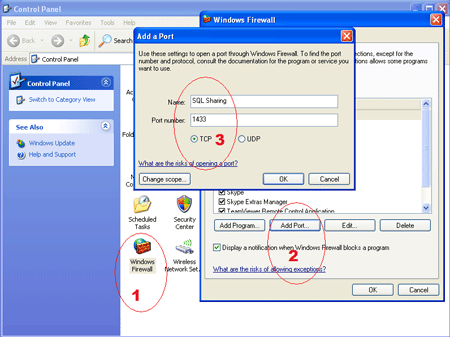
- Vào Control Panel → Windows Firewall.
- Trong tab Exceptions, click nút Add Port…
- Nhập tên bất kỳ (ví dụ: SQL Port) vào ô Name. Nhập 1433 vào ô Port number. Chọn giao thức TCP.
- Nhấn OK để hoàn tất.
- Log Off hoặc Restart máy chủ để áp dụng toàn bộ cài đặt.
3. Hướng dẫn chi tiết cách mở Port 1433 trên Windows Server
* Port 1433 là gì?
Port 1433 là cổng tiêu chuẩn (Standard TCP Port) mà Microsoft SQL Server sử dụng để giao tiếp. Việc mở cổng này là bắt buộc để các máy trạm (Client) có thể kết nối và truy vấn dữ liệu từ máy chủ.
* Các bước thực hiện:
Bước 1: Nhấn phím Windows, gõ từ khóa “Firewall” và chọn mở ứng dụng Windows Defender Firewall with Advanced Security.
Bước 2: Tại cột bên trái, chọn Inbound Rules → Nhìn sang cột bên phải, chọn New Rule…
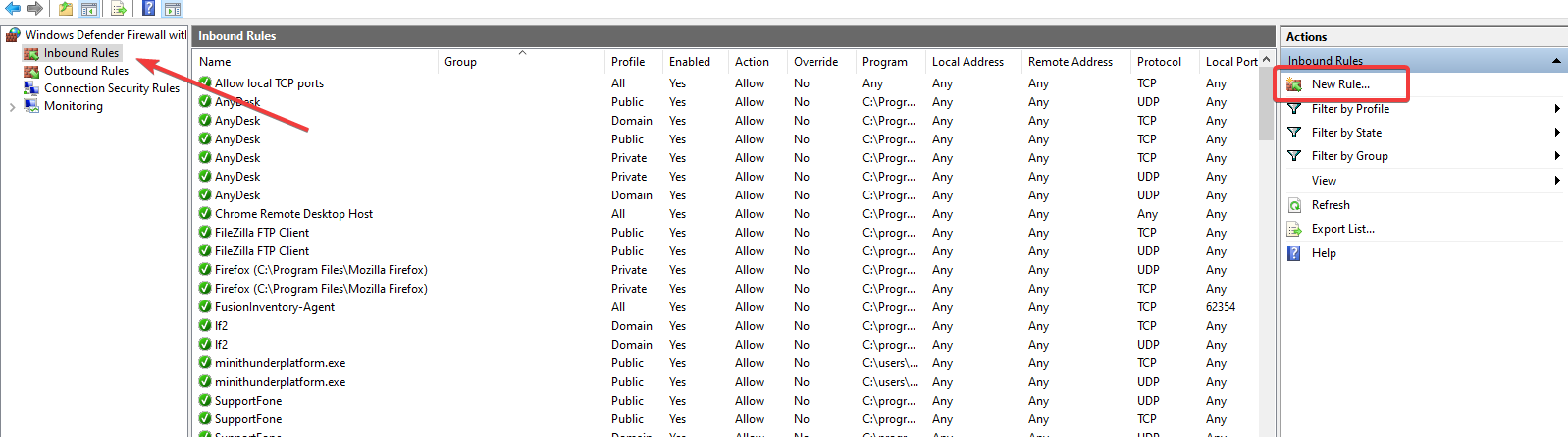
Bước 3: Tại hộp thoại Rule Type, chọn Port → Nhấn Next. Tại mục Specific local ports, nhập 1433.
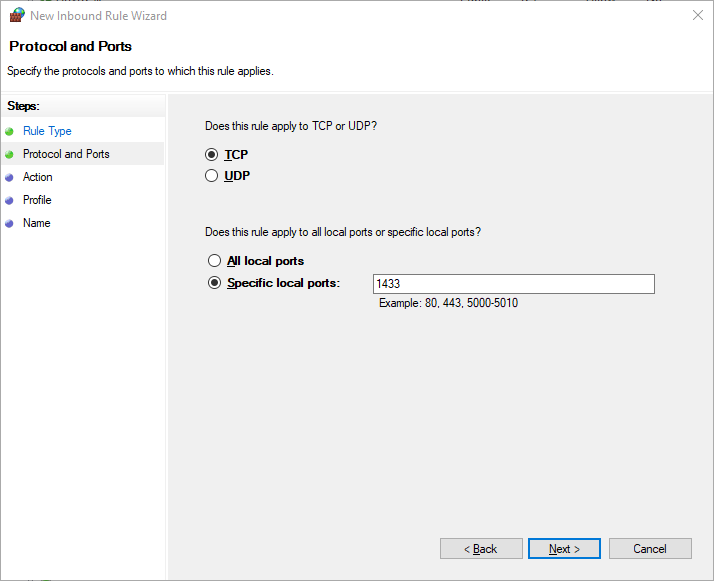
Bước 4: Chọn hành động là Allow the connection → Nhấn Next. Giữ nguyên các tùy chọn Profile mặc định → Nhập tên cho Rule (ví dụ: Open Port 1433 SQL) → Nhấn Finish.

4. Lời kết
Trên đây là hướng dẫn toàn diện từ VPSRE về cách cấu hình SQL Server Port cũng như thao tác mở Port 1433 để cho phép kết nối từ xa. Hy vọng bài viết giúp bạn quản trị hệ thống cơ sở dữ liệu hiệu quả và an toàn hơn.
KẾT NỐI NGAY VỚI CHÚNG TÔI:
Quý khách có nhu cầu đăng ký dịch vụ tên miền, hosting, email, Cloud VPS, Cloud Server, SSL… vui lòng truy cập https://vpsre.net/ để xem các chương trình ưu đãi hấp dẫn.
Nếu cần hỗ trợ về dịch vụ, vui lòng liên hệ với VPSRE qua kênh chat ở góc phải bên dưới màn hình, tạo ticket hoặc gọi điện tới tổng đài 24/7: 0329 463 530.



What a refreshing experience compared to other platforms I tested this month. The banking options are diverse and I actually got my crypto withdrawal without any headaches. Game providers listed are top tier so the graphics and mechanics are always on point. Take a look around argambling
References:
Payid pokies australia highest paying payid pokies australia