
















Nextcloud là nền tảng lưu trữ đám mây mã nguồn mở tối thượng, cho phép bạn tự xây dựng một “Google Drive” hoặc “Dropbox” cá nhân. Điểm khác biệt lớn nhất? Bạn sở hữu hoàn toàn dữ liệu của mình. Khi triển khai trên hệ thống của VPSRE, bạn sẽ có toàn quyền kiểm soát, bảo mật tuyệt đối và không còn lo lắng về giới hạn dung lượng từ bên thứ ba.
1. Yêu cầu cấu hình tối ưu để cài đặt Nextcloud

Để hệ thống vận hành mượt mà, tránh tình trạng giật lag khi đồng bộ file lớn, VPSRE khuyến nghị cấu hình sau:
- CPU: Tối thiểu 2 core (Khuyên dùng 4 core cho doanh nghiệp).
- RAM: Tối thiểu 2 GB (Càng nhiều RAM, tốc độ xử lý file càng nhanh).
- Lưu trữ: Tối thiểu 20 GB (Ưu tiên SSD/NVMe để có hiệu suất tốt nhất).
- Băng thông: Cổng mạng Gbps hoặc Internet upload tối thiểu 10 Mbps.
- Hệ điều hành: Ubuntu 20.04 LTS (ổn định nhất).
- Thành phần khác: Web Server (Apache/Nginx), Database (MariaDB/MySQL), và PHP 7.4+.
2. Hướng dẫn cài đặt Nextcloud trên Ubuntu 20.04 (Snap Method)
Sử dụng Snap là cách nhanh nhất và ít lỗi nhất hiện nay vì nó đóng gói sẵn mọi thành phần cần thiết.
Bước 1: Cài đặt Nextcloud Snap Nhập lệnh sau để tải và cài đặt phiên bản ổn định nhất:
sudo snap install nextcloudXác nhận quá trình cài đặt thành công:
snap changes nextcloudNếu bạn thấy trạng thái “Done” như hình dưới, chúc mừng, bạn đã đi được 50% chặng đường! 
Bước 2: Khởi tạo tài khoản Quản trị (Admin) Thay username và password bằng thông tin cá nhân của bạn:
sudo nextcloud.manual-install admin_username your_password
Bước 3: Thiết lập Trusted Domains (Tên miền tin cậy) Mặc định Nextcloud chỉ cho phép truy cập qua localhost. Để truy cập từ xa, bạn phải thêm IP hoặc Domain của VPS vào danh sách trắng:
sudo nextcloud.occ config:system:set trusted_domains 1 --value=your_domain_or_ipKiểm tra lại danh sách:
sudo nextcloud.occ config:system:get trusted_domains
Bước 4: Bảo mật hệ thống với SSL (HTTPS) Đừng bao giờ để dữ liệu của bạn “truyền trần” trên Internet. Bạn có 2 lựa chọn:
Cách A: Sử dụng Let’s Encrypt (Khuyên dùng – Có khóa xanh uy tín)
sudo nextcloud.enable-https lets-encryptLưu ý: Bạn cần có một tên miền trỏ về IP máy chủ để thực hiện bước này.
Cách B: Sử dụng Self-signed (Chứng chỉ tự ký – Dùng nội bộ)
sudo nextcloud.enable-https self-signedĐừng quên mở cổng Firewall để dữ liệu có thể lưu thông:
sudo ufw allow 80,443/tcpBước 5: Trải nghiệm thành quả Bây giờ, hãy mở trình duyệt và gõ địa chỉ IP hoặc tên miền của bạn. Giao diện đăng nhập hiện đại của Nextcloud sẽ hiện ra: 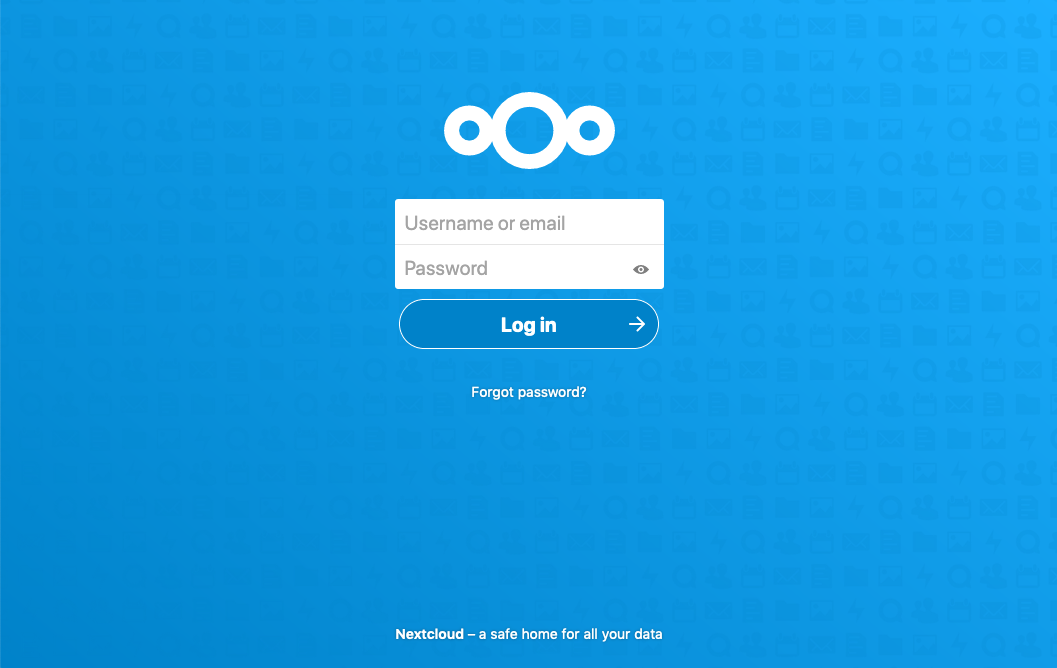
KẾT LUẬN Tự triển khai Nextcloud không khó, nhưng để có một hệ thống ổn định và bảo mật, lựa chọn hạ tầng bên dưới là rất quan trọng. Tại VPSRE, chúng tôi cung cấp các dòng VPS tối ưu cho lưu trữ với tốc độ mạng cực cao, giúp trải nghiệm Cloud của bạn mượt mà như dùng ổ cứng gắn ngoài.
Thông tin hỗ trợ:
- Website: https://vpsre.net/
- Email: [email protected]
- Hotline: 329 463 530
- Facebook: Cộng đồng VPSRE



[1019]horuscasino | Link Vào Chính Thức – Casino Trực Tuyến Uy Tín,horuscasino cung cấp trải nghiệm casino trực tuyến uy tín với app apk tiện lợi và hỗ trợ nạp tiền qua Momo nhanh chóng. Khám phá sảnh cược đẳng cấp và tham gia ngay. visit: horuscasino
The login process is seamless and I didn’t encounter any glitches. It is a reliable spot for some quality gaming time. Keep it up bakso108login!