

















JetBackup không có theo mặc định trong cPanel và có thể bị thiếu trong tài khoản của bạn nếu công ty quản lý hosting của bạn hạn chế tính năng này. Tất cả khách hàng của VPSRE sẽ thấy phần JetBackup cPanel trong tài khoản hosting của họ.

Hướng dẫn restore file trên Hosting thông qua JetBackup
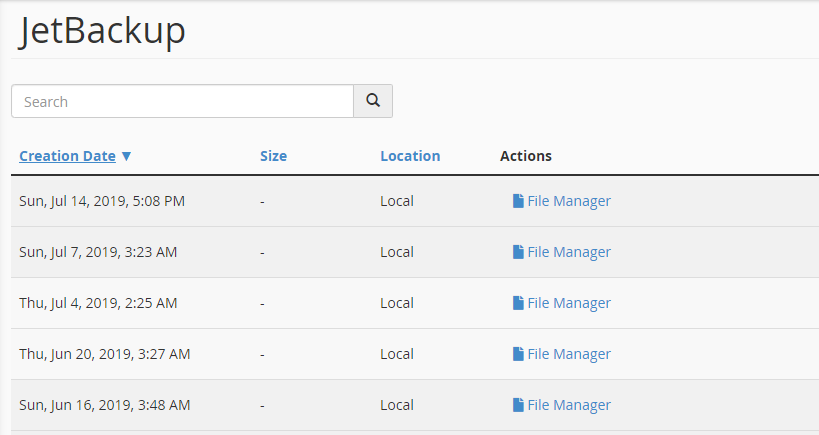
– Nhấp vào File Backups để mở giao diện khôi phục tệp / thư mục. Để bắt đầu quá trình, vui lòng chọn ngày sao lưu mong muốn mà bạn muốn khôi phục dữ liệu của mình và nhấp vào File Manager .
– Tại Backup Files chọn tệp hoặc thư mục cần khôi phục > nhấp vào nút “Restore Selected” ở cuối trang để bắt đầu quá trình.
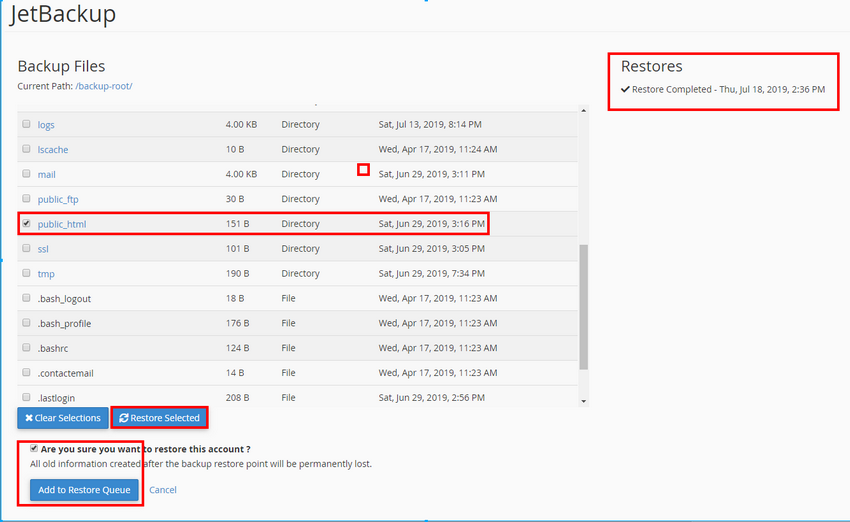
– Sau khi chọn Add to Restore Queue hệ thống sẽ bắt đầu tiến hành khôi phục dữ liệu đã chọn. Tùy thuộc vào kích thước của tệp / thư mục, quá trình có thể mất tới vài phút. Bạn có thể theo dõi tiến tình đang chạy ngay trên phần hiển thị Restores.
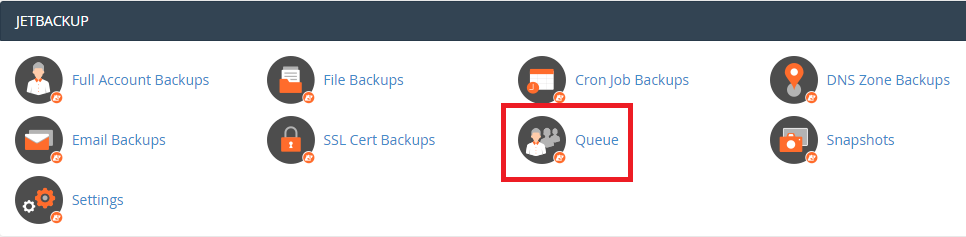
– Hoặc tại cPanel > Jetbackup > Queue để theo dõi tiếp tiến trình đang khôi phục dữ liệu đã được hoàn tất hay chưa.
Đối với JetBackup phiên bản 5
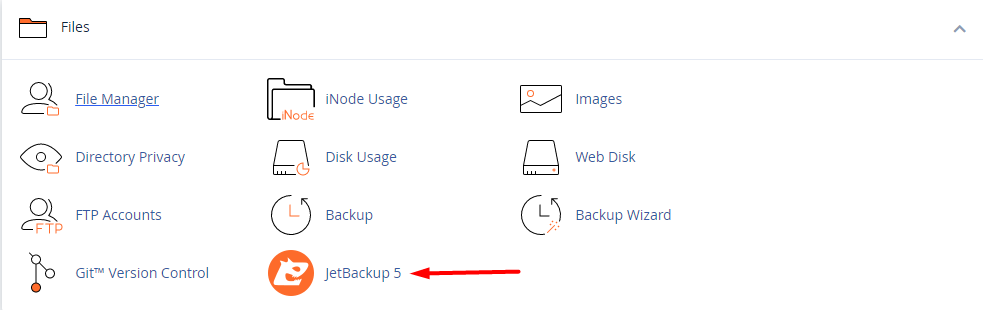
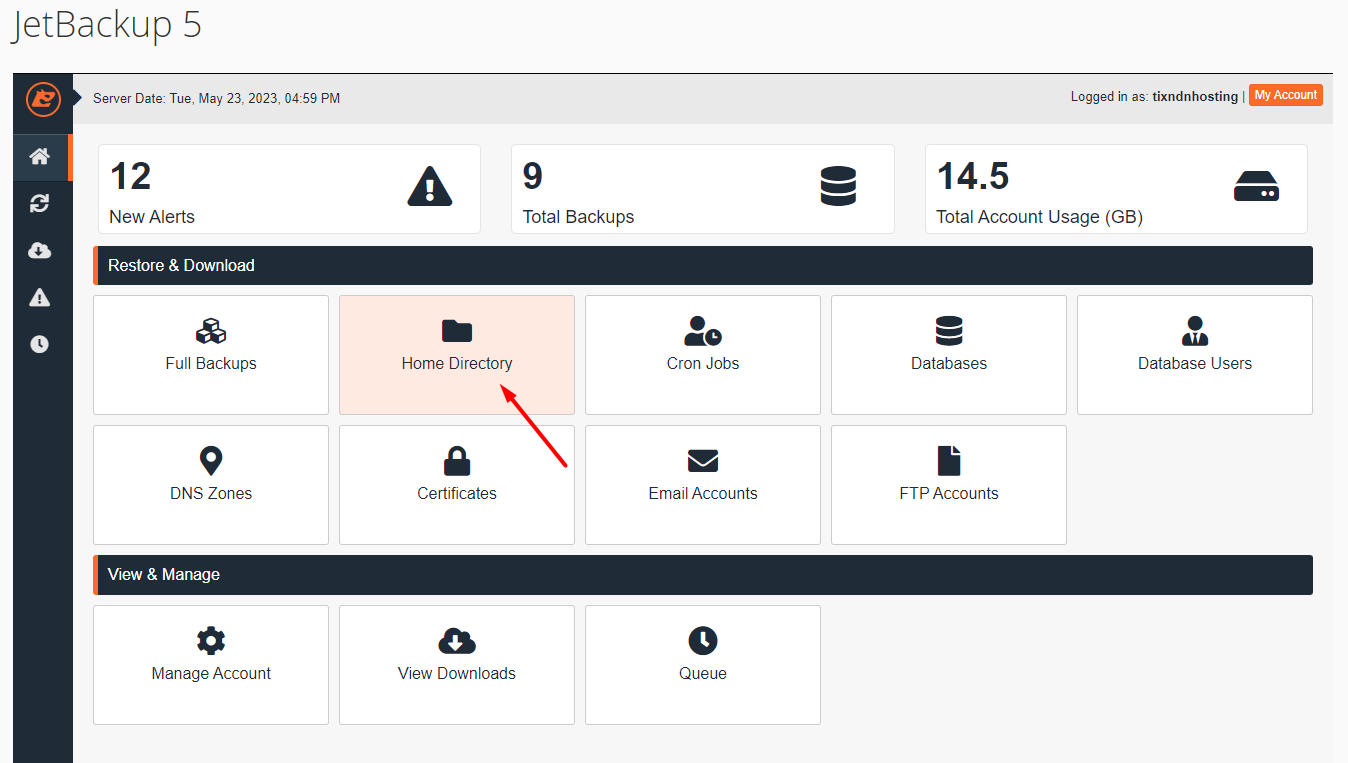
– Với phiên bản này giao diện sẽ khác hơn so với ở giao diện bên trên 1 chút.
– Click vào mục Home Directory.
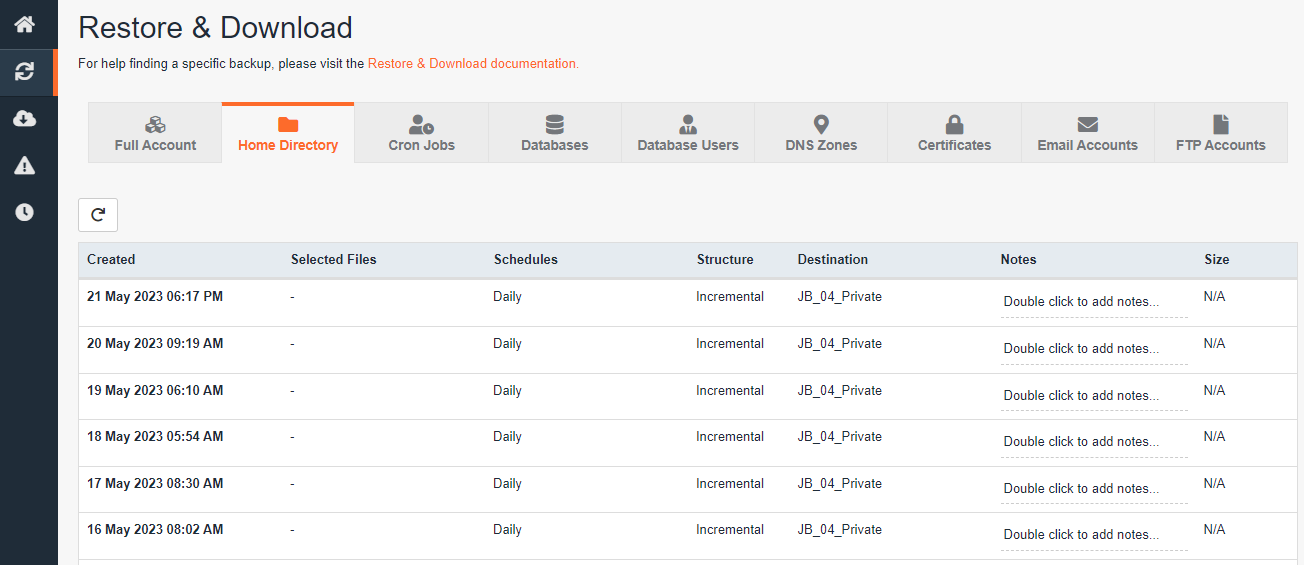
– Chọn thời điểm cần khôi phục lại dữ liệu, sau đó click Change Files Selection để lựa chọn thư mục cần khôi phục
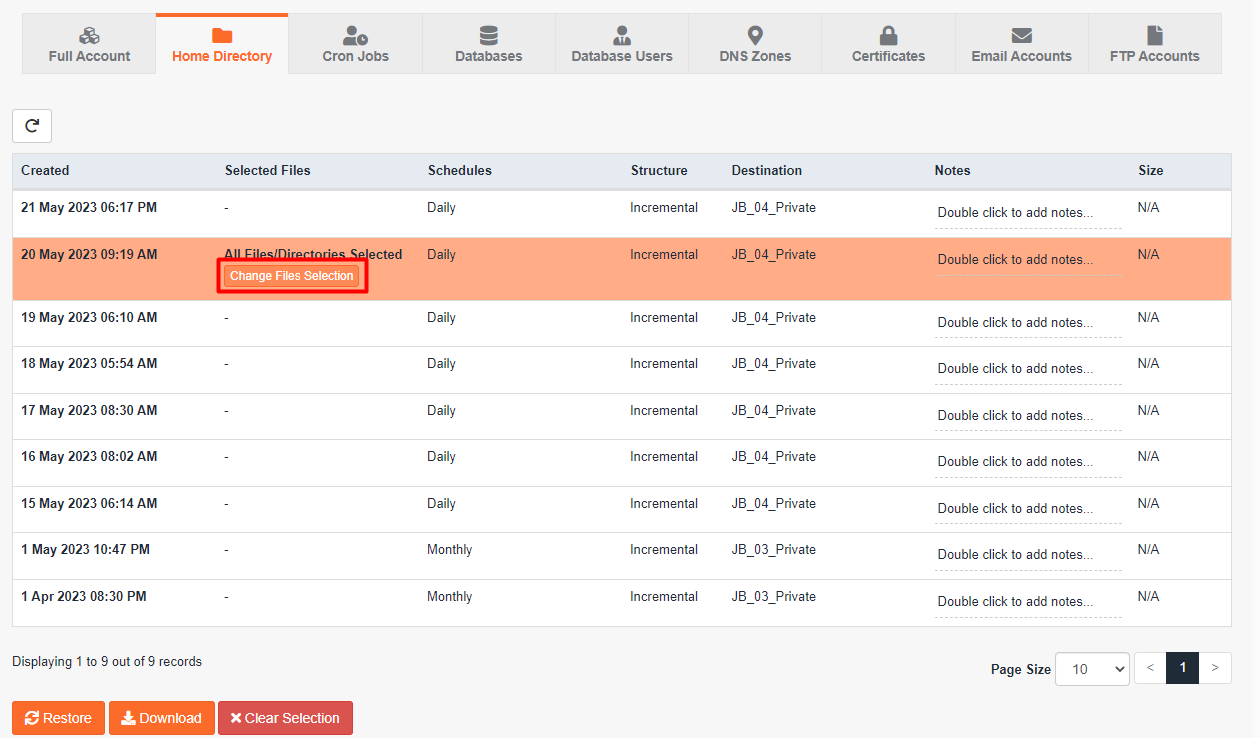
– Sau khi lựa chọn thư mục cần khôi phục, click Select Files để bắt đầu quá trình thao tác.
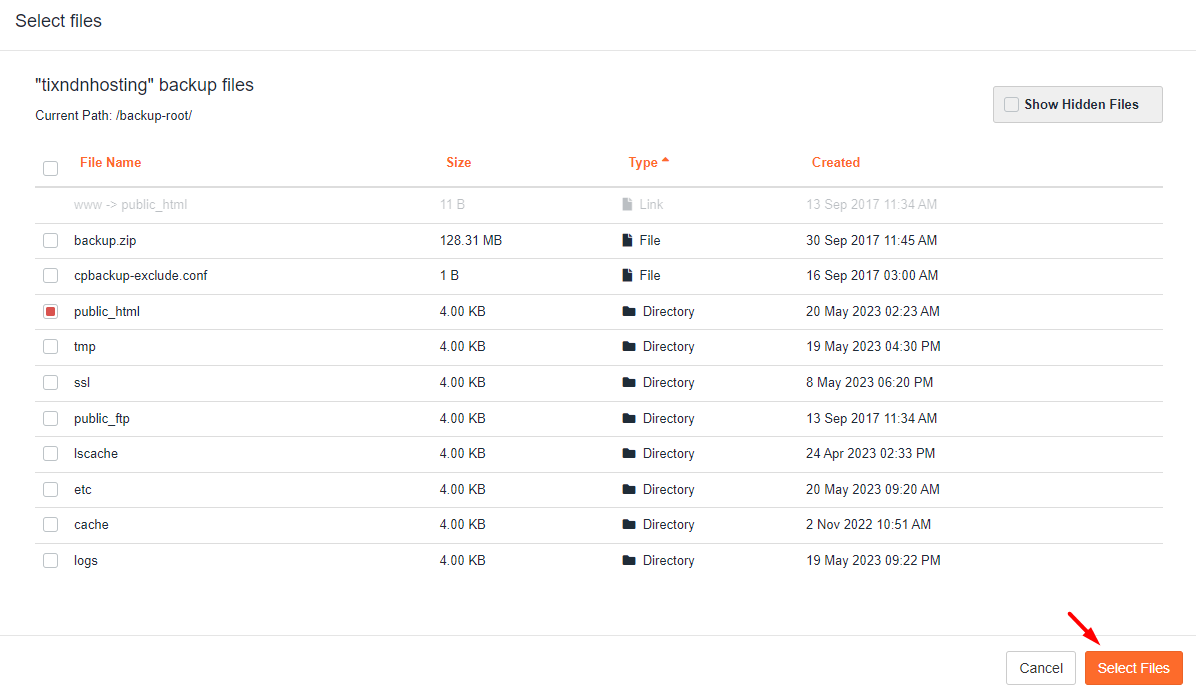
– Tùy thuộc vào mức độ nặng của dữ liệu, quá trình sẽ tiêu tốn một lượng thời gian nhất định.
– Để theo dõi tiến trình khôi phục đang diễn ra thế nào, các bạn chọn vào mục Queues
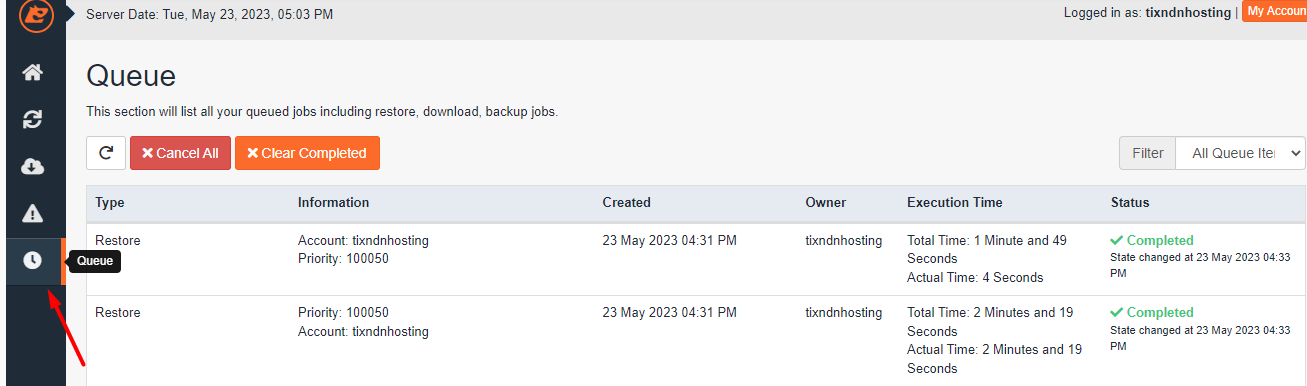
– Trạng thái Status biểu thị rằng việc khôi phục đã thành công hay không, ở đây Completed có nghĩa là đã hoàn tất.
Chúc bạn thực hiện thành công !



[3391]cv222 লগইন | অনলাইন ক্যাসিনো বাংলাদেশ ও সেরা বেটিং সাইট,cv222 লগইন করে বাংলাদেশের সেরা অনলাইন ক্যাসিনো ও বেটিং সাইটের অভিজ্ঞতা নিন। এখানে পাবেন নিরাপদ লেনদেন, আকর্ষণীয় বোনাস এবং সেরা সব গেম। আজই cv222-এ যোগ দিন! visit: cv222
References:
Aussie pokies payid online pokies real money payid