


















Để quản lý tài nguyên hiệu quả, cPanel cung cấp một công cụ tích hợp sẵn rất mạnh mẽ giúp bạn kiểm tra chi tiết dung lượng lưu trữ đang được phân bổ như thế nào.
* Hướng dẫn xem dung lượng hosting trên cPanel
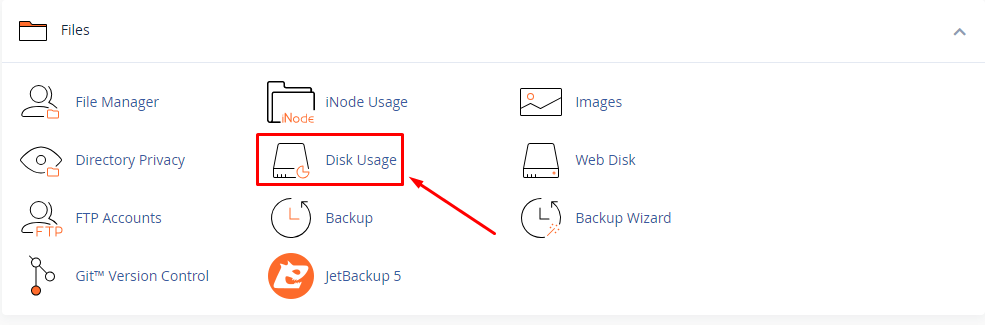
Đăng nhập vào cPanel. Tại giao diện chính, bạn tìm đến phần Files (Tệp) và chọn biểu tượng Disk Usage (Mức sử dụng đĩa).
Đây là công cụ giúp bạn xác định vị trí các tệp tin đang chiếm dụng không gian lưu trữ của gói hosting.
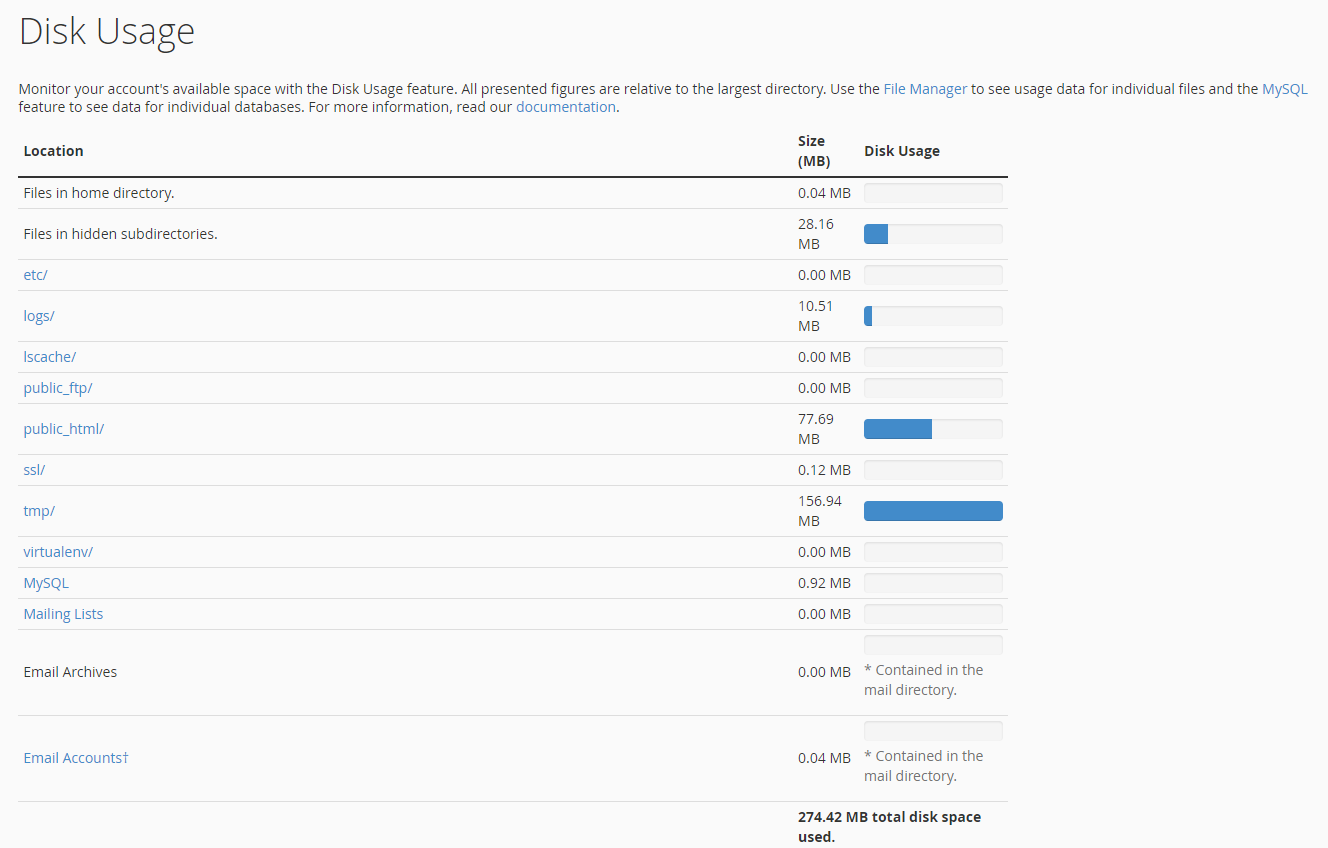
Sau khi chọn Disk Usage, hệ thống sẽ đưa bạn đến trang tổng quan thống kê dung lượng. Tại đây, bạn sẽ thấy biểu đồ hiển thị dung lượng của thư mục web, email, cơ sở dữ liệu, v.v.
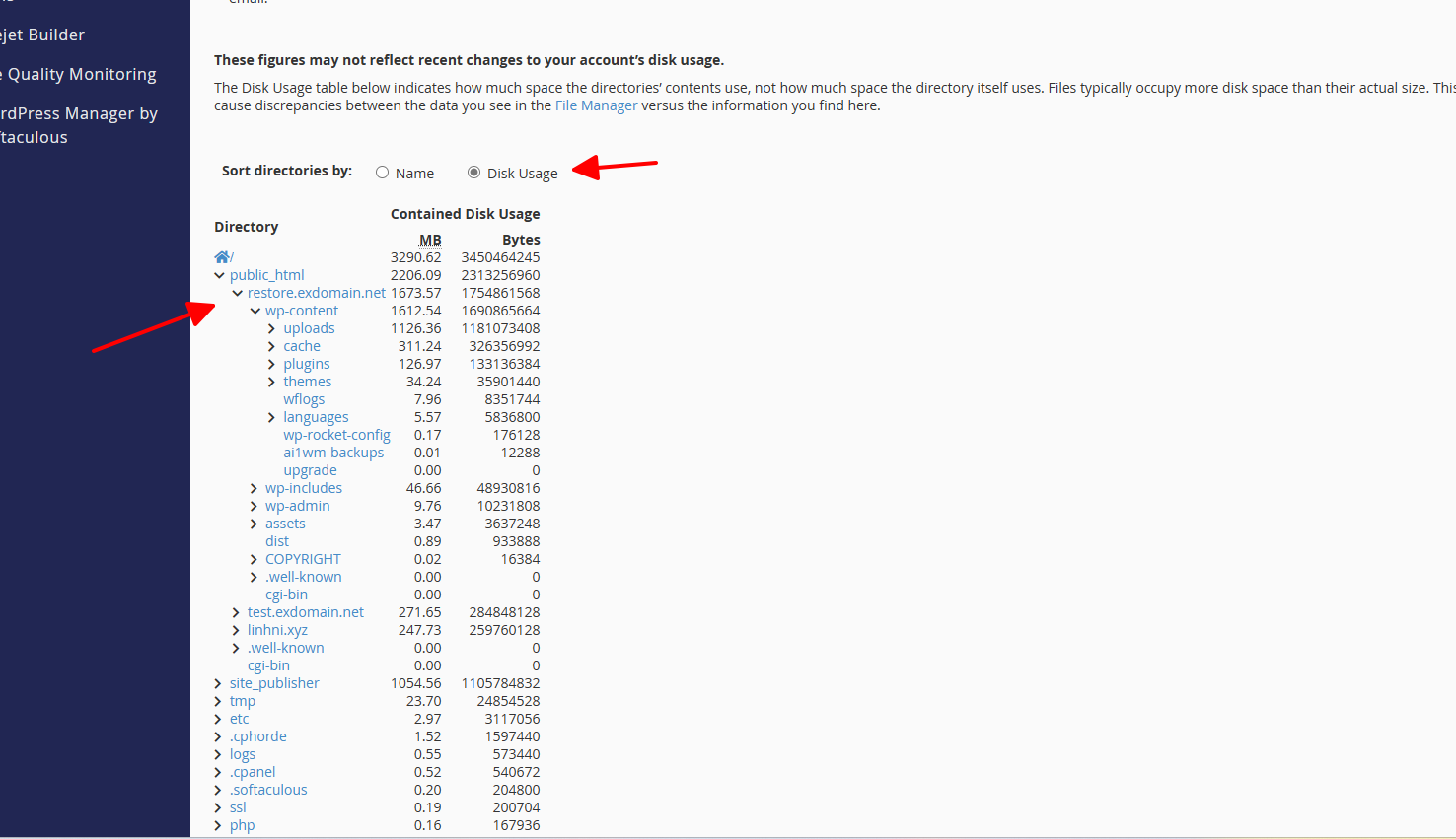
Kéo xuống phía dưới, bạn có thể duyệt qua cấu trúc cây thư mục. Hãy nhấn vào dấu mũi tên (>) trước tên thư mục để mở rộng và xem chi tiết các thư mục con bên trong.
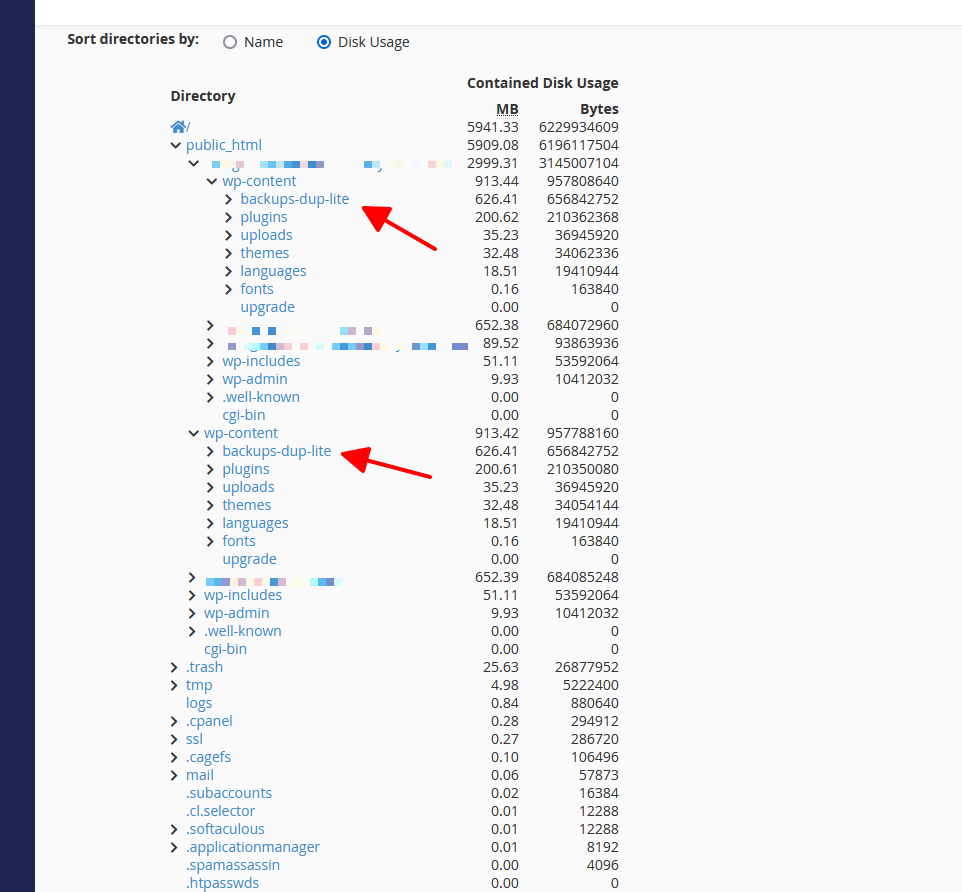
Sau khi xác định được thư mục nào đang chiếm dung lượng lớn bất thường, bạn có thể nhấp trực tiếp vào tên thư mục đó. Hệ thống sẽ tự động chuyển hướng bạn đến đúng vị trí trong File Manager để bạn xóa hoặc xử lý tệp tin.
Xin lưu ý: Đối với các gói hosting chứa lượng dữ liệu quá lớn, công cụ Disk Usage có thể mất một khoảng thời gian để tải xong số liệu thống kê. Trong trường hợp hệ thống không thể hiển thị do quá tải, vui lòng liên hệ với bộ phận hỗ trợ của VPSRE để được kiểm tra chi tiết.



экскурсии на пхукете на русском 2026 купить экскурсии на пхукете
пхукет авто в аренду аренда авто в пхукете цены
экскурсии на пхукете на русском https://ekskursiya-phuket.com
Изучить полную версию: https://ask-vrn-stroy.ru
накрутка пдф в яндексе заказ поведенческих факторов
клопы уничтожение вызвать обработка от клопов нижний новгород
масло редукторное https://reduktornoe-maslo.ru
принтер kyocera цена https://printer-kyocera.ru
Installing the app made a huge difference. It’s much more convenient to play on the go. Grab the app at bat999gamedownloadapk.
выкуп недвижимости выкуп однокомнатных квартир
preprava veci praha nákladní taxi praha
создание сайтов организаций создание сопровождение сайтов
Our highlights https://financeprofessional.ee/
modded gta accounts https://buy-gta5-money.xyz
автокран стоимость аренды сколько стоит аренда автокрана
выкуп однокомнатных квартир выкуп недвижимости в москве
Best bonuses I have seen in a long time. The welcome pack is generous and really helps you get started. pkg999
wild trucks features wild truck jackpot online
References:
Payid pokies real money online pokies that accept payid
Для участка: калькулятор забора считает столбы, лаги, профлист и бетон на нужную длину и высоту ограждения.
Top stories https://aimnet.co.za/2026/08/11/gambling-on-mobile-devices-in-ethiopia-through-hulusport-bet-betting-app-download-login-register/
wild trucks online slot wild truck slot
новости свежие последние https://novosti-almaty.kz
If you are looking for a secure way to play your favorite games then this is it. Everything feels safe and the support team is very helpful. Give jilibet178login a try.
Оформить сегодня цветы на дом можно на нашем сайте. Выбирайте пышные цветочные композиции для любимых. В ассортименте собраны букеты из сезонных цветов. Оформляйте заказ и радуйте близких в день рождения.
Телесериал онлайн supernatural сезоны в HD-качестве можно на нашем сайте. Полная коллекция сезонов и эпизодов можно смотреть онлайн. Следите за приключениями братьев Винчестеров, которые защищают людей от сверхъестественных угроз. Вместе с героями появляются опасные демоны, призраки, вампиры и оборотни. Кастиэль помогает братьям, а сверхъестественные силы готовят новые испытания. Находите любимый эпизод и смотрите Сверхъестественное онлайн.
Любите охоту? продажа товаров для охоты предлагает большой ассортимент для охоты, туризма и активного отдыха. В ассортименте доступны экипировка для охоты, охотничья одежда, треккинговая обувь, товары для наблюдения, аксессуары и снаряжение для походов. Изучайте каталог и выбирайте экипировку, находите подходящие решения и оформляйте заказ онлайн. Большой ассортимент поможет подобрать экипировку для сезона.
An acclaimed free wild trucks slot wild trucks slot game showcases roaring trucks, lavish bonuses, and unmatched excitement. Straightforward mechanics, frictionless payouts, and impressive winning odds make this release a must-try choice. Line up combinations of Wild symbols, trigger bonus rounds, and emerge as the king of the freeway!
Главные события https://gau.org.ua помогут быть в курсе политики. Изучайте публикации.
Новости общества https://gromrady.org.ua рассматриваются в свежих материалах. Узнавайте больше об общественной жизни.
Актуальные материалы https://infotolium.com публикует актуальные материалы о событиях в мире. Узнавайте новое.
Новости столицы https://lentanews.kyiv.ua помогут узнать о происходящем в Киеве. В ленте актуальные городские материалы.
Новости Киева https://newsportal.kyiv.ua собирают городские происшествия. Следите за лентой.
Последние новости https://uamc.com.ua освещают общественную жизнь. Следите за обновлениями.
Автомобильный каталог https://orion-auto.com.ua расскажет о характеристиках машин. Выбирайте подходящий автомобиль.
Новости автопрома https://reuth911.com освещают новости рынка. Следите за новинками.
Обзоры автомобилей https://viewport.com.ua освещает актуальные материалы. Узнавайте подробности.
Металлические изделия https://inox.com.ua применяется для строительства. Изучайте характеристики.
Дизайн пространства https://interiordesign.kyiv.ua предлагает идеи для уютном пространстве. Изучайте стили.
Жизнь родителей https://family-site.com.ua помогают разобраться в семейной жизни. Находите полезные советы.
Полезные идеи https://femaleguide.kyiv.ua рассказывает интересные статьи. Узнавайте полезное.
Женские советы https://feminine.kyiv.ua освещают красоте. Изучайте тренды.
Женская жизнь https://girl.kyiv.ua посвящены стиле жизни. Следите за трендами.
Женский журнал https://mirlady.kyiv.ua собирает полезные рекомендации. Узнавайте о красоте.
Красота сегодня https://nicegirl.kyiv.ua предлагает материалы о красоте. Читайте советы.
Свежие публикации https://mr.org.ua помогут быть в курсе событий. Следите за лентой.
Предпринимательство сегодня https://smallbusiness.dp.ua помогут как начать бизнес. Читайте советы.
Полезные материалы https://valkbolos.com представлены в тематических разделах. Находите интересную информацию.
Смотреть все материалы: https://zvetymira.top
Pingwin PRO https://pingwin.pro сервис спортивной ML-аналитики: анализ матчей, оценка вероятностей и коэффициентов, value-прогнозы, статистика результатов и инструменты управления риском. Модели регулярно обновляются и проверяются на новых данных.
Официальный дилер https://avtomir.ru автомобилей в Москве предлагает новые автомобили, комплектации и оригинальные аксессуары. Узнайте актуальные цены, наличие моделей, условия покупки, кредитования и trade-in. Профессиональная консультация, тест-драйв и сервисное обслуживание.
Советы о здоровье https://vitamax.dp.ua раскрывают темы здоровья. Узнавайте полезное.
Строительные материалы https://stroy-portal.kyiv.ua освещают идеи для обустройства. Изучайте материалы.
Новости автопрома https://autonovosti.kyiv.ua освещают автомобильном рынке. Читайте обзоры.
Новости страны https://prp.org.ua освещают новых инициативах. Следите за событиями.
Автомобильные новости https://black-star.com.ua рассказывают о автомобильной тематике. Следите за новостями.
Новые авто https://avtonews.kyiv.ua помогут узнать изменениях рынка. Следите за новинками.
Автомобили Киева https://avtomobilist.kyiv.ua собирают полезные материалы. Изучайте характеристики.
Автообзоры https://proauto.kyiv.ua расскажет модели и характеристики. Сравнивайте варианты.
Автомобильные дороги https://road.kyiv.ua рассказывают о автомобильных событиях. Узнавайте полезные сведения.
Новости дня https://troeshka.com.ua публикуются для читателей. Изучайте статьи.
Любителям чтения https://setbook.com.ua рассказывает о книжные обзоры. Узнавайте об авторах.
Автоновости дня https://tvk-avto.com.ua представляют автомобильном рынке. Читайте обзоры.
Полезные рекомендации https://poradnik.com.ua подскажут домашние задачи. Находите полезные решения.
Советы для жизни https://vasha-opora.com.ua помогут разобраться в разных вопросах. Изучайте советы.
Мир ухода https://beautyadvice.kyiv.ua посвящены модных тенденциях. Находите идеи для красоты.
Советы родителям https://detiwki.com.ua рассказывают о воспитании. Изучайте рекомендации.
Изделия из дерева https://godwood.com.ua применяется для интерьера. Находите оригинальные решения.
Актуальные материалы https://gratransymas.com представлены в тематических разделах. Следите за обновлениями.
Знаки зодиака https://horoscope-web.com представит гороскоп для знаков. Читайте прогнозы.
Информационная лента https://icz.com.ua освещают новостях. Читайте статьи.
Светильники для дома https://ramledlightings.com предлагает современных системах освещения. Находите решения для интерьера.
Стильные образы https://presslook.com.ua освещают модных трендах. Следите за тенденциями.
Активный образ жизни https://run.org.ua освещают спортивных событиях. Следите за результатами.
Мода и уход https://stylewoman.kyiv.ua помогут найти модные тенденции. Следите за трендами.
Увлекаешься охотой? магазин охотничьих товаров собрал большой ассортимент для охотников, туристов и любителей природы. В каталоге доступны экипировка для охоты, удобная одежда, обувь, товары для наблюдения, аксессуары и туристическое снаряжение. Выбирайте подходящие товары, находите подходящие решения и оформляйте заказ онлайн. Удобный каталог поможет собрать комплект для охоты или отдыха на природе.
Нужно иптытание средств измерений? сведения об утверждении типов средств измерений организация испытаний, подготовка документов, получение свидетельства и внесение СИ в Госреестр. Сопровождение процедуры на всех этапах с учетом требований законодательства.
Нужно иптытание средств измерений? процедура утверждения типа средств измерений организация испытаний, подготовка документов, получение свидетельства и внесение СИ в Госреестр. Сопровождение процедуры на всех этапах с учетом требований законодательства.
Главные новости: https://dostavka-stroy.ru