












Vì sao phải cài đặt driver card mạng cho máy tính?
Driver máy tính là gì?
Driver máy tính là một dạng phần mềm trung gian, giúp hệ điều hành nhận diện, điều khiển và khai thác hiệu quả các linh kiện phần cứng bên trong máy. Khi driver chưa được cài đặt hoặc cài sai phiên bản, phần cứng dù vẫn tồn tại nhưng gần như không thể hoạt động đúng chức năng.
Chẳng hạn, nếu máy tính có card mạng nhưng thiếu driver mạng, hệ thống sẽ không thể kết nối Internet, kể cả WiFi hay mạng dây. Thực tế cho thấy, driver đóng vai trò nền tảng để đảm bảo mọi thiết bị phần cứng vận hành ổn định và đồng bộ, ảnh hưởng trực tiếp đến trải nghiệm sử dụng máy tính hàng ngày.
Vì sao cần phải thực hiện cài Driver sau khi bạn cài đặt lại Windows?
Khi bạn cài đặt lại windows hoặc update windows mới, mọi Driver cài đặt trước đó đều bị xóa hết. Để quá trình sử dụng không gặp trục trặc, điều cần thực hiện cấp thiết chính là cài đặt lại Driver.
Đặc biệt, việc cài driver card mạng cho laptop là thao tác cần thiết. Nếu laptop của bạn không được cài đặt cập nhật đầy đủ các Driver cho tất cả các ứng dụng thì máy tính của bạn không thể hoạt động bình thường. Không thể thực hiện các chức năng của máy. Ví dụ như có card màn hình, card âm thanh, card mạng,… mà không có được phần mềm driver âm thanh, driver màn hình hay driver mạng thì sẽ không thể nào tiếp tục chơi game, vào mạng,…
Hướng dẫn chi tiết cách cài driver card mạng cho máy tính
Trước khi cài driver card mạng thì bạn cần tải xuống driver wifi cho máy tính.
Cách 1: Tải Driver WiFi từ trang web của hãng
Có lẽ đây chính là cách thức hiệu quả nhất vì các Driver từ hãng luôn được đồng bộ hoá và có độ ổn định cao, ít gặp lỗi.
Để tải Driver, bạn dùng công cụ tìm kiếm và truy cập vào mục Network để tải, hoặc bạn cũng có thể dùng trình duyệt vào trực tiếp website của hãng máy tính đang dùng và tìm Driver WiFi.
Cách 2: Tải Driver bằng phần mềm hỗ trợ
Ngoài cách từ hãng bạn cũng có thể tham khảo các cài Driver cho máy tính bằng phần mềm. Điểm mạnh của cách này là phần mềm sẽ cung cấp cho bạn biết Driver nào đã cũ và cần update. Ngoài ra, bạn còn có thể cài đặt nhiều Driver cùng 1 lúc mà không cần tải về từng phần như cách trên.
Các bước cài driver card mạng cho máy tính
Bước 1: Tìm và nhấp đúp chuột vào file cài đặt Driver WiFi bạn đã tải về trước đó.
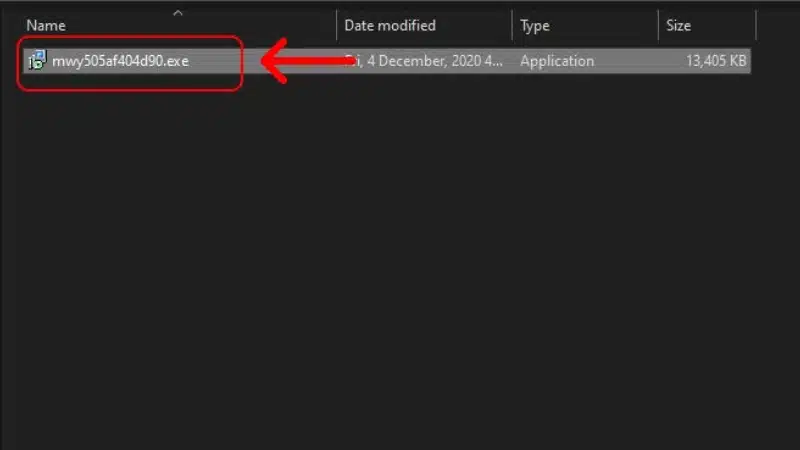
Nhấp đúp chuột vào file cài đặt Driver WiFi tải về
Bước 2: Chọn Yes.
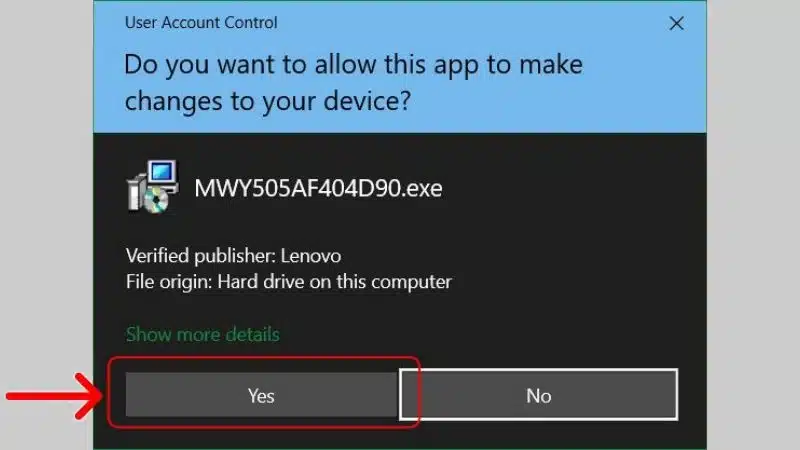
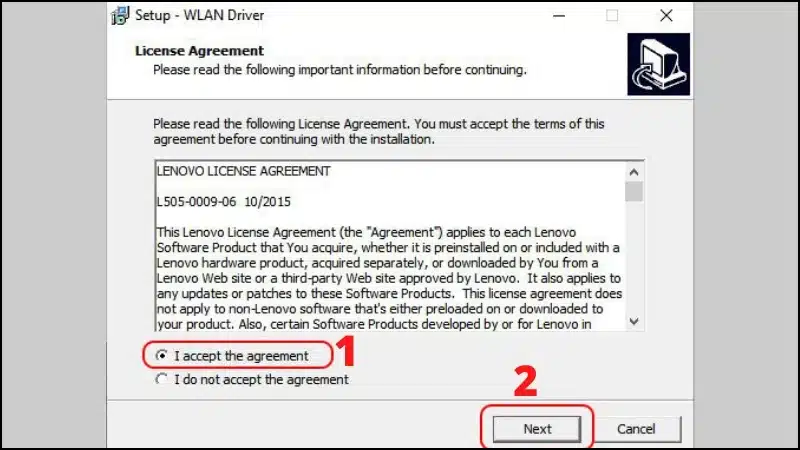
Bước 3: Chọn vào I accept the agreement > Chọn Next.
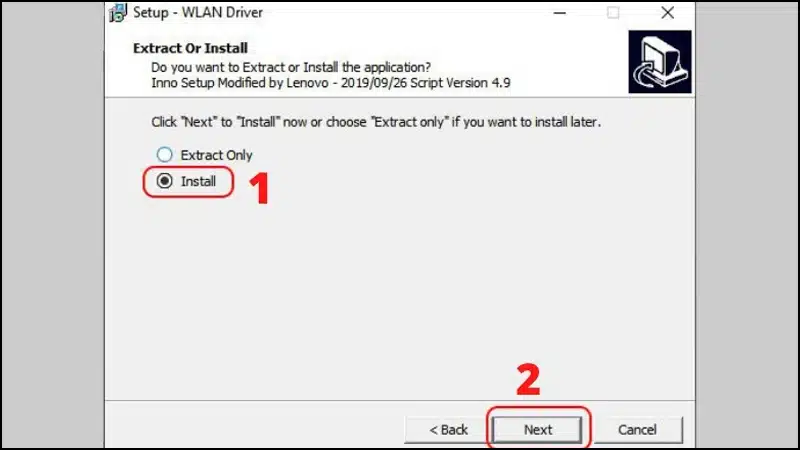
Bước 4: Chọn Install > Nhấn Next.
Bước 5: Tiếp tục chọn Install.
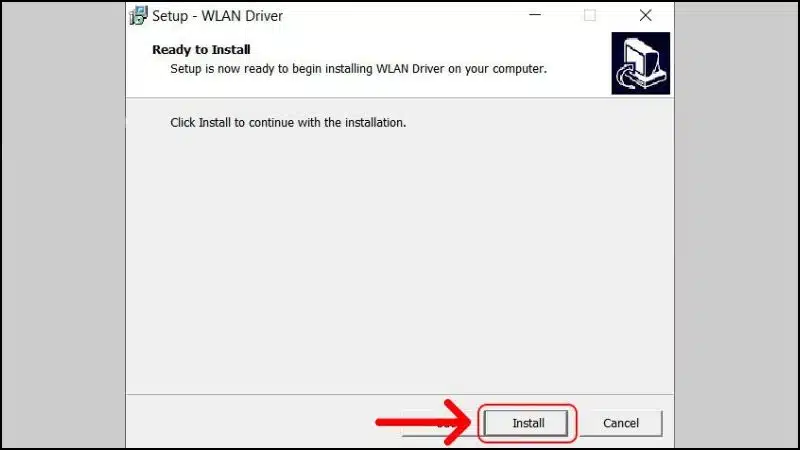
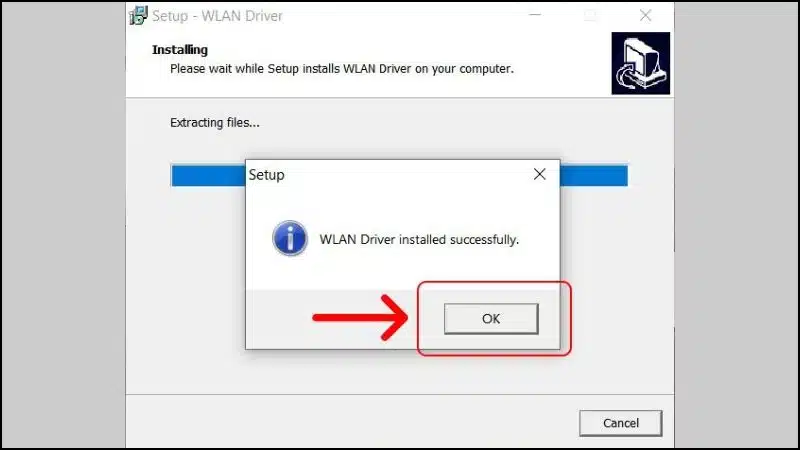
Bước 6: Cài đặt thành công > Chọn OK.
Bước 7: Chọn Finish để hoàn thành.
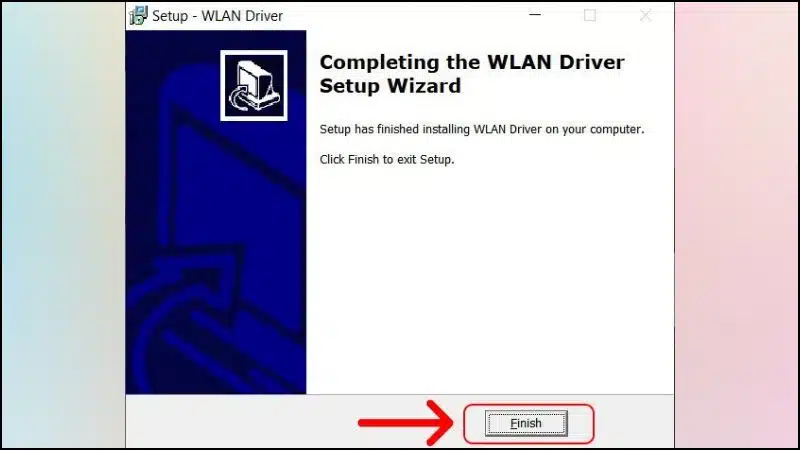
Bước 8: Sau khi chạy xong, bạn khởi động lại máy tính để có thể kết nối với WiFi nhé.

Trên đây là bài viết hướng dẫn bạn chi tiết về cách cài đặt driver card mạng. Hy vọng sau bài viết, bạn có thể tự cài đặt driver card mạng. Hãy theo dõi và cập nhật thông tin trên vpsre.net thường xuyên để đọc những bài viết bổ ích nhé!



[7054]fun88cc Login Oficial | Mejores Slots Online en México,Accede a fun88cc para disfrutar de depósitos rápidos y descargar la apk oficial. Aprende las reglas de ruleta online y comienza a jugar ahora mismo. visit: fun88cc