












Tại sao nên sử dụng SSL trên website
- Bảo mật: Chứng chỉ SSL giúp những thông tin nhạy cảm, mang tính riêng tư được bảo vệ tuyệt đối khi chuyển tiếp thông qua hệ thống mạng máy tính toàn cầu. SSL có nhiệm vụ chính là mã hóa những thông tin riêng tư, nhạy cảm khi người dùng trao đổi trên môi trường internet.
- Tạo sự tin tưởng: Chứng chỉ SSL tạo sự tin tưởng cho người sử dụng. SSL cung cấp các dấu hiệu nhận biết khiến khách hàng an tâm như biểu tượng khóa hay thanh màu xanh lá.
- Chứng thực: SSL cung cấp chứng thực, giúp người dùng biết được thông tin mà họ gửi đang đến đúng server chứ không phải đối tượng lừa đảo muốn ăn cắp thông tin.
Hướng dẫn cài đặt SSL trên hosting cPanel dễ dàng
Chọn đúng cách cài tự động hay thủ công?
Bạn chỉ cần chọn đúng “trường hợp” của mình. Chọn đúng ngay từ đầu sẽ tránh lỗi cài xong vẫn cảnh báo hoặc bị lặp chuyển hướng.
1. Hosting có AutoSSL / Let’s Encrypt (khuyến nghị dùng trước)
Bạn dùng cách này nếu trong cPanel có mục AutoSSL, Let’s Encrypt hoặc SSL miễn phí. Cách này thường nhanh và tự gia hạn.
Lưu ý: Nếu bạn đã từng cài thủ công trước đó, hãy kiểm tra xem chứng chỉ cũ có còn “đè” lên không rồi hãy bật lại.
2. Bạn mua SSL trả phí và nhận bộ file CRT/KEY/CABUNDLE
Bạn làm theo hướng dẫn cài thủ công ở bài này (Manage SSL Sites), vì bạn cần dán đúng 3 phần: Certificate (CRT), Private Key (KEY), CA Bundle (CABUNDLE).
Lưu ý: Nếu dán thiếu CABUNDLE, website vẫn có thể vào https nhưng dễ bị báo chuỗi chứng chỉ chưa đầy đủ.
3. Bạn đang dùng Cloudflare
Bạn nên cài theo luồng Cloudflare để tránh cấu hình sai giữa Cloudflare và hosting.
Lưu ý quan trọng: Nếu bạn ép https ở hosting và đồng thời bật chế độ không phù hợp trên Cloudflare, website có thể bị “Too many redirects”.
Để cài đặt SSL trên cPanel, Quý Khách có thể làm từng bước như sau:
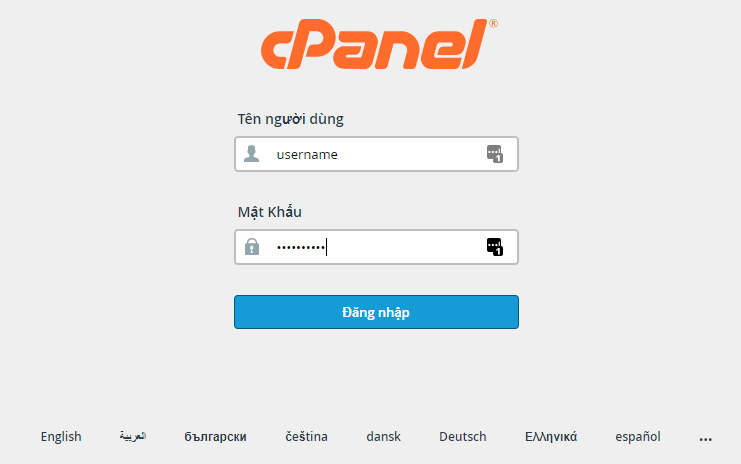
Bước 1: Đăng nhập vào cPanel
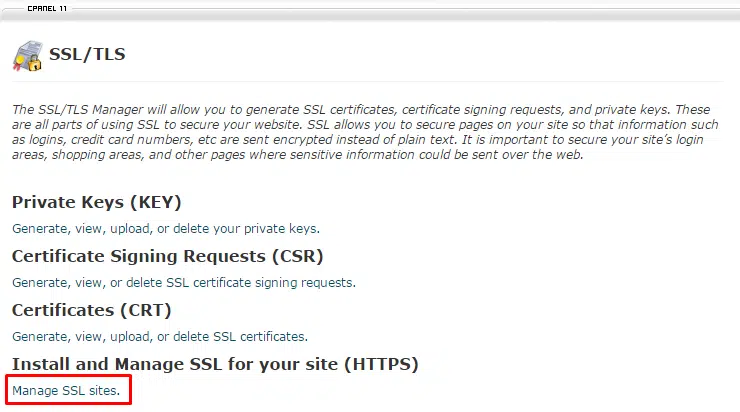
Bước 2: Chọn mục SSL/TLS

Bước 3: Chọn mục Manage SSL Sites
Bước 4: Chọn tên miền trên hosting cần cài đặt SSL
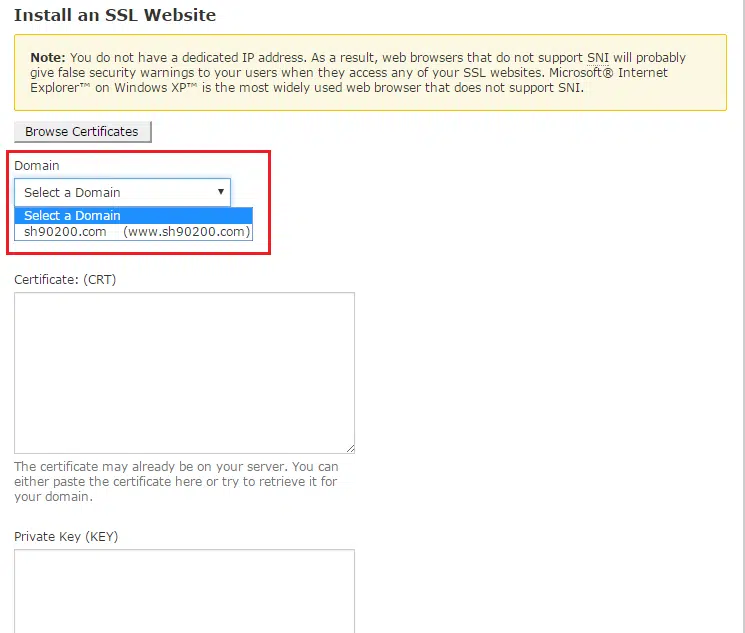
Bước 5: Điền nội dung chứa chứng chỉ SSL trong các file mà Quý Khách nhận được khi đăng ký sử dụng SSL từ VPSRE vào các mục
- Certificate: (File .CRT),
- Private Key (File .KEY) và
- Certificate Authority Bundle: (CABUNDLE)
Sau đó Quý khách kéo xuống cuối trang và nhấn vào Install Certificate để cài đặt. Như vậy là Quý khách đã hoàn thành việc cài đặt SSL trên hosting cPanel của mình.
Kiểm tra sau khi cài
Kiểm tra nhanh
- Mở trình duyệt và truy cập: https://tenmiencuaban
- Nếu trang vào được bằng https, bạn bấm vào biểu tượng thông tin/bảo mật trên thanh địa chỉ để xem chứng chỉ đã gắn đúng cho tên miền hay chưa.
Kiểm tra kỹ
- Dùng công cụ kiểm tra SSL (ví dụ SSL Labs) để xem cấu hình và chuỗi chứng thực.
- Nếu báo dạng “certificate chain incomplete” (thiếu chuỗi chứng thực) → bạn cần xem lại phần CA Bundle khi cài thủ công (thường do thiếu hoặc dán chưa đủ).
Lưu ý: Nếu https vào được nhưng vẫn có cảnh báo, hãy kéo xuống phần Lỗi thường gặp bên dưới để xử nhanh.
Câu hỏi thường gặp(FAQ)
Cài xong có cần đợi không?
Thường không. Nhiều trường hợp vào được https ngay sau khi cài. Nếu bạn vẫn thấy trạng thái cũ, hãy thử xóa cache trình duyệt, kiểm tra lại trên tab ẩn danh và đợi thêm một thời gian ngắn nếu có CDN/proxy.
Thiếu CABUNDLE có sao không?
Có thể vào https nhưng dễ bị cảnh báo chuỗi chứng chỉ chưa đầy đủ hoặc điểm kiểm tra SSL không tốt. Khi cài thủ công, bạn nên dán đủ CABUNDLE để tránh lỗi “chain incomplete”.
Vì sao bị “Too many redirects” sau khi cài SSL?
Nguyên nhân hay gặp là bạn ép https ở nhiều nơi cùng lúc (ví dụ: bật ép https ở hosting, lại bật thêm ở Cloudflare hoặc plugin). Cách xử nhanh: tắt bớt một nơi ép https, rồi kiểm tra lại.
KEY mất có phục hồi được không?
Không. Nếu mất KEY, bạn cần tạo lại CSR/KEY mới và yêu cầu nhà cung cấp cấp lại chứng chỉ theo CSR mới.
Vì sao đã cài SSL nhưng trình duyệt vẫn báo “Không bảo mật”?
Thường do website còn tải tài nguyên qua http (hình ảnh, file js/css) hoặc bạn cài chứng chỉ chưa khớp đúng tên miền (www và non-www). Bạn kiểm tra lại bằng cách mở https và bấm biểu tượng bảo mật trên thanh địa chỉ để xem chứng chỉ đang gắn cho domain nào.



References:
Payid pokies australia https://www.mrcp.ac.in/forum/topic/succeed-with-online-payid-pokies-australia-in-24-hours/
[7582]minibet অফিসিয়াল লগইন | বিকাশ ডিপোজিট ও অনলাইন স্লট গেম,minibet অ্যাপ ডাউনলোড করে সেরা অনলাইন স্লট গেম খেলুন। এখানে বিকাশ দিয়ে দ্রুত ডিপোজিট এবং ক্রিকেট বেটিং টিপস পাওয়া যায়। আজই জয়েন করুন। visit: minibet