












Tổng quan về Windows Server 2022 và VMware
Windows Server 2022 là hệ điều hành máy chủ do Microsoft phát triển, được sử dụng rộng rãi trong quản trị hệ thống doanh nghiệp. Hệ điều hành này phục vụ các tác vụ quan trọng như quản lý người dùng, triển khai Active Directory, File Server và các dịch vụ mạng nền tảng. Đây cũng là phiên bản được nhiều người lựa chọn để học và thực hành quản trị server.
So với các phiên bản trước, Windows Server 2022 được cải thiện mạnh về bảo mật và khả năng tương thích với môi trường ảo hóa. Nhờ đó, việc cài Windows Server 2022 trên VMware diễn ra ổn định và ít lỗi hơn. Điều này giúp người học dễ dàng thử nghiệm cấu hình mà không cần server vật lý.
VMware Workstation là phần mềm ảo hóa phổ biến cho phép chạy nhiều hệ điều hành trên cùng một máy tính. Khi sử dụng VMware, Windows Server sẽ hoạt động trong môi trường máy ảo biệt lập, không ảnh hưởng đến hệ điều hành chính. Đây là giải pháp an toàn và linh hoạt cho người mới bắt đầu.
Nhờ sự kết hợp giữa Windows Server và VMware, người dùng có thể dễ dàng dựng môi trường lab để học tập và thử nghiệm. Việc cài đặt Windows Server VMware giúp tiết kiệm chi phí, chủ động tài nguyên và phù hợp cho sinh viên IT hoặc quản trị viên mới làm quen với Windows Server 2022.
Chuẩn bị trước khi cài đặt Windows Server 2022 trên VMware
Trước khi bắt đầu cài đặt Windows Server 2022 trên VMware, bạn cần chuẩn bị đầy đủ phần mềm và đảm bảo máy tính đáp ứng cấu hình tối thiểu. Khâu chuẩn bị đóng vai trò rất quan trọng, vì nếu thiếu hoặc cấu hình không phù hợp, quá trình cài đặt Windows Server VMware có thể gặp lỗi hoặc hệ thống chạy không ổn định. Đặc biệt với người mới, chuẩn bị kỹ sẽ giúp tiết kiệm rất nhiều thời gian xử lý sự cố về sau.
Phần mềm cần thiết để cài Windows Server 2022 trên VMware
Trước khi bắt đầu quá trình cài đặt, bạn cần chuẩn bị đầy đủ các phần mềm cần thiết để đảm bảo Windows Server 2022 trên VMware được cài đặt và vận hành ổn định. Việc chuẩn bị đúng ngay từ đầu sẽ giúp quá trình học tập và dựng lab diễn ra thuận lợi hơn.
VMware Workstation 16:
Bạn có thể sử dụng bản Player hoặc bản Pro. Trong đó, VMware Workstation Pro cung cấp nhiều tùy chọn cấu hình nâng cao, cho phép tùy chỉnh CPU, RAM, mạng và snapshot linh hoạt hơn. Đây là lựa chọn phù hợp khi bạn học Windows Server hoặc dựng lab với nhiều máy ảo cùng lúc.
File ISO Windows Server 2022:
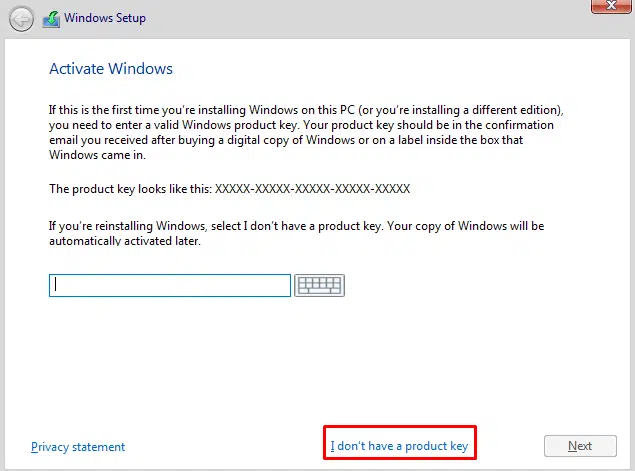
File ISO đóng vai trò như bộ cài đặt hệ điều hành, tương tự đĩa cài trên server vật lý. Khi cài Windows Server VMware cho mục đích học tập, bạn có thể sử dụng bản Evaluation hoặc chọn tùy chọn “I don’t have a product key” trong quá trình cài đặt. Cách này giúp bạn trải nghiệm đầy đủ tính năng của Windows Server 2022 mà không cần kích hoạt bản quyền ngay từ đầu.
Tải Windows Server 2022 tại đây: https://drive.google.com/drive/folders/1PuWlUfUJuQyORGPCWUqZjjWfeX_lZ7oh.
Windows Server 2022 keys is here:
Windows Server 2022 Server Standard: MFY9F-XBN2F-TYFMP-CCV49-RMYVH
Windows Server 2022 Datacenter: 2KNJJ-33Y9H-2GXGX-KMQWH-G6H67
Cấu hình máy tính tối thiểu để chạy Windows Server VMware
Để Windows Server 2022 chạy ổn định trên VMware, máy tính của bạn nên đáp ứng cấu hình tối thiểu sau. Đây là mức cấu hình phù hợp cho việc học tập và làm lab cơ bản, không yêu cầu server chuyên dụng.
- CPU: Tối thiểu 2 core và hỗ trợ công nghệ ảo hóa
- RAM: Từ 8GB trở lên (khuyến nghị để chạy mượt)
- Ổ cứng trống: Ít nhất 80GB
- Hệ điều hành: Windows 10 hoặc Windows 11
Trong trường hợp máy tính có cấu hình thấp hơn, bạn vẫn có thể cài đặt Windows Server VMware, nhưng hiệu năng sẽ bị hạn chế. Điều này dễ nhận thấy khi bạn triển khai thêm các dịch vụ như Active Directory, File Server hoặc chạy nhiều tiến trình cùng lúc. Vì vậy, nếu có thể, hãy đảm bảo cấu hình đủ mạnh để quá trình học và thực hành Windows Server 2022 trên VMware đạt hiệu quả tốt nhất.
Nên cài Windows Server 2022 trên VMware trong trường hợp nào?
Không phải lúc nào cũng cần server vật lý để học Windows Server. Với VMware, bạn có thể triển khai Windows Server 2022 trong các trường hợp sau:
- Học và thực hành Windows Server cho sinh viên IT
- Dựng lab Active Directory, DNS, File Server
- Thử nghiệm cấu hình trước khi triển khai thật
- Kiểm tra bản vá hoặc chính sách bảo mật
Trong những tình huống này, cài đặt Windows Server VMware là giải pháp tiết kiệm, linh hoạt và an toàn. Đây cũng là lý do vì sao từ khóa “cách cài Windows Server 2022 trên VMware” có lượng tìm kiếm ổn định từ người học và quản trị viên mới.
Hướng dẫn cài Windows Server 2022 trên VMware Workstation từng bước
Sau khi đã chuẩn bị đầy đủ môi trường và cấu hình máy ảo, bạn có thể bắt đầu quá trình cài đặt Windows Server 2022 trên VMware. Các bước dưới đây áp dụng cho VMware Workstation 16 và phù hợp cho người mới.
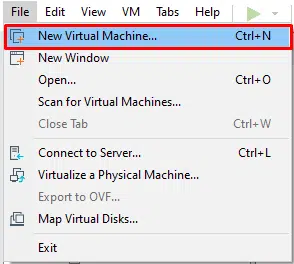
Bước 1. Vào File –> New vitrual Machine.
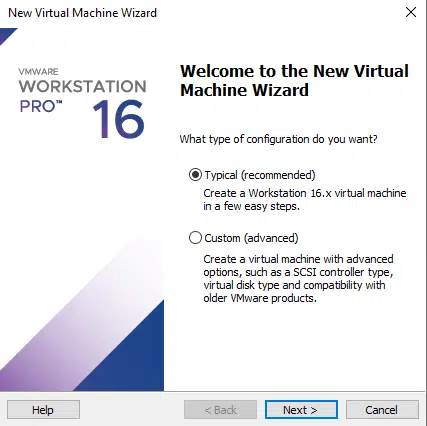
Bước 2. Chọn thuộc tính Typical. vì đã được tối ưu sẵn.
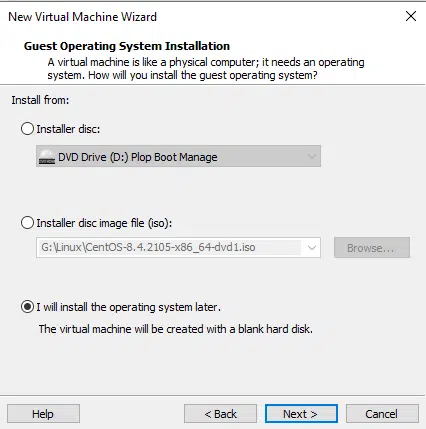
Bước 3. Chọn I will install the operating system later.
Bước 4. Chọn Hệ điều hành cho hệ thống.
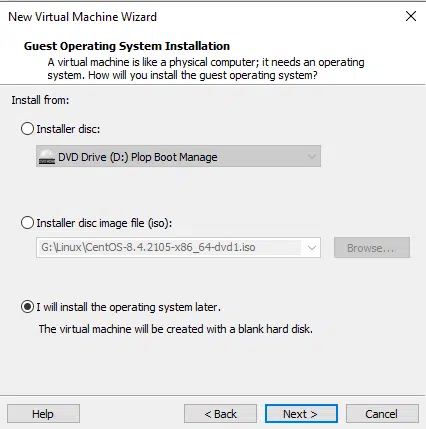
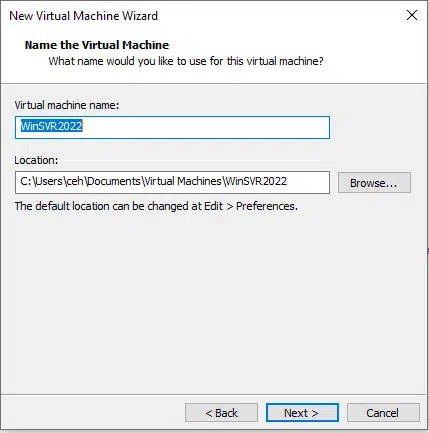
Bước 5. Đặt tên cho phiên bản Windows 2022 và chọn vị trí lưu File.
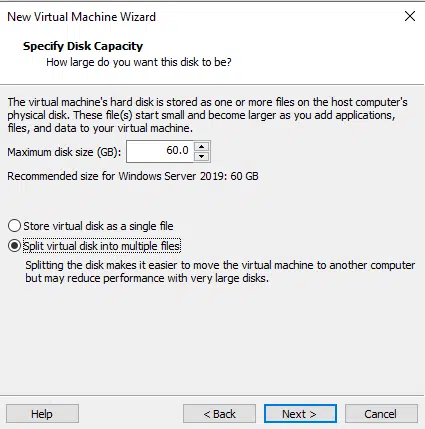
Bước 6. Mặc định ổ cứng là 60 Gb.
Bước 7. Finsish. Hoàn thành cấu hình templete Windows Server 2022
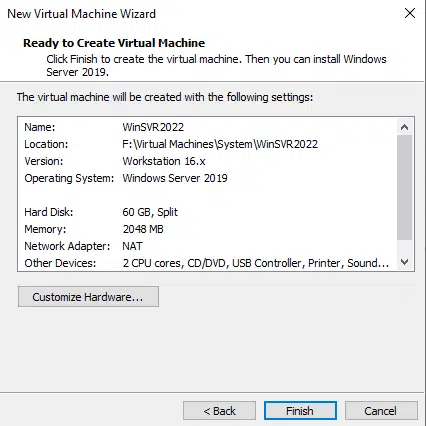
Bước 8. Tại theme windows, chọn thông số như hình.
- Ram: 4Gb
- Hard Disk: 60 Gb
- CD/DVD: chọn đường dẫn lưu File ISO Windows Server.
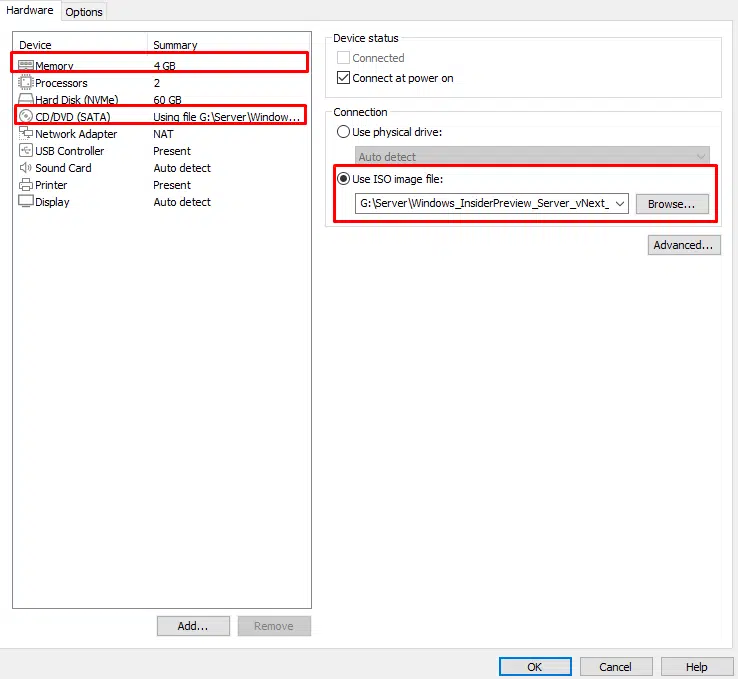
Bước 9. Tại bước này sẽ có 2 tùy biến, 1 là mình đang cài trên VMware workstation 10 pro cũng là cài đặt Windows Server 2022 trên máy tính thật.
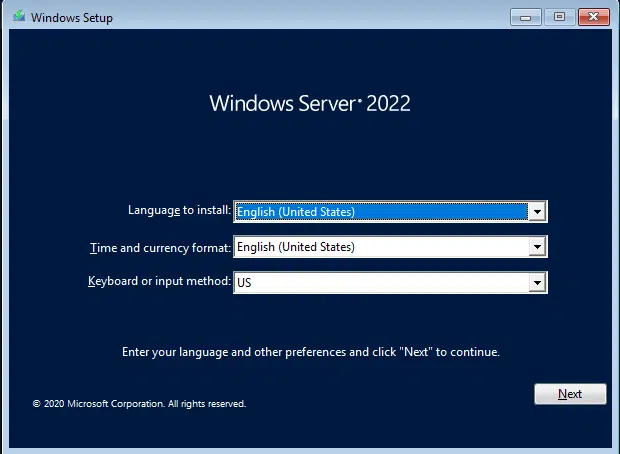
Bước 10. Nếu bạn cài chạy làm Lab thì chọn: I do’nt have a product key. Còn nếu có key bản quyền thì nhập thẳng vào ô trong khung.
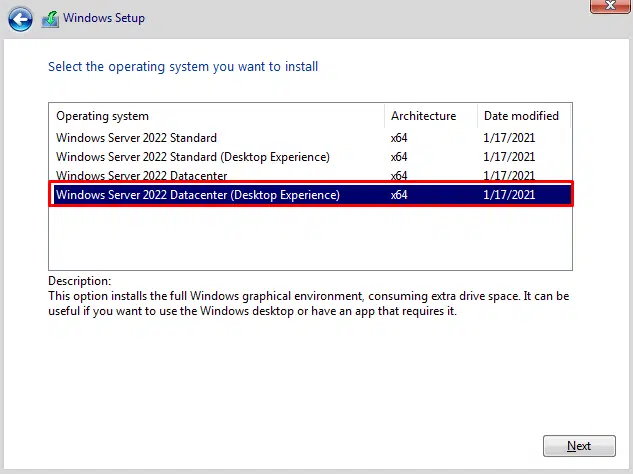
Bước 11. Chọn phiên bản bạn muốn cài.
- Nếu muốn dùng giao diện GUI ( graphical User Interface ) thì chọn Desktop Experience.
- Nếu muốn dùng giao diện Core thì chọn còn lại.
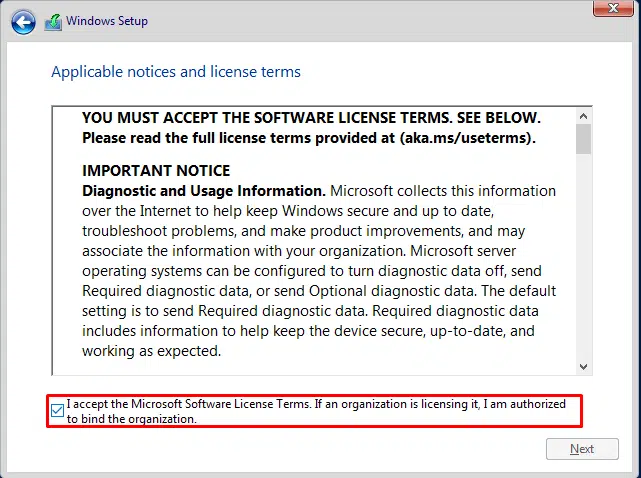
Bước 12. Chọn check vào ô tôi đồng ý.
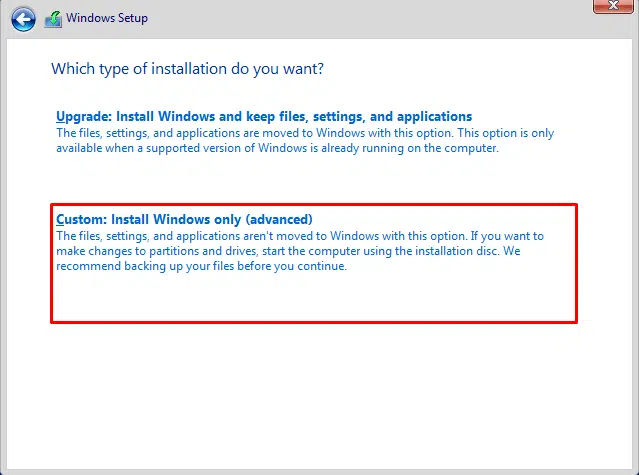
Bước 13. Chọn custom, tùy biến cho người dùng.
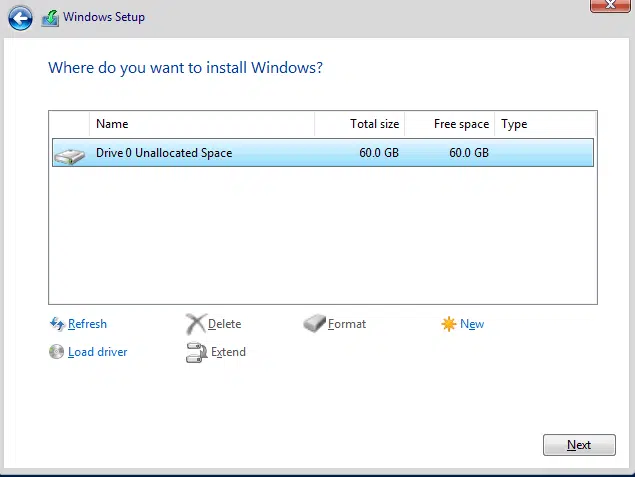
Bước 14. Chia phân vùng cho ổ đĩa, ở đây mình để mặc định. Chọn next.
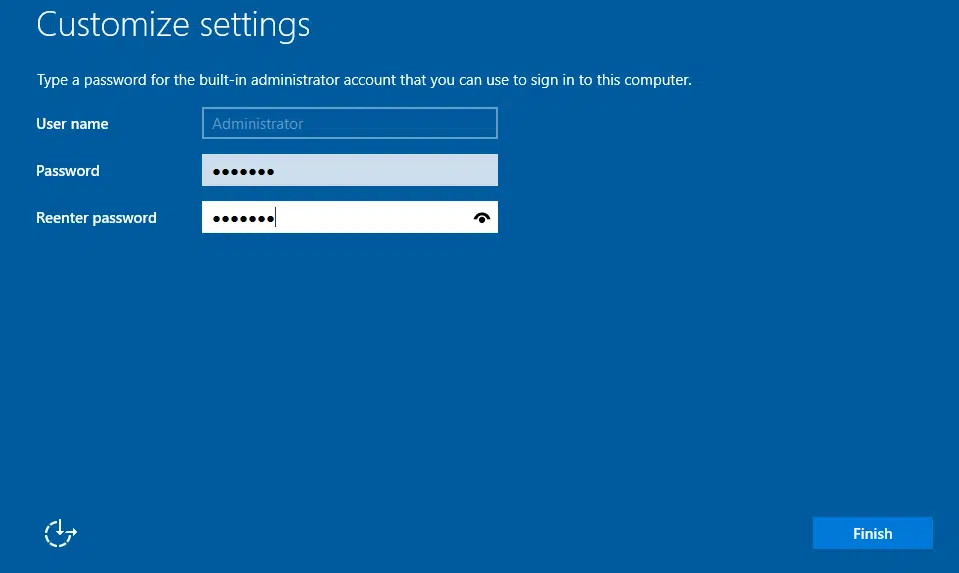
Bước 15. Sau khi cài đặt thành công, khởi động lại windows. Nhập password cho Windows.
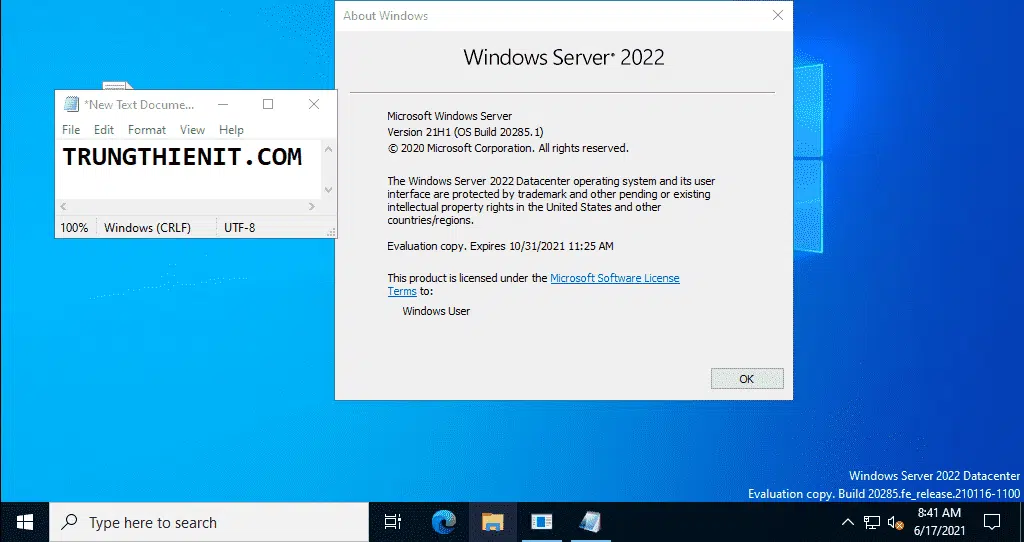
Bước 16. Kiểm tra phiên bản hiện tại. Cú pháp: winver.
Lỗi thường gặp khi cài Windows Server VMware và cách xử lý
Trong quá trình cài Windows Server 2022 trên VMware, người mới thường gặp một số lỗi cơ bản liên quan đến boot, mạng và hiệu năng. Hầu hết các lỗi này đều không nghiêm trọng và có thể xử lý nhanh nếu bạn kiểm tra đúng nguyên nhân ngay từ đầu.
Không boot được file ISO Windows Server
Lỗi này thường xảy ra khi file ISO chưa được gắn đúng hoặc máy ảo không ưu tiên boot từ CD/DVD. Bạn cần kiểm tra lại đường dẫn file ISO trong phần cấu hình máy ảo và đảm bảo ISO Windows Server 2022 còn nguyên vẹn. Ngoài ra, hãy kiểm tra thứ tự boot để chắc chắn máy ảo khởi động từ ISO trước ổ cứng.
Không có mạng sau khi cài Windows Server
Sau khi cài đặt xong Windows Server VMware, máy ảo có thể không truy cập được internet do cấu hình Network Adapter chưa phù hợp hoặc thiếu driver mạng. Cách xử lý đơn giản nhất là chuyển Network Adapter sang chế độ NAT và tiến hành cài VMware Tools. Sau khi cài xong, khởi động lại máy ảo để kiểm tra kết nối.
Máy ảo Windows Server chạy chậm
Tình trạng máy ảo chạy chậm thường do cấp phát RAM hoặc CPU quá thấp so với nhu cầu của Windows Server 2022. Bạn nên tăng RAM lên tối thiểu 4GB và phân bổ ít nhất 2 CPU cho máy ảo. Nếu triển khai thêm các dịch vụ như Active Directory hoặc File Server, việc tăng tài nguyên sẽ giúp hệ thống ổn định hơn.
Nhìn chung, các lỗi khi cài Windows Server VMware đều có thể tránh được nếu bạn cấu hình đúng ngay từ bước chuẩn bị. Việc kiểm tra kỹ ISO, network và tài nguyên sẽ giúp quá trình cài đặt Windows Server 2022 trên VMware diễn ra suôn sẻ và hiệu quả hơn.
Qua bài viết này mà VPSRE hướng dẫn, bạn đã nắm được cách cài đặt Windows Server 2022 trên VMware Workstation 16 Pro từ khâu chuẩn bị, cấu hình máy ảo cho đến quá trình cài đặt và xử lý các lỗi thường gặp. Với mô hình Windows Server VMware, người mới bắt đầu hoàn toàn có thể học và thực hành quản trị hệ thống mà không cần server vật lý.
Việc cài Windows Server 2022 trên VMware giúp bạn tiết kiệm chi phí, chủ động tài nguyên và dễ dàng dựng môi trường lab an toàn. Từ nền tảng này, bạn có thể tiếp tục triển khai Active Directory, File Server hoặc các dịch vụ mạng khác để nâng cao kỹ năng và kinh nghiệm thực tế.


