












Nếu bạn đang tìm kiếm một giải pháp VPS ổn định để triển khai website, ứng dụng hoặc hệ thống server phục vụ học tập và kinh doanh, thì VPSRE.NET là một gợi ý đáng cân nhắc. Dịch vụ cung cấp VPS hiệu năng cao, sử dụng ổ cứng SSD/NVMe, tốc độ truy cập nhanh và băng thông rộng, phù hợp cho cả người mới bắt đầu lẫn người có kinh nghiệm quản trị hệ thống.
VPSRE.NET hỗ trợ nhiều hệ điều hành phổ biến, cấp quyền quản trị đầy đủ, dễ dàng cài đặt và mở rộng khi nhu cầu tăng lên. Bên cạnh đó, đội ngũ hỗ trợ kỹ thuật sẵn sàng trợ giúp trong quá trình sử dụng, giúp bạn yên tâm vận hành hệ thống. Đây là lựa chọn phù hợp nếu bạn cần một VPS ổn định, chi phí hợp lý và dễ triển khai cho các dự án online hiện nay.

SH là gì? Tại sao phải dùng SSH?
SSH (Secure Shell) là một giao thức mạng được sử dụng để thiết lập kết nối an toàn giữa máy khách và máy chủ thông qua môi trường Internet. SSH hoạt động trên tầng vận chuyển trong mô hình TCP/IP, cho phép người dùng điều khiển, quản trị hệ thống từ xa bằng cơ chế mã hóa mạnh, giúp ngăn chặn hiệu quả các rủi ro như nghe lén, đánh cắp dữ liệu hay giả mạo phiên kết nối. So với các giao thức cũ như Telnet hay rlogin, SSH mang lại mức độ bảo mật vượt trội và hiện đã trở thành tiêu chuẩn trong quản trị server.
Hiện nay, các công cụ phổ biến như PuTTY, OpenSSH cung cấp giao diện và phương thức kết nối thân thiện, giúp người dùng dễ dàng thiết lập một phiên làm việc SSH được mã hóa và an toàn. Về nguyên lý, SSH hoạt động dựa trên ba bước cơ bản: định danh host để xác minh hệ thống tham gia kết nối, mã hóa nhằm tạo kênh truyền dữ liệu an toàn và chứng thực để xác nhận quyền truy cập của người dùng vào máy chủ.
Thông tin cần chuẩn bị trước khi dùng PuTTY để SSH vào server
Trước khi kết nối tới máy chủ bằng SSH với PuTTY, bạn cần nắm tối thiểu 4 thông tin cơ bản gồm: IP (hoặc hostname) của server, cổng SSH, username SSH và password SSH (hoặc private key nếu server dùng xác thực bằng key).
Nếu bạn đang sử dụng dịch vụ Hostinger, bạn có thể lấy các thông tin này theo 2 trường hợp phổ biến:
- Shared Hosting: Vào mục SSH Access trong phần Advanced để xem thông tin đăng nhập SSH. Nếu quên mật khẩu, bạn cần đặt lại mật khẩu SSH trong mục FTP Accounts.
- VPS: Thông tin SSH thường nằm trong tab Server của hPanel. Bạn có thể kéo xuống phần Root Password để tạo lại mật khẩu mới dùng cho SSH.
Hướng dẫn kết nối tới máy chủ qua SSH với chương trình Putty để SSH vào VPS/Server Linux
PuTTY là phần mềm hỗ trợ kết nối từ máy tính cá nhân đến máy chủ VPS hoặc server Linux thông qua giao thức SSH, cho phép người dùng quản trị hệ thống bằng các lệnh dòng lệnh. Để sử dụng, người dùng cần tải PuTTY về máy tính, có thể lựa chọn bản cài đặt đầy đủ hoặc phiên bản chạy trực tiếp (portable) từ trang chủ chính thức.
Link download: https://the.earth.li/~sgtatham/putty/latest/x86/putty.exe
Mở chương trình PuTTY vừa tải về để cài đặt
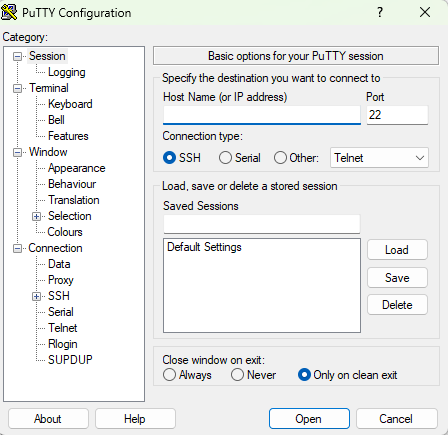
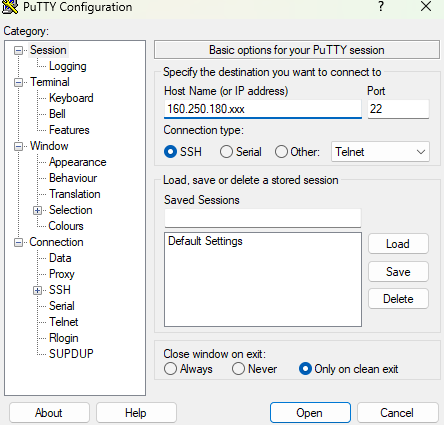
Nhập thông tin Server cần điều khiển
- Hostname/IP Address: Nhập địa chỉ IP hoặc hostname của server.
- Port: Mặc định là 22.
- Connection type: Chọn SSH.
Với mục Saved Sessions, bạn có thể lưu cấu hình kết nối để lần sau không cần nhập lại. Chỉ cần đặt tên trong ô Saved Sessions rồi bấm Save.
Khi muốn kết nối lại, chọn đúng tên session đã lưu, bấm Load để nạp cấu hình, sau đó thực hiện kết nối.
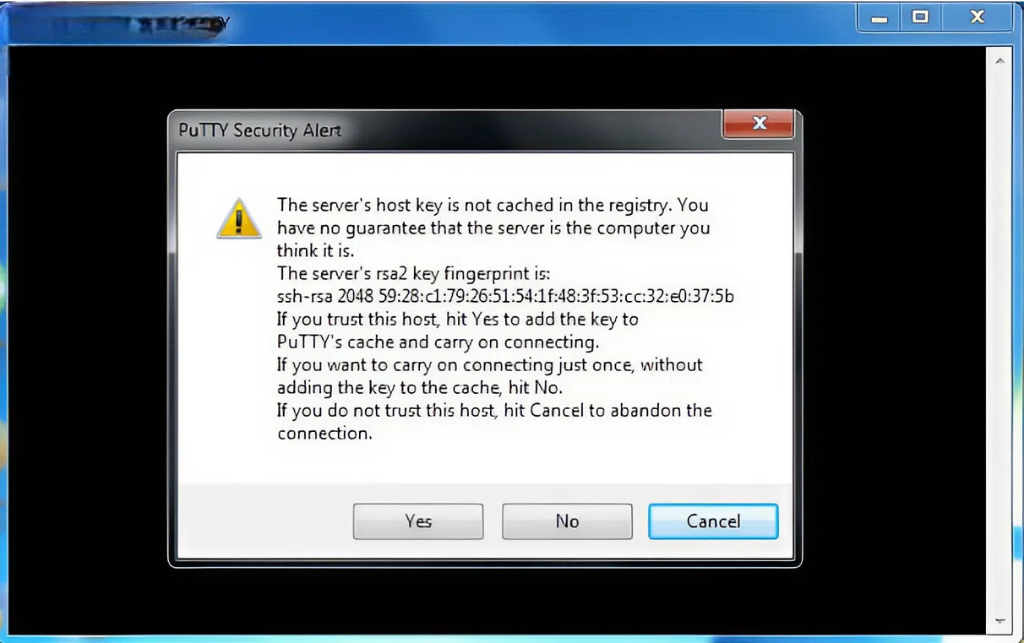
Hiện ra cửa sổ thông báo
Ở lần kết nối đầu tiên khách hàng sẽ nhận được thông báo như bên dưới. Chọn Yes để tiếp tục. Chọn Yes để tiếp tục cài đặt
Nhập username và password
Bạn nhập username rồi nhấn Enter, sau đó nhập password và nhấn Enter để đăng nhập vào server. Lưu ý: khi gõ mật khẩu, ký tự sẽ không hiển thị trên màn hình, vì vậy cần nhập đúng rồi mới nhấn Enter.
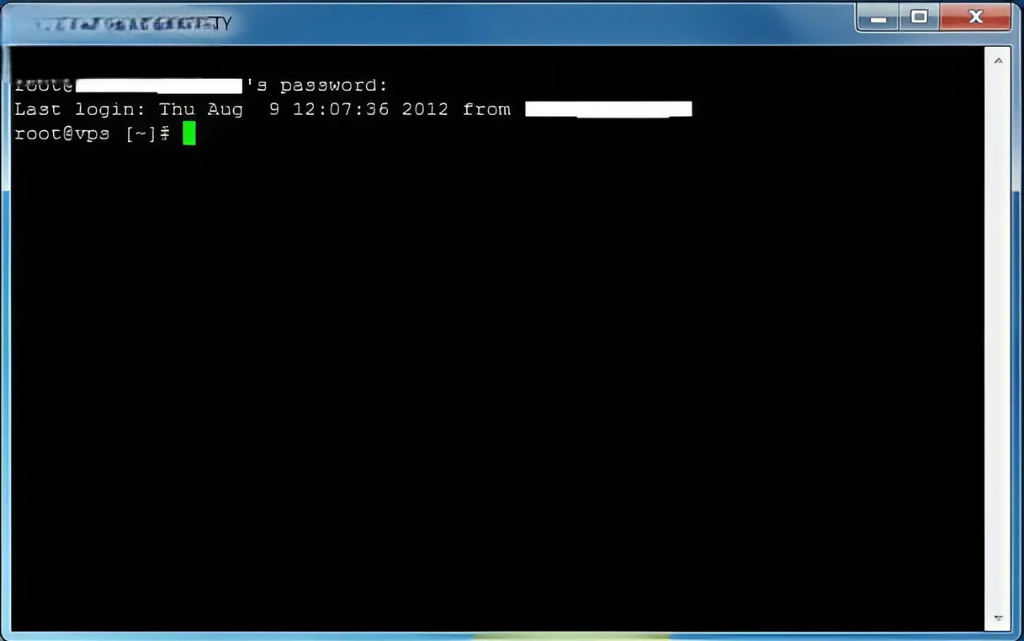
Sau khi đăng nhập, tại cửa sổ command line, bạn có thể sử dụng các lệnh để cấu hình và quản trị server. Nếu cần, bạn có thể tham khảo danh sách các lệnh Linux cơ bản để thao tác thuận tiện hơn.
Một số mẹo nhỏ khi sử dụng PuTTY
- Bôi đen (chọn) một đoạn văn bản bất kỳ trong cửa sổ PuTTY sẽ tự động copy nội dung đó vào clipboard, tương đương thao tác Ctrl + C.
- Nhấp chuột phải trong cửa sổ PuTTY để dán (paste) nội dung đã copy, tương đương Ctrl + V.
Hướng dẫn tạo kết nối bằng Private Key
Với các máy chủ sử dụng phương thức xác thực bằng private key, sau khi nhập HostName (hoặc IP Address), bạn thực hiện như sau:
- Trong phần Category, đi theo đường dẫn Connection → SSH → Auth.
- Tại mục chọn key, nhấn Browse và trỏ đến file Private key tương ứng.
- Nhấn Open để bắt đầu tạo kết nối.
4.1. Chỉ cho phép SSH bằng key (tắt đăng nhập bằng mật khẩu)
Đăng nhập SSH bằng mật khẩu tiềm ẩn nhiều rủi ro, vì vậy quản trị viên thường chỉ cho phép xác thực bằng SSH key. Để cấu hình:
- Mở file cấu hình SSH:
- /etc/ssh/sshd_config
- Đảm bảo có (hoặc bật) các dòng sau:
- PubkeyAuthentication yes
- AuthorizedKeysFile .ssh/authorized_keys
- Tìm dòng:
- PasswordAuthentication yes
Sau đó đổi yes thành no để tắt đăng nhập bằng mật khẩu.
- PasswordAuthentication yes
- Khởi động lại dịch vụ SSH:
- /etc/init.d/ssh restart
Lưu ý: Nên để PasswordAuthentication yes trong lúc bạn thiết lập và kiểm tra SSH key hoạt động ổn định. Khi xác thực bằng key đã chạy tốt, hãy chuyển về PasswordAuthentication no để tăng bảo mật.
4.2. Chỉ cho phép một số người dùng được SSH
Vì mục tiêu bảo mật, bạn có thể chặn đăng nhập SSH bằng tài khoản root bằng cách mở file cấu hình:
- /etc/ssh/sshd_config
Tìm dòng sau và đổi yes thành no:
- PermitRootLogin yes → PermitRootLogin no
Nếu bạn muốn chỉ cho phép một vài user cụ thể được SSH, hãy thêm dòng:
- AllowUsers user1 user2
Cuối cùng, khởi động lại dịch vụ SSH để áp dụng cấu hình:
- /etc/init.d/ssh restart
4.3. Thay đổi port SSH
Mặc định SSH sử dụng cổng 22, nên kẻ tấn công thường dò quét theo cổng này để thử xâm nhập. Để tăng mức độ an toàn, bạn có thể đổi port SSH như sau:
- Mở file cấu hình:
- /etc/ssh/sshd_config
- Tìm dòng:
- Port 22
- Đổi 22 sang cổng khác theo nhu cầu, sau đó khởi động lại dịch vụ SSH:
- /etc/init.d/ssh restart
4.4. Chỉ cho phép SSH từ một số host nhất định
Bạn có thể giới hạn các IP/host được phép SSH bằng cách cấu hình TCP Wrappers qua hai file:
- Danh sách bị chặn: /etc/hosts.deny
- Danh sách được phép: /etc/hosts.allow
Ví dụ:
- Nội dung /etc/hosts.deny:
- sshd: ALL
(Chặn tất cả)
- sshd: ALL
- Nội dung /etc/hosts.allow:
- sshd: 192.168.1.2
(Chỉ cho phép host 192.168.1.2 truy cập SSH)
- sshd: 192.168.1.2
Với cấu hình này, chỉ IP 192.168.1.2 được SSH vào server, các host còn lại sẽ bị từ chối.
Ngoài ra, bạn có thể tham khảo thêm các tùy chọn cấu hình nâng cao cho SSH để tối ưu bảo mật và vận hành.
Ngoài ra khách hàng có thể tham khảo thêm một số các cấu hình cho dịch vụ ssh tại http://man.openbsd.org/cgi-bin/man.cgi/OpenBSD-current/man5/sshd_config.5
Jailed Shell SSH dành cho gói dịch vụ Hosting
Đối với các gói dịch vụ Hosting của VPSRE, hệ thống vẫn hỗ trợ tính năng SSH cho khách hàng. Mặc định, tính năng này được tắt nhằm đảm bảo an toàn. Khi có nhu cầu sử dụng SSH, khách hàng cần liên hệ bộ phận kinh doanh hoặc kỹ thuật của VPSREđể được kích hoạt.
Sau khi được cấp quyền, khách hàng có thể truy cập SSH bằng tài khoản được cung cấp và sử dụng các lệnh Linux cơ bản. Tuy nhiên, SSH trên hosting hoạt động ở chế độ Jailed, vì vậy quyền truy cập và phạm vi thao tác sẽ bị giới hạn, không có toàn quyền quản trị hệ thống.
Tổng kết
Trên đây là những hướng dẫn về cách giảm dung lượng file log mysql hoặc disable log mysql mà VPSRE muốn chia sẻ đến bạn. Nếu bạn có bất kỳ thắc mắc nào hãy comment hoặc gửi email cho chúng tôi để được giải đáp nhé! Thường xuyên truy cập vào VPSRE để nhận được những thông tin hữu ích mới nha! Chúc các bạn thành công!



References:
Pay id pokies real money skyscrapperwiki.site
References:
Real money payid online pokies https://hackmd.hub.yt/NLnLu4ByROGOBRRTa8RHEA