












Nếu bạn đang tìm kiếm một giải pháp VPS ổn định để triển khai website, ứng dụng hoặc hệ thống server phục vụ học tập và kinh doanh, thì VPSRE.NET là một gợi ý đáng cân nhắc. Dịch vụ cung cấp VPS hiệu năng cao, sử dụng ổ cứng SSD/NVMe, tốc độ truy cập nhanh và băng thông rộng, phù hợp cho cả người mới bắt đầu lẫn người có kinh nghiệm quản trị hệ thống.
VPSRE.NET hỗ trợ nhiều hệ điều hành phổ biến, cấp quyền quản trị đầy đủ, dễ dàng cài đặt và mở rộng khi nhu cầu tăng lên. Bên cạnh đó, đội ngũ hỗ trợ kỹ thuật sẵn sàng trợ giúp trong quá trình sử dụng, giúp bạn yên tâm vận hành hệ thống. Đây là lựa chọn phù hợp nếu bạn cần một VPS ổn định, chi phí hợp lý và dễ triển khai cho các dự án online hiện nay.

1. Tại sao không save được File Host?
File Host là một File nằm trong ổ C của máy tính, nó được dùng để lưu trữ thông tin IP của các server và domain trỏ tới. File này có khả năng điều hướng domain trỏ đến các IP khác nhau. Thay vì các IP tên miền được trỏ thực tế, máy tình sẽ ưu tiên nhận IP có trong File Host. Tuy nhiên, có những lúc bạn muốn sửa và lưu File Host nhưng không thể. Vậy, tại sao không lưu được File Host? Khi không save được File Host có thể là:
- Thứ nhất: Do bạn không có quyền cao nhất nên không sửa được File Host. Bởi lẽ, File Host là File rất quan trọng trong Windows và chỉ Administrator mới có thể chỉnh sửa được.
- Thứ hai: Do bạn đang dùng một số chương trình có liên quan đến Host trong File Host. Đó có thể là chương trình đang chạy ngầm và bạn không lưu được File Host.
2. Không save được File Host phải làm thế nào?
Khi không lưu được File Host bạn có thể khắc phục theo 4 cách sau đây:
Cách 1
Bước 1: Vào File Host
Đường dẫn: C:\Windows\System32\drivers\etc
Bước 2: Copy File Host ra Desktop hoặc thư mục khác
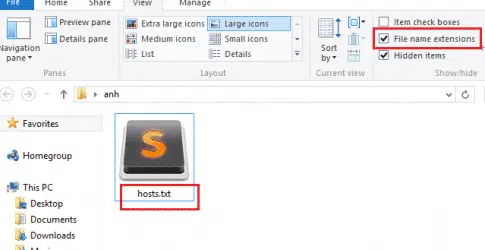
Bước 3: Nhấn chuột phải vào File Host và chọn Open
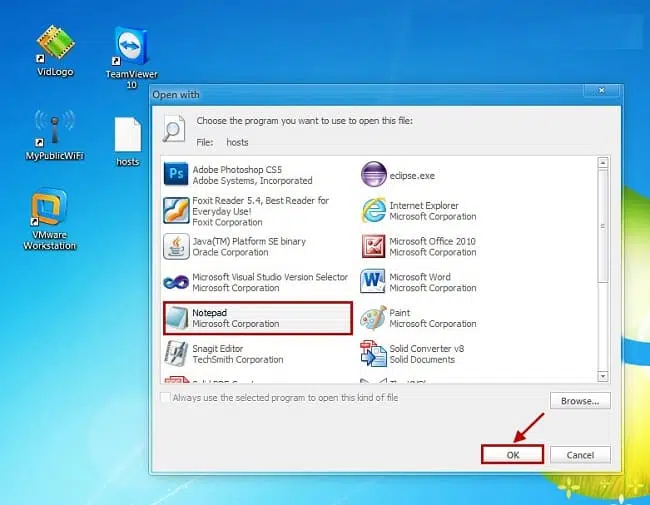
Bước 4: Chọn Notepad => OK
Bước 5: Thực hiện chỉnh sửa File Host và lưu lại
Bước 6: Copy File Host đã được chỉnh sửa vào thư mục ban đầu
Đường dẫn: C:\Windows\System32\drivers\etc
Cách 2
Bước 1: Truy cập File Host
Đường dẫn: C:\Windows\System32\drivers\etc
Bước 2: Nhấn chuột phải vào File Host
Bước 3: Chọn Properties
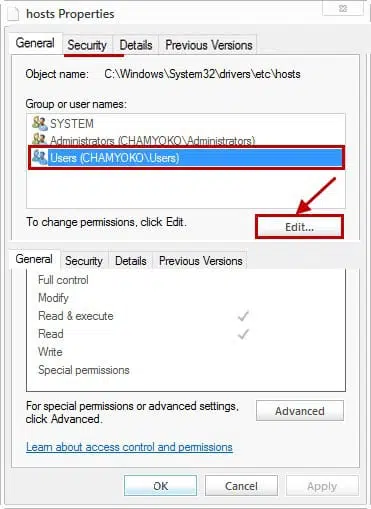
Bước 4: Chọn Security trong Host Properties
Bước 5: User => Edit
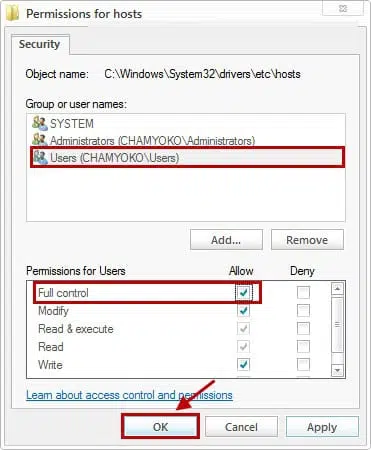
Bước 6: Vào hộp thời Permissions for Host => chọn Users
Bước 7: Tích vào ô vuông Allow của Full Control
Bước 8: Nhấn OK
Bước 9: Mở File Host trong thư mục “etc”
Bước 10: Chỉnh sửa lại thư mục “etc” và lưu lại
Cách 3
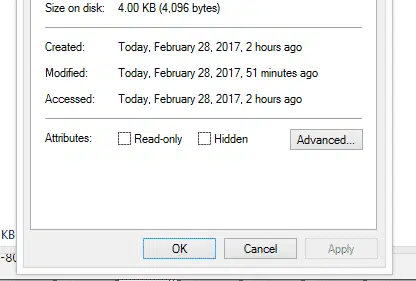
Hầu hết File đều có thuộc tính Read – only và nếu File đang ở trạng thái này, bạn sẽ không save được File Host. Khi đó, bạn cần loại bỏ thuộc tính Read – only. Các bước thực hiện như sau:
Bước 1: Click chuột phải vào File Host
Bước 2: Lựa chọn Properties
Bước 3: Bỏ chọn thuộc tính Read – only
Bước 4: Cick OK để hoàn thành
Cách 4
Bước 1: Download phần mềm Notepad ++
Link download như sau: https://notepad-plus-plus.org/downloads/
Bước 2: Click chuột phải vào File Host
Bước 3: Chọn Edit with notepad++
Bước 4: Chỉnh sửa hoặc thêm File Host
Bước 5: Lưu lại (nếu Notepad++ có hỏi gì bạn cứ chọn Yes)
Đối với những người thường xuyên dùng File Host để vào Facebook bị chặn hay muốn truy cập những website của nước ngoài, khi không save được File Host sẽ cảm thấy rất khó chịu. Trong bài viết này, VPSRE đã giúp bạn biết được nguyên nhân không lưu được File Host và cách khắc phục. Nếu đã thực hiện nhưng chưa thành công hay có cách khắc phục lỗi không lưu được File Host đơn giản hơn, hãy chia sẻ với VPSRE bằng cách để lại bình luận bên dưới. Hãy truy cập vpsre.net thường xuyên để không bỏ lỡ những bài viết hữu ích về dịch vụ thiết kế, quảng cáo, lưu trữ website và giải pháp mạng nhé!



Comments are closed.