














1) HƯỚNG DẪN SỬ DỤNG PHẦN MỀM TỐI ƯU VPS (VMQuickConfig)
Phần mềm này giúp tắt các dịch vụ thừa của Windows, tối ưu hóa hệ thống để VPS chạy nhẹ hơn, dành nhiều tài nguyên hơn cho việc chạy game.
-
Bước 1: Tải và khởi động phần mềm
-
Truy cập liên kết tải về (Link tại đây).
-
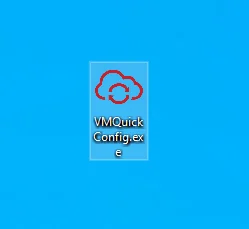
Sau khi tải xong, bạn tìm đến file có tên
VMQuickConfig.exe. -
Click đúp chuột trái vào file này để mở giao diện phần mềm lên.
-
-
Bước 2: Lựa chọn cấu hình tối ưu
-
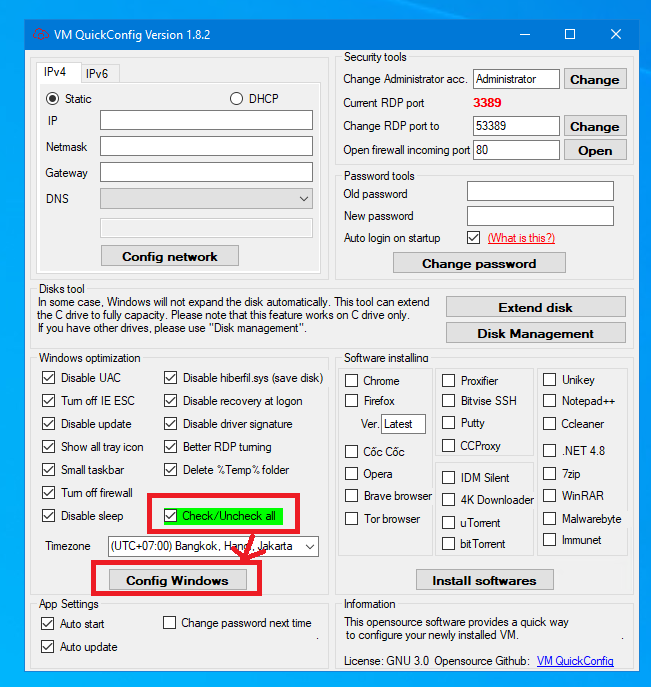
Tại giao diện chính của phần mềm, bạn tìm nút Check/Uncheck all (thường nằm ở góc hoặc phía dưới danh sách tùy chọn). Hãy bấm vào đó để đảm bảo tất cả các mục tối ưu đều đã được tích chọn (dấu tích màu xanh/đen).
-
Sau khi đã chọn xong, nhấn nút Config Windows để phần mềm bắt đầu thực thi lệnh.
-
-
Bước 3: Hoàn tất và Khởi động lại
-
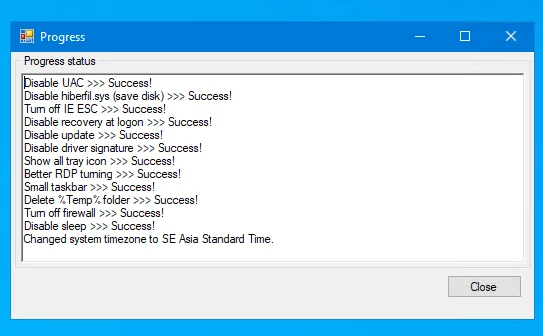
Một bảng thông báo trạng thái Progress sẽ hiện ra, bạn chờ trong giây lát để thanh tiến trình chạy hết.
-
Khi quá trình hoàn tất, nhấn Close để đóng cửa sổ.
-
Quan trọng: Để các thay đổi có hiệu lực, bạn cần Restart (Khởi động lại) VPS ngay lập tức. Cách làm: Nhấn
Start-> Chọn biểu tượngPower-> ChọnRestart.
-
2) HƯỚNG DẪN CÀI ĐẶT CÔNG CỤ RAM CLEAN 2.0 (Tự động giải phóng RAM)
Công cụ này cực kỳ quan trọng khi treo game 24/7, giúp dọn dẹp bộ nhớ RAM định kỳ, tránh tình trạng game bị văng (crash) do đầy bộ nhớ.
-
Bước 1: Tải và Giải nén
-
Tải file cài đặt về máy (Link tại đây).
-

File tải về thường ở dạng nén (
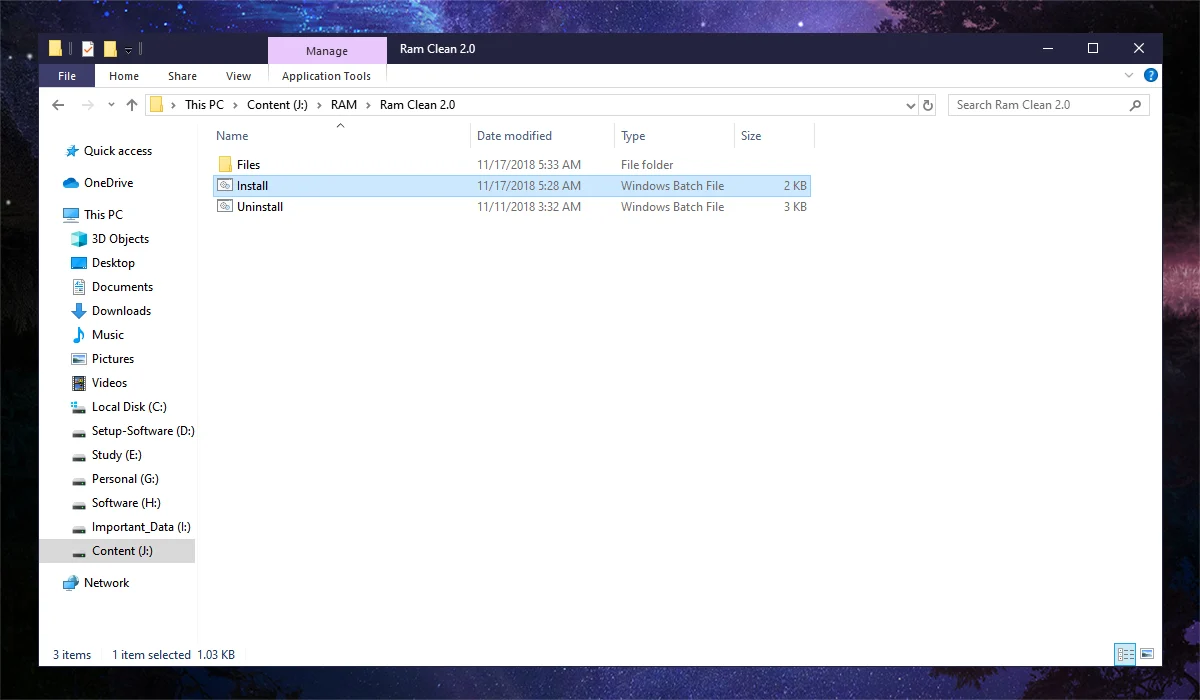
.ziphoặc.rar). Bạn cần chuột phải vào file đó, chọn Extract Here (hoặc Giải nén ở đây) để lấy thư mụcRam Clean 2.0. -
Mở thư mục vừa giải nén ra.
-
-
Bước 2: Chạy file cài đặt (Lưu ý kỹ)
-
Tìm file có tên
Install(thường là file .bat hoặc .cmd). -
Cảnh báo quan trọng: Bạn chỉ cần Click đúp chuột trái để chạy file này bình thường. Tuyệt đối KHÔNG nhấn chuột phải chọn “Run as Administrator” (nếu chạy quyền Admin tool sẽ bị lỗi đường dẫn và không hoạt động).
-
-
Bước 3: Xác nhận cài đặt trong cửa sổ CMD
-
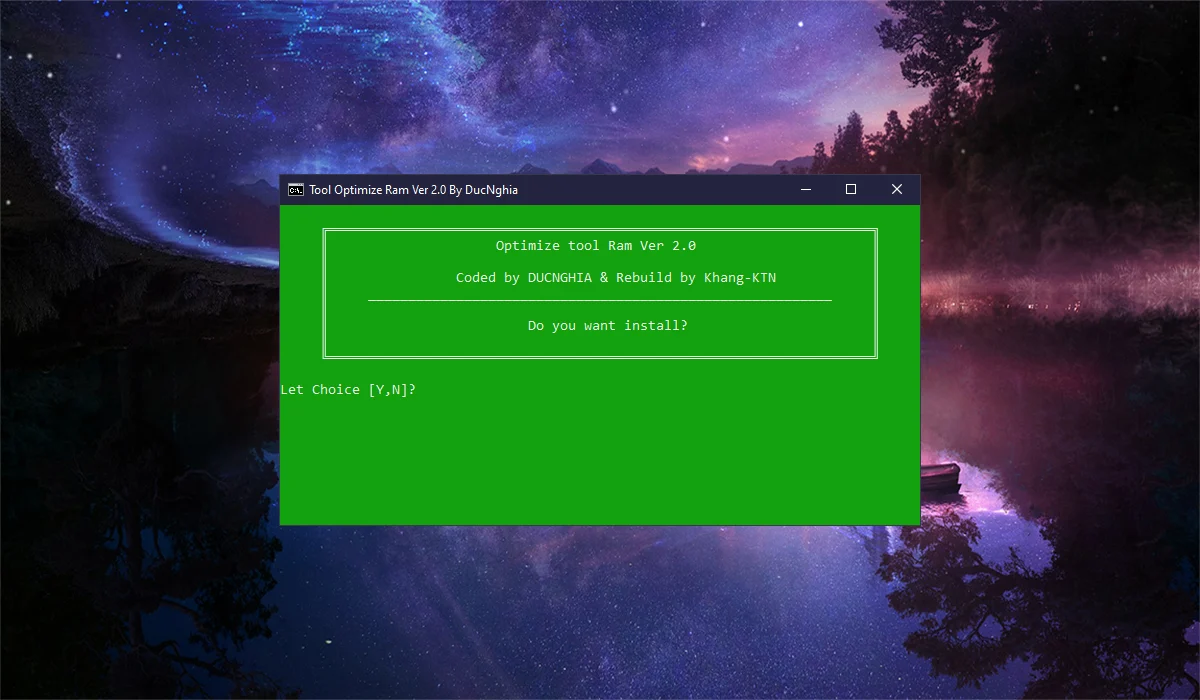
Một cửa sổ màn hình đen (Command Prompt) sẽ hiện lên hỏi bạn có muốn tiếp tục không.
-
Bạn gõ phím Y trên bàn phím (viết tắt của Yes), sau đó nhấn Enter.
-
Quá trình cài đặt sẽ tự động chạy.
-
Xử lý lỗi: Nếu cửa sổ bị tắt đột ngột hoặc nhảy loạn xạ, bạn hãy thực hiện Sign out (Đăng xuất) khỏi VPS rồi đăng nhập lại để cài đặt tiếp. Không cần Restart toàn bộ VPS ở bước này.
-
-
Bước 4: Kiểm tra thông báo thành công
-

Quan sát trên màn hình đen, nếu thấy dòng chữ:
Installation complete ! & The Optimization Started !nghĩa là bạn đã cài đặt thành công và tool đang bắt đầu hoạt động.
-
VPSRE.NET – Giải pháp Cloud VPS toàn diện cho mọi cá nhân và doanh nghiệp. Hiệu năng vượt trội, vận hành ổn định với chi phí chỉ từ 45k/tháng.
-
Bước 5: Thiết lập thời gian dọn dẹp (Tùy chọn)
-
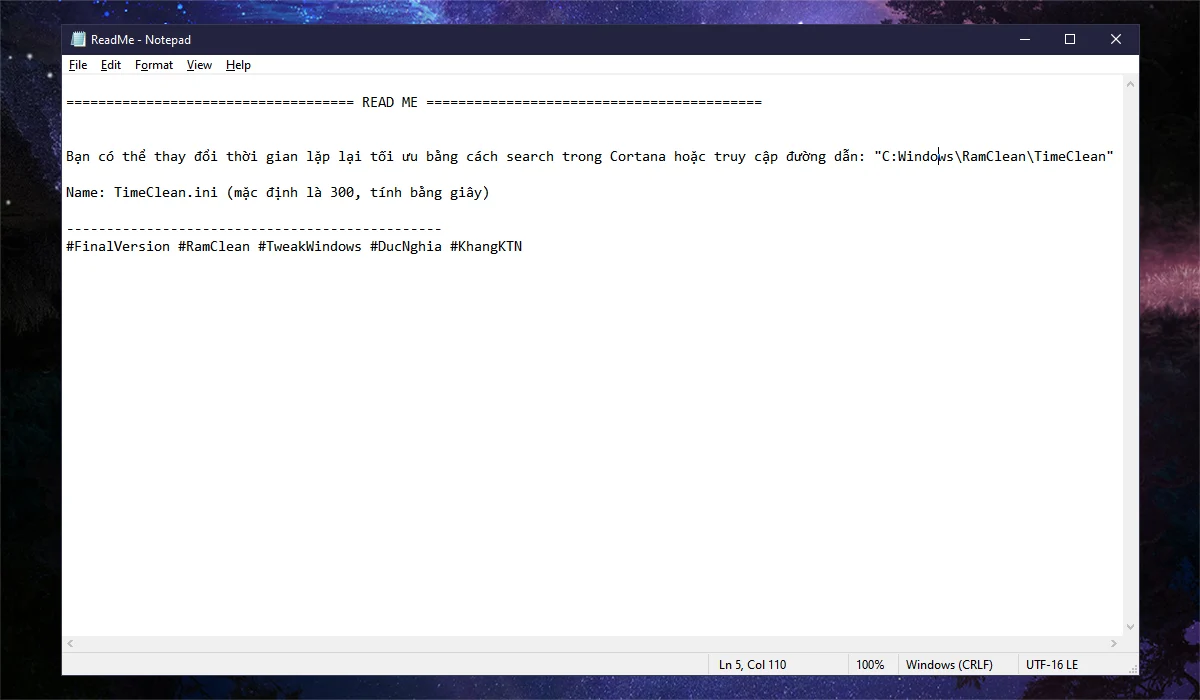
Ngay sau khi cài xong, một file Notepad hướng dẫn sẽ tự động bật lên.
-
Mặc định tool sẽ dọn RAM mỗi 300 giây (5 phút). Đây là con số lý tưởng.
-
Nếu bạn muốn giữ nguyên: Chỉ cần tắt file Notepad đi là xong. Tool sẽ chạy ngầm.
-
Nếu muốn thay đổi: Bạn có thể chỉnh sửa con số trong file cấu hình (theo hướng dẫn trong Notepad) để tăng hoặc giảm thời gian dọn dẹp tùy theo cấu hình VPS của bạn.
-
VPSRE.NET – Giải pháp Cloud VPS toàn diện cho mọi cá nhân và doanh nghiệp. Hiệu năng vượt trội, vận hành ổn định với chi phí chỉ từ 45k/tháng.



References:
Payid pokies welcome bonus instant payid pokies
References:
Payid withdrawal online pokies dudoser.com