















Hướng dẫn cài đặt WordPress trên CyberPanel chi tiết
Tiếp nối bài viết trước về cách cài đặt CyberPanel lên VPS, hôm nay chúng ta sẽ đi vào phần thú vị nhất: Triển khai một website WordPress hoàn chỉnh.
⚠️ Yêu cầu bắt buộc trước khi bắt đầu:
Bạn đã cài đặt thành công CyberPanel trên VPS.
Quan trọng: Tên miền (Domain) của bạn phải được trỏ (point) về địa chỉ IP của VPS.
Dưới đây là quy trình 7 bước để khởi tạo website:
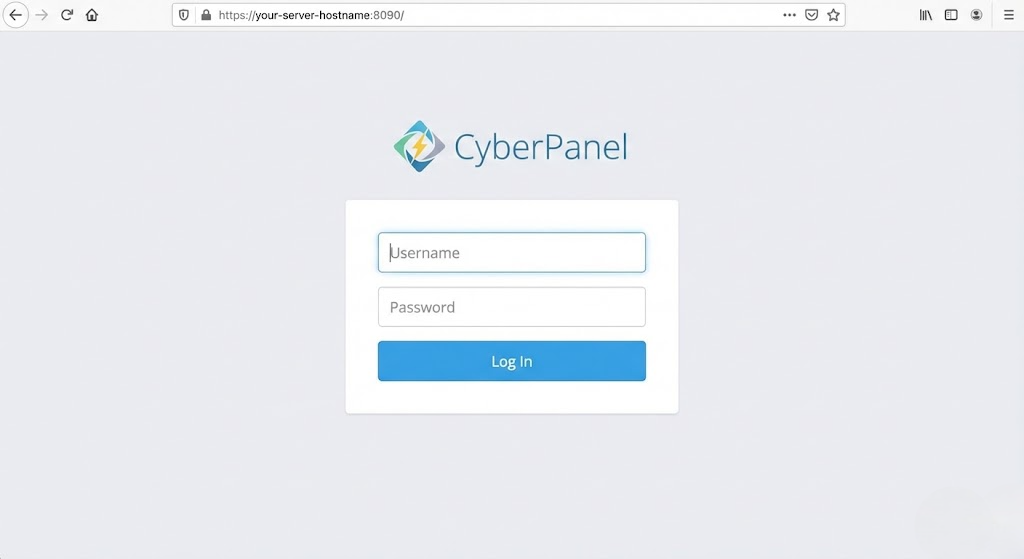
Bước 1: Đăng nhập trang quản trị CyberPanel
Đầu tiên, hãy truy cập vào trang quản trị theo đường dẫn được cung cấp khi cài đặt (thường có dạng IP hoặc Hostname kèm port 8090).
-
URL:
https://your-server-hostname:8090/ -
Đăng nhập bằng tài khoản
adminvà mật khẩu bạn đã thiết lập.
Bước 2: Tạo môi trường Website (Create Website)
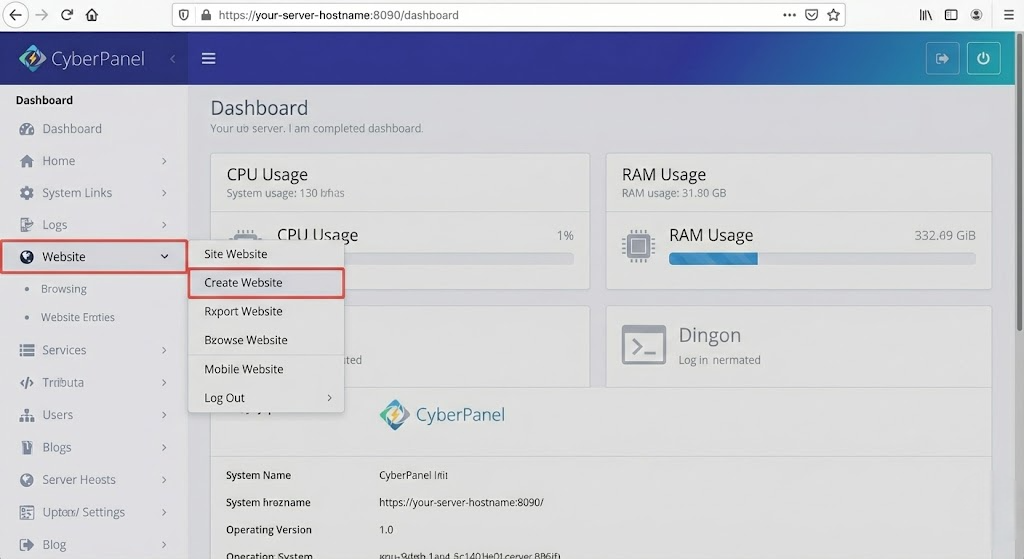
Tại giao diện chính (Dashboard), bạn tìm đến menu bên trái:
-
Chọn Website
-
Click chọn Create Website.
Bước 3: Thiết lập thông số kỹ thuật
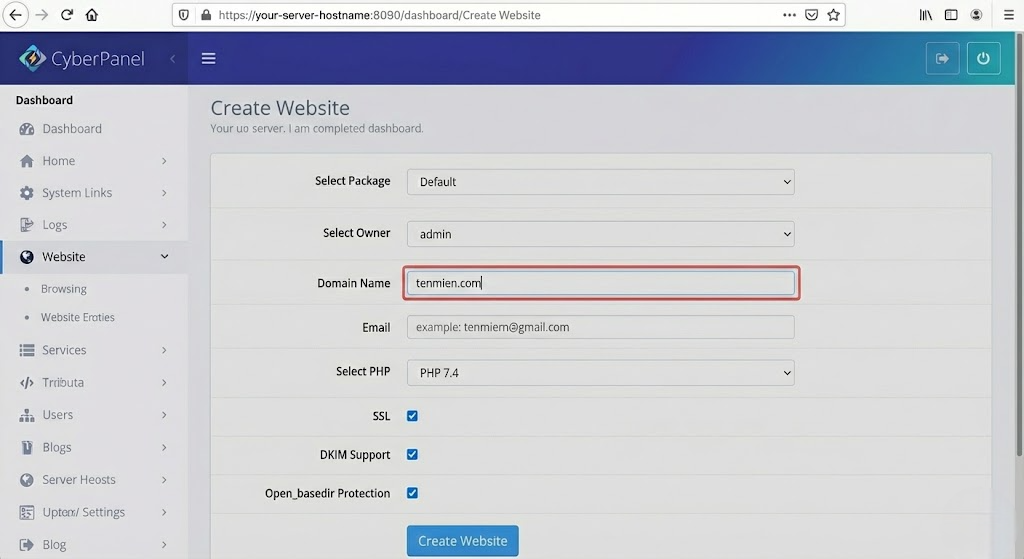
Tại giao diện cấu hình, bạn điền các thông tin như sau:
-
Select Package: Chọn
Default(hoặc gói khác nếu bạn đã tạo riêng). -
Select Owner: Chọn
admin. -
Domain Name: Nhập tên miền của bạn (Ví dụ:
tenmien.com).-
Lưu ý: Không nhập
wwwhayhttp://ở phía trước.
-
-
Email: Nhập email quản trị viên để nhận thông báo hệ thống.
-
Select PHP: Chọn phiên bản PHP phù hợp (Khuyên dùng PHP 7.4 hoặc PHP 8.x để tối ưu tốc độ và bảo mật).
-
Additional Features: Tích chọn vào các ô cần thiết (Nên chọn SSL, DKIM Support và Open_basedir Protection).
Sau khi điền đủ, nhấn nút Create Website và chờ hệ thống khởi tạo.
Bước 4: Truy cập trình quản lý Website
Sau khi tạo xong “khung sườn” cho web, chúng ta cần cài đặt mã nguồn WordPress vào đó.
-
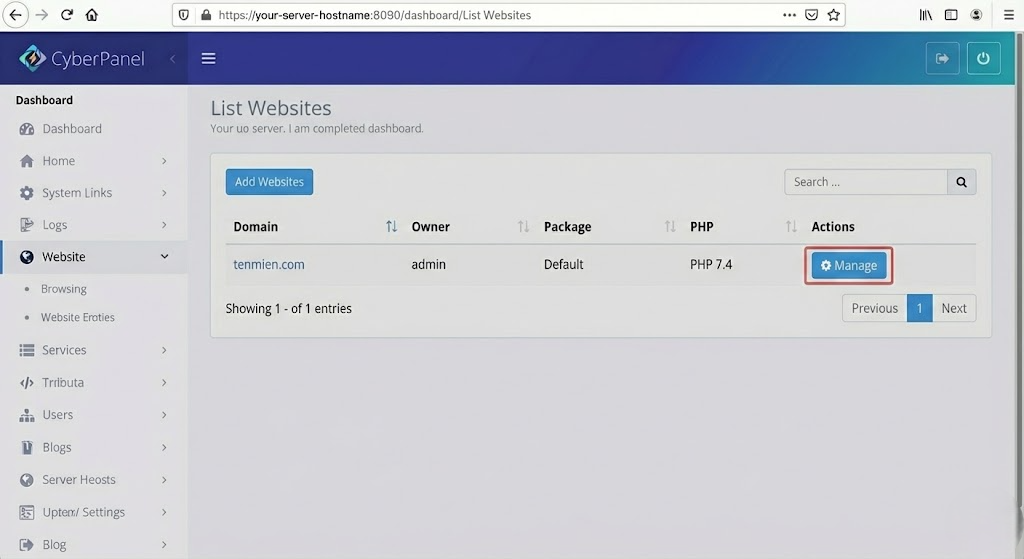
Truy cập Website -> List Websites.
-
Tìm tên miền bạn vừa tạo và click vào dòng Manage (biểu tượng cài đặt/quản lý) ở bên phải.
Bước 5: Chọn trình cài đặt WordPress
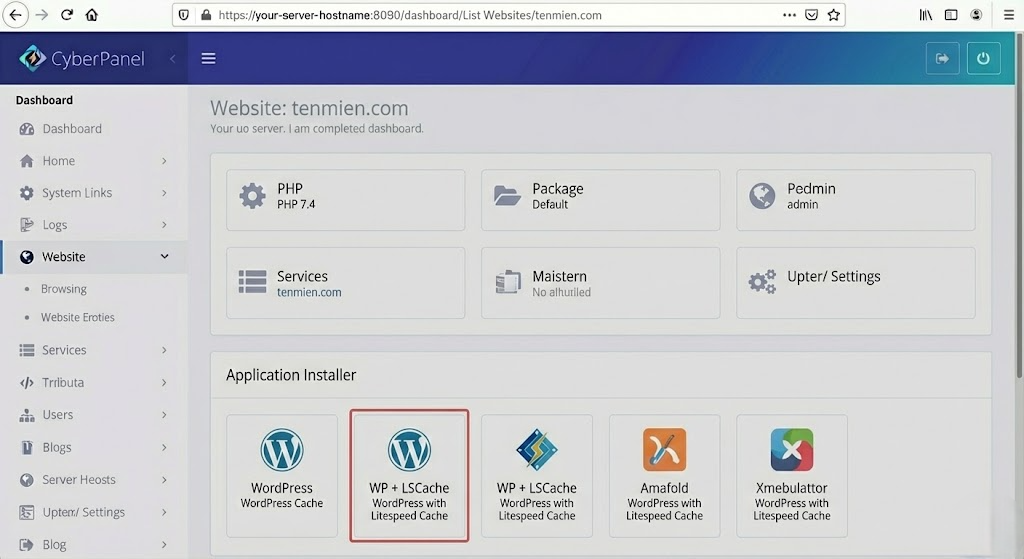
Trong giao diện quản lý của tên miền, kéo xuống phía dưới tìm mục Application Installer.
-
Click chọn WP + LSCache.
-
Lợi ích: Đây là bản cài đặt được tối ưu sẵn với Litespeed Cache giúp web tải siêu nhanh
-
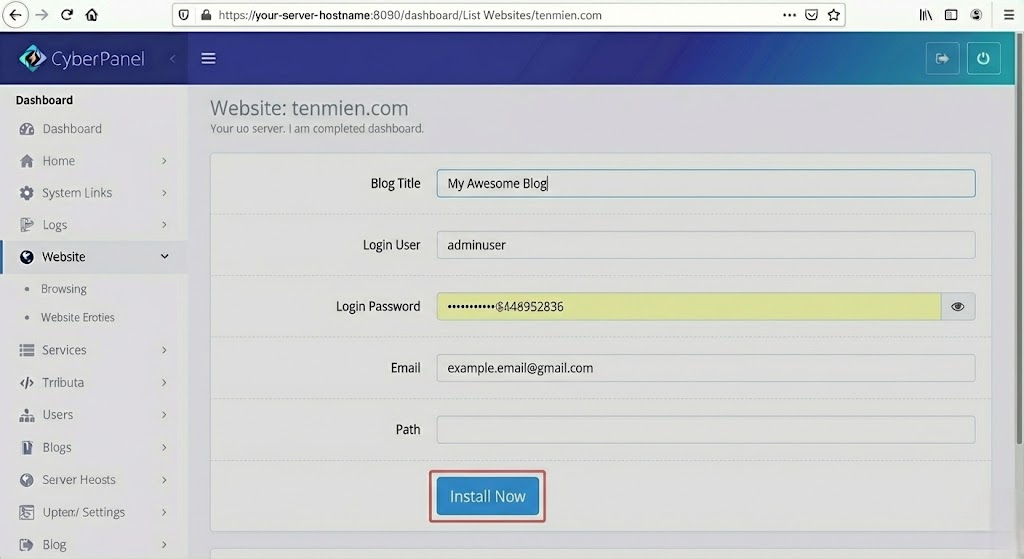
Bước 6: Cấu hình thông tin Website
Điền các thông tin cơ bản cho trang WordPress của bạn:
| Thông số | Hướng dẫn |
| Blog Title | Tên tiêu đề website của bạn. |
| Login User | Tên đăng nhập trang quản trị WP (nên đặt khó đoán để bảo mật). |
| Login Password | Mật khẩu đăng nhập (nên sử dụng mật khẩu mạnh). |
| Email của quản trị viên WordPress. | |
| Path | Để trống (Lưu ý: Chỉ điền nếu bạn muốn cài web vào thư mục con như /blog). |
Sau khi kiểm tra kỹ, nhấn Install Now.
Bước 7: Hoàn tất và Kiểm tra
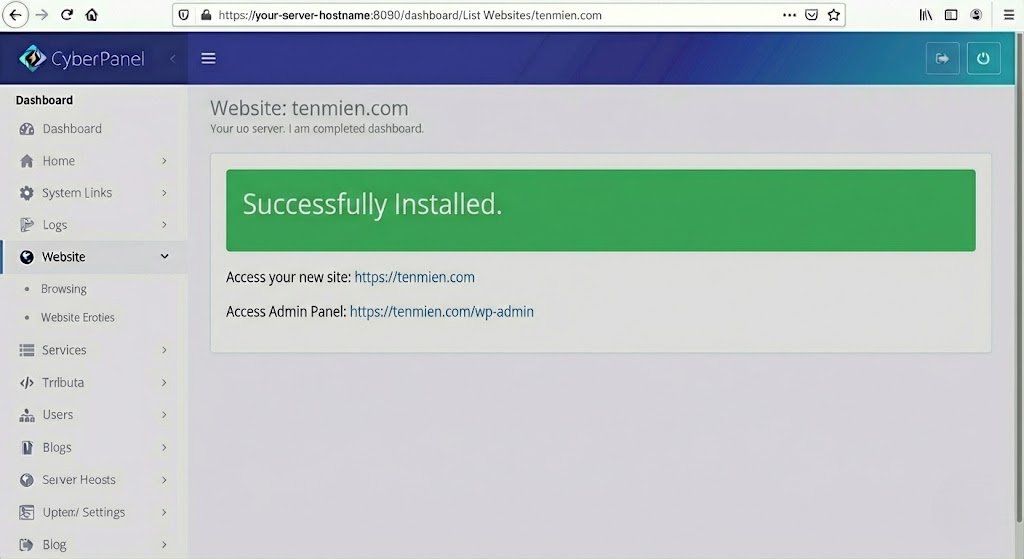
Quá trình cài đặt sẽ diễn ra trong vài giây. Sau khi thông báo thành công xuất hiện:
-
Bạn có thể truy cập website tại:
https://yourdomain.com -
Đăng nhập trang quản trị tại:
https://yourdomain.com/wp-admin
Lời kết
Vậy là chỉ với vài thao tác đơn giản, bạn đã sở hữu một website WordPress hoạt động mạnh mẽ trên nền tảng CyberPanel. Việc sử dụng CyberPanel giúp bạn tận dụng được sức mạnh của Litespeed Web Server, giúp website tải nhanh hơn đáng kể so với các hosting thông thường.
Chúc các bạn xây dựng được website ưng ý!



[3540]boydgaming লগইন এবং অ্যাপ ডাউনলোড | সেরা অনলাইন স্লট গেম,boydgaming login করার নিয়ম জানুন এবং অ্যাপ ডাউনলোড করুন। বিকাশ দিয়ে ক্যাসিনো ডিপোজিট করে লাইভ ক্যাসিনো খেলার নিয়ম শিখে আজই শুরু করুন। visit: boydgaming