












Bạn thuê một máy chủ ảo sử dụng Windows 10 với nhu cầu “treo” các ứng dụng trên máy chủ để các ứng dụng có thể hoạt động liên tục nhưng đôi khi bạn truy cập vào máy chủ lại thấy các ứng dụng của mình bị tắt không rõ nguyên nhân. Điều này có thể do máy chủ thực hiện Update Windows dẫn đến khởi động lại và tắt đi các ứng dụng đang được mở.
Trong bài viết này VPSRE sẽ hướng dẫn các bạn tắt Windows Update trên Win10 theo 2 cách.
1. Nguyên nhân gây ra lỗi Windows Update trên Win10
Có rất nhiều nguyên nhận nhưng sẽ có một số nguyên nhân chính gây ra lỗi này bao gồm:
- Xung đột phần mềm.
- Tệp hệ thống bị hỏng.
- Cấu hình hệ thống không tương thích.
- Dịch vụ Windows Update bị vô hiệu hóa.
2. Cách tắt Windows Update trên Win10?
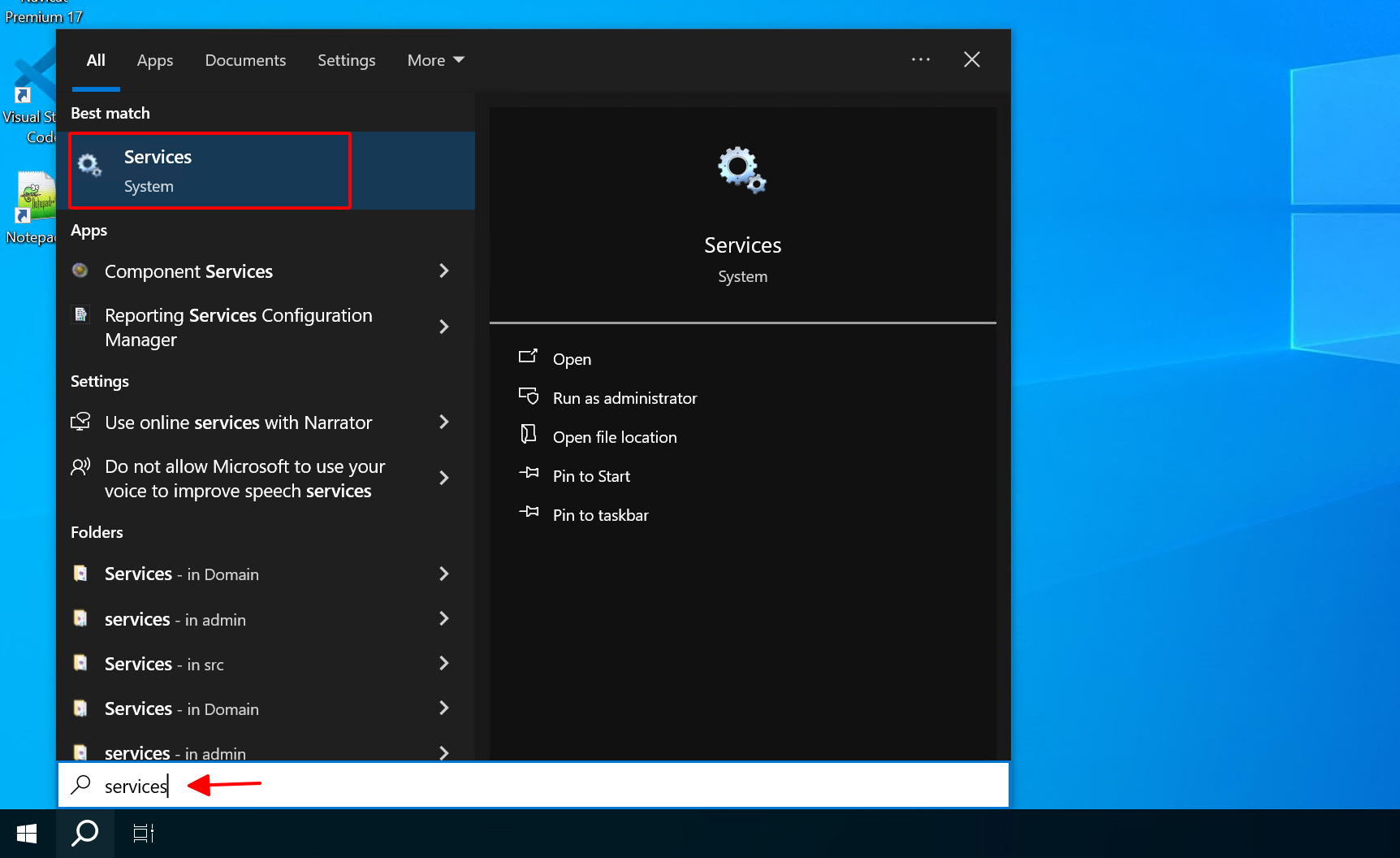
Bước 1: Remote vào máy chủ, tìm kiếm và mở Services trên thanh công cụ:
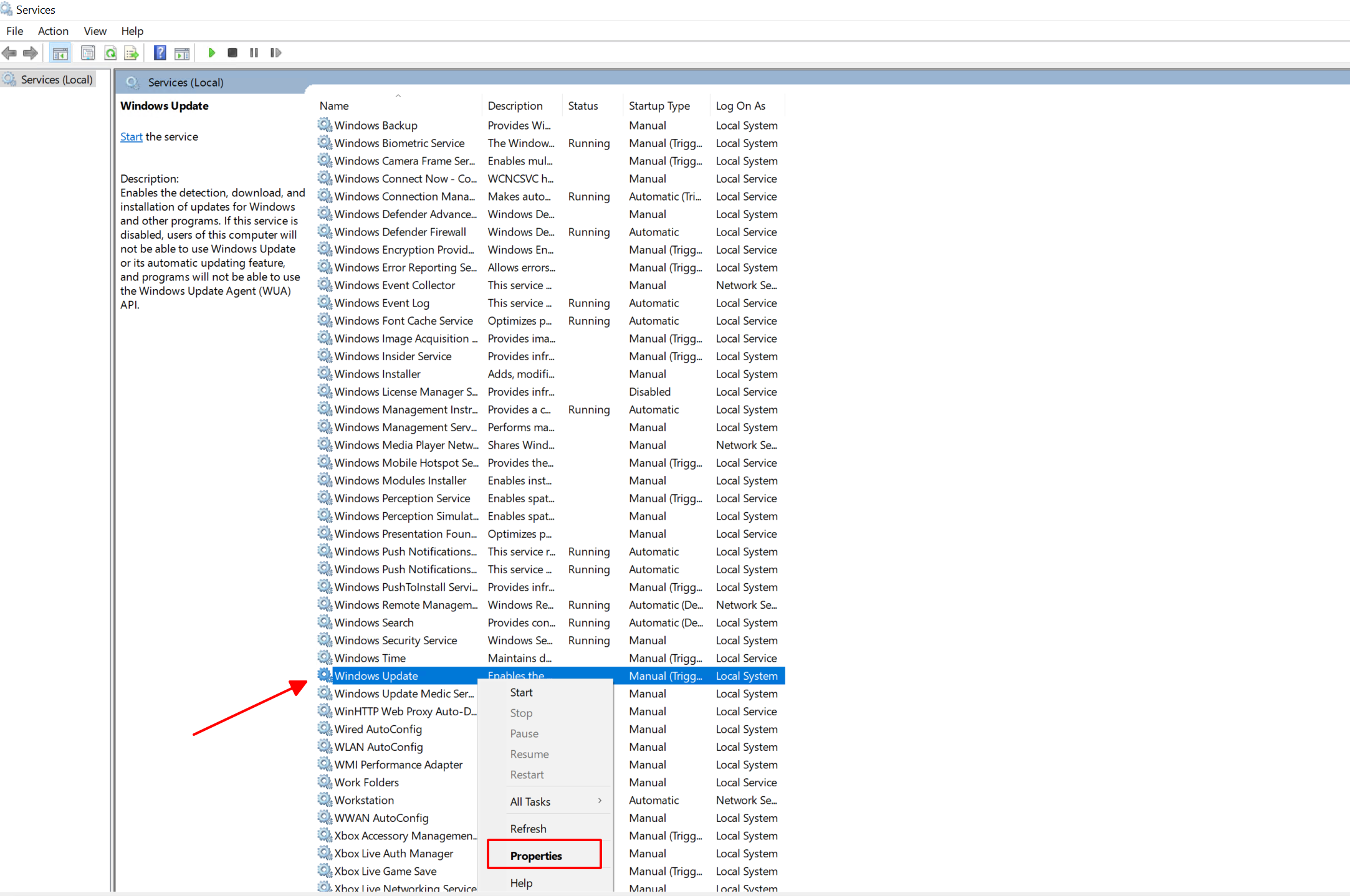
Bước 2: Các bạn tìm mục Windows Update và click chuột phải chọn Properties:
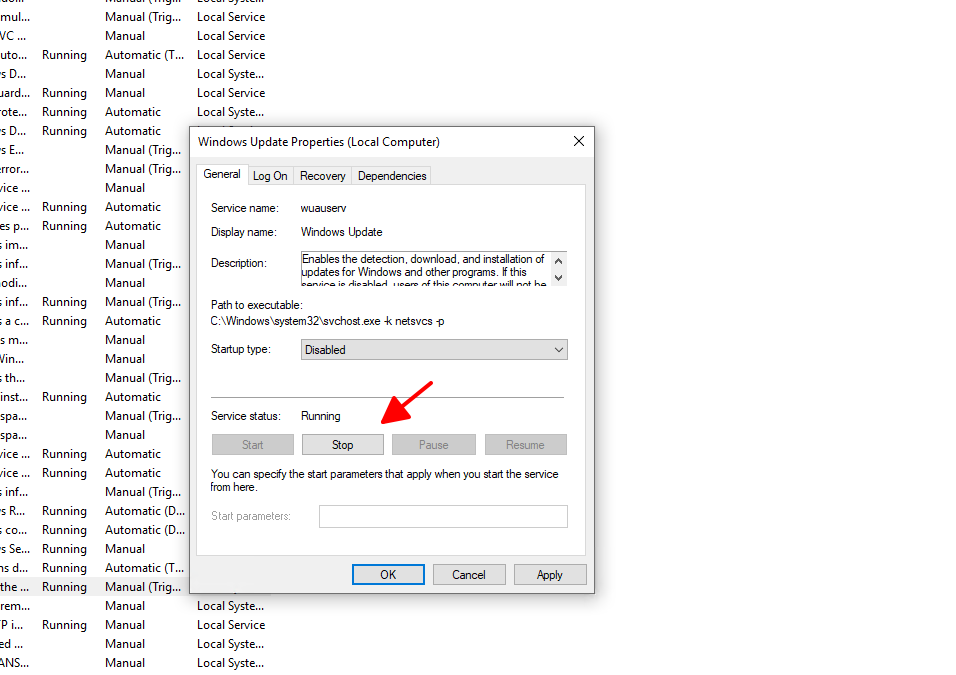
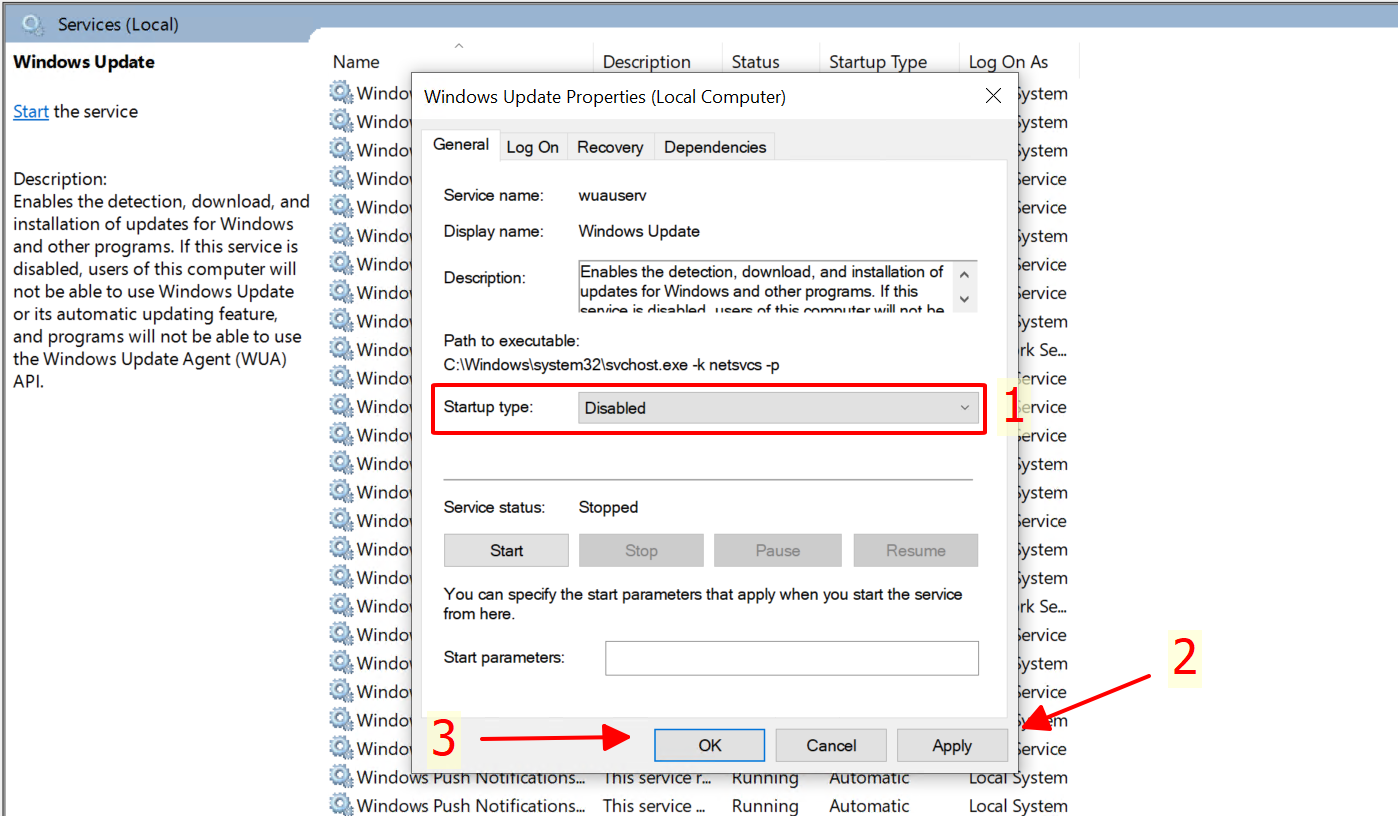
Bước 3: Tại dòng Startup Type đang là Manual các bạn bấm vào mũi tên sau đó chọn thành Disabled và chọn Apply sau đó OK để hoàn tất:
Chọn Stop để ngưng service update
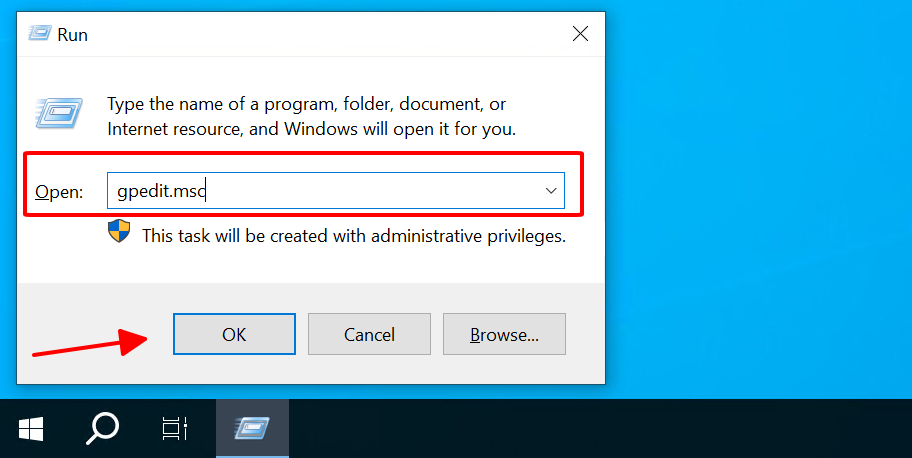
Bước 4: Các bạn bấm tổ hợp phím Windows + R cửa sổ Run được mở ra các bạn nhập vào “gpedit.msc” và bấm OK để mở Group Policy Editor:
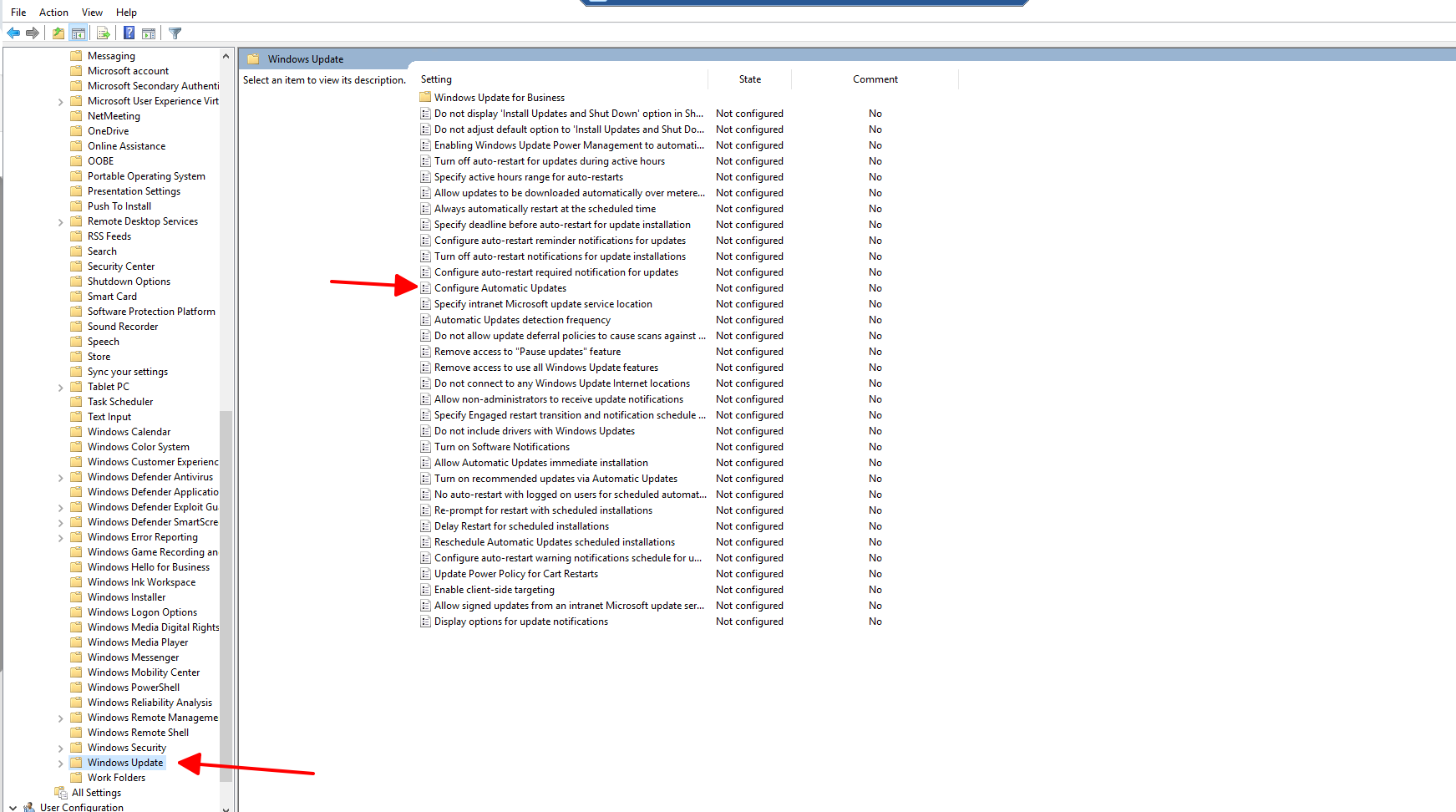
Bước 5: Chọn Computer Configuration – Administative Templates – Windows Components – Windows Update sau đó click đúp vào Configure Automatic Updates:
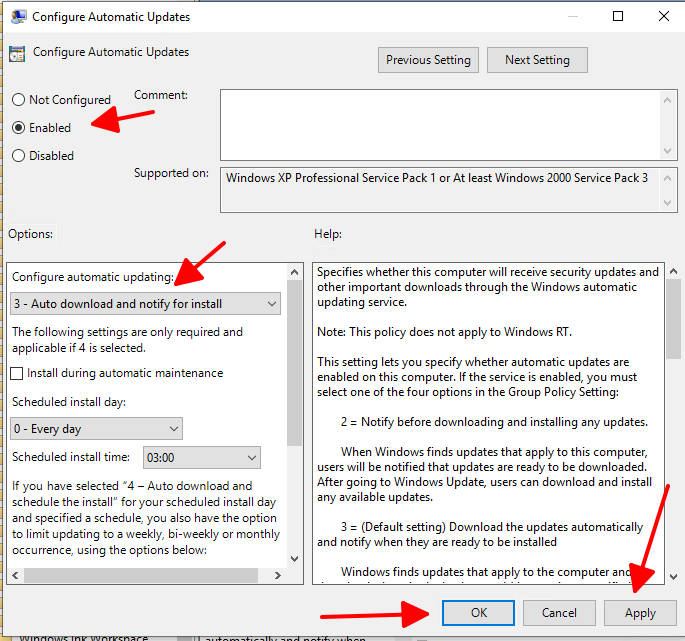
Bước 6: Chọn sang Enabled chọn Apply và OK để hoàn thành:
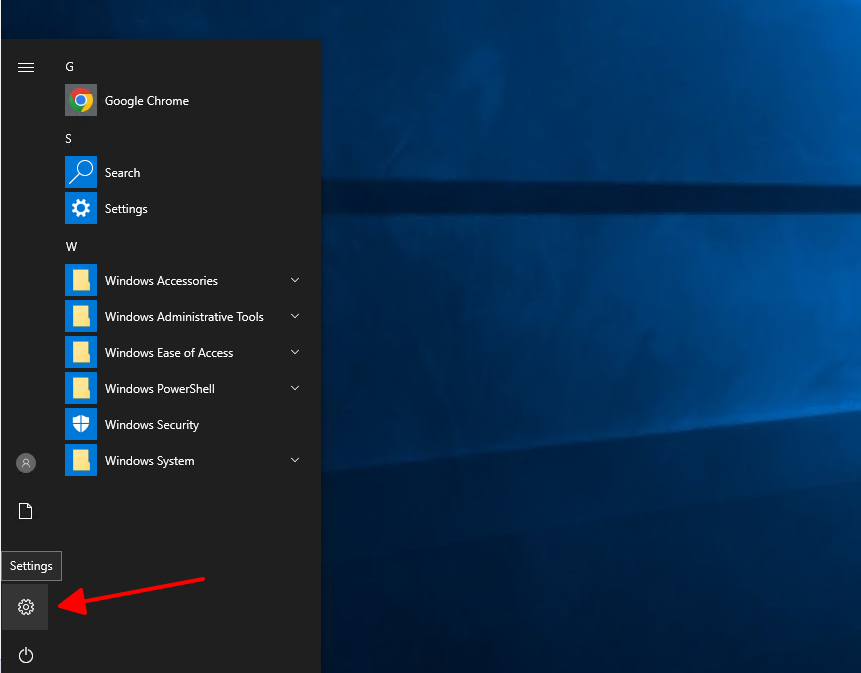
Bước 7: Nhấn nút “Start” , sau đó nhấp vào nút cài đặt.
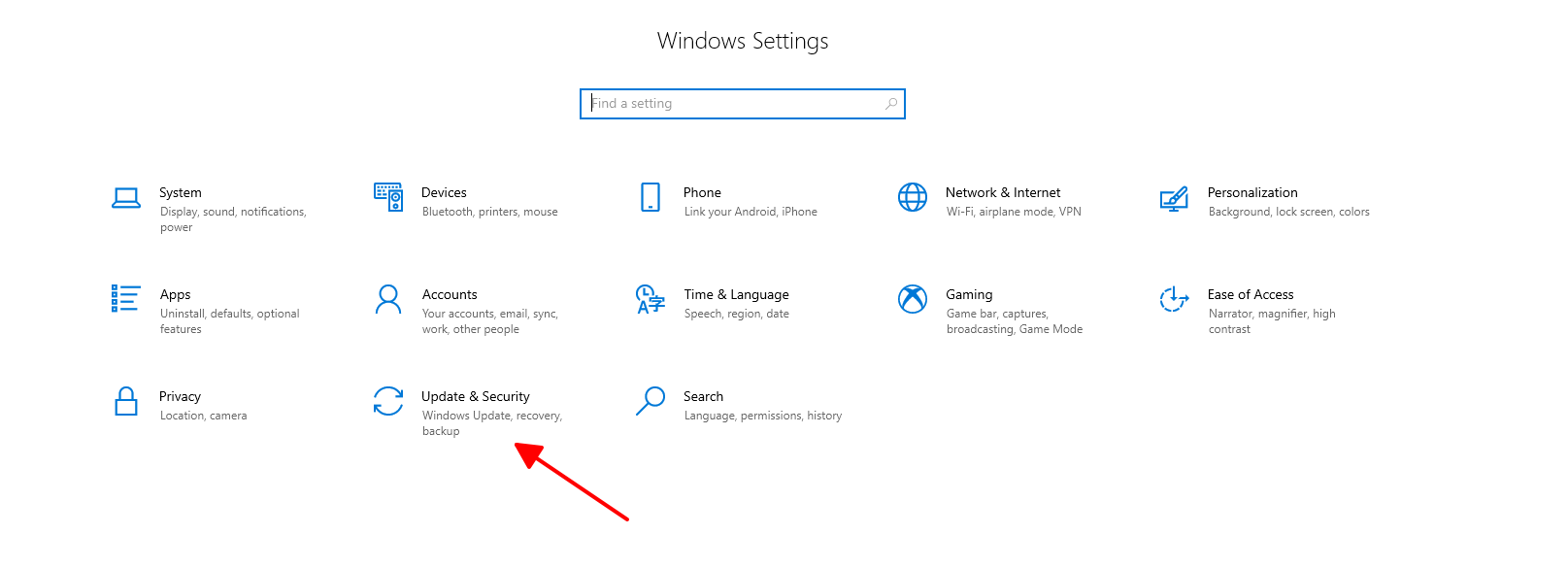
Bước 8: Click vào “Update & Security”
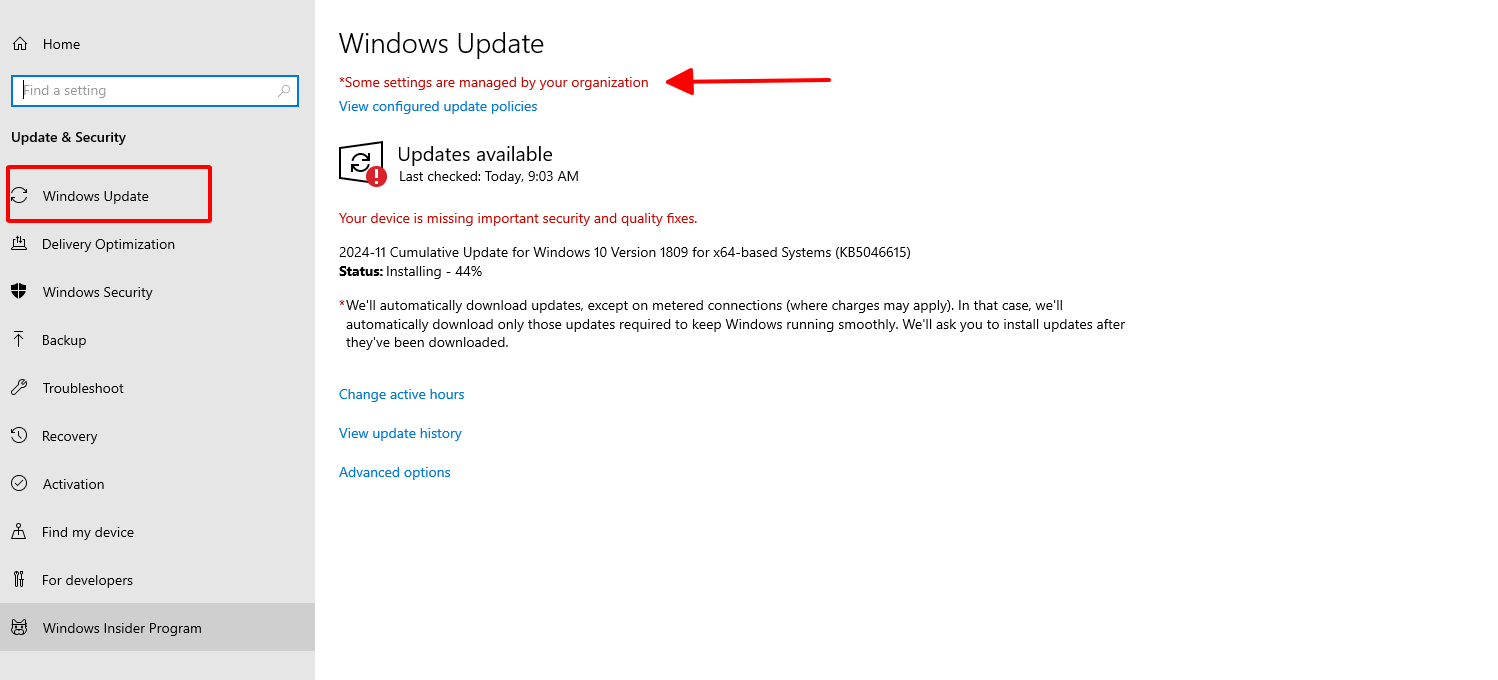
Bước 9: Tìm thông báo từ chối trách nhiệm “Một số cài đặt do tổ chức của bạn quản lý”
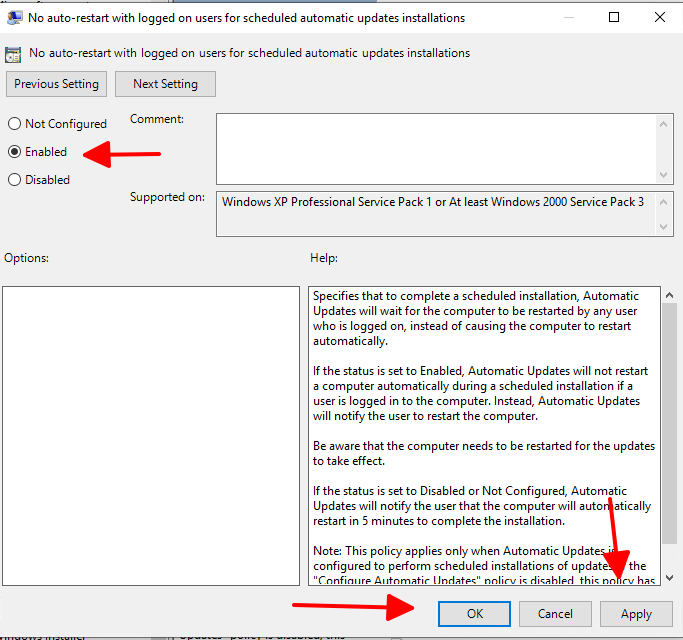
Nếu bạn thấy thông báo này, nghĩa là chính sách nhóm của bạn đã được áp dụng đúng. Tuy nhiên, chúng ta cũng nên bật chính sách “Không tự động khởi động lại” để đảm bảo PC không tự động khởi động lại nếu không thành công hoặc bạn khởi tạo thủ công cài đặt bản cập nhật.
Bước 10: Tiếp tục mở lại Local Group Policy Editor
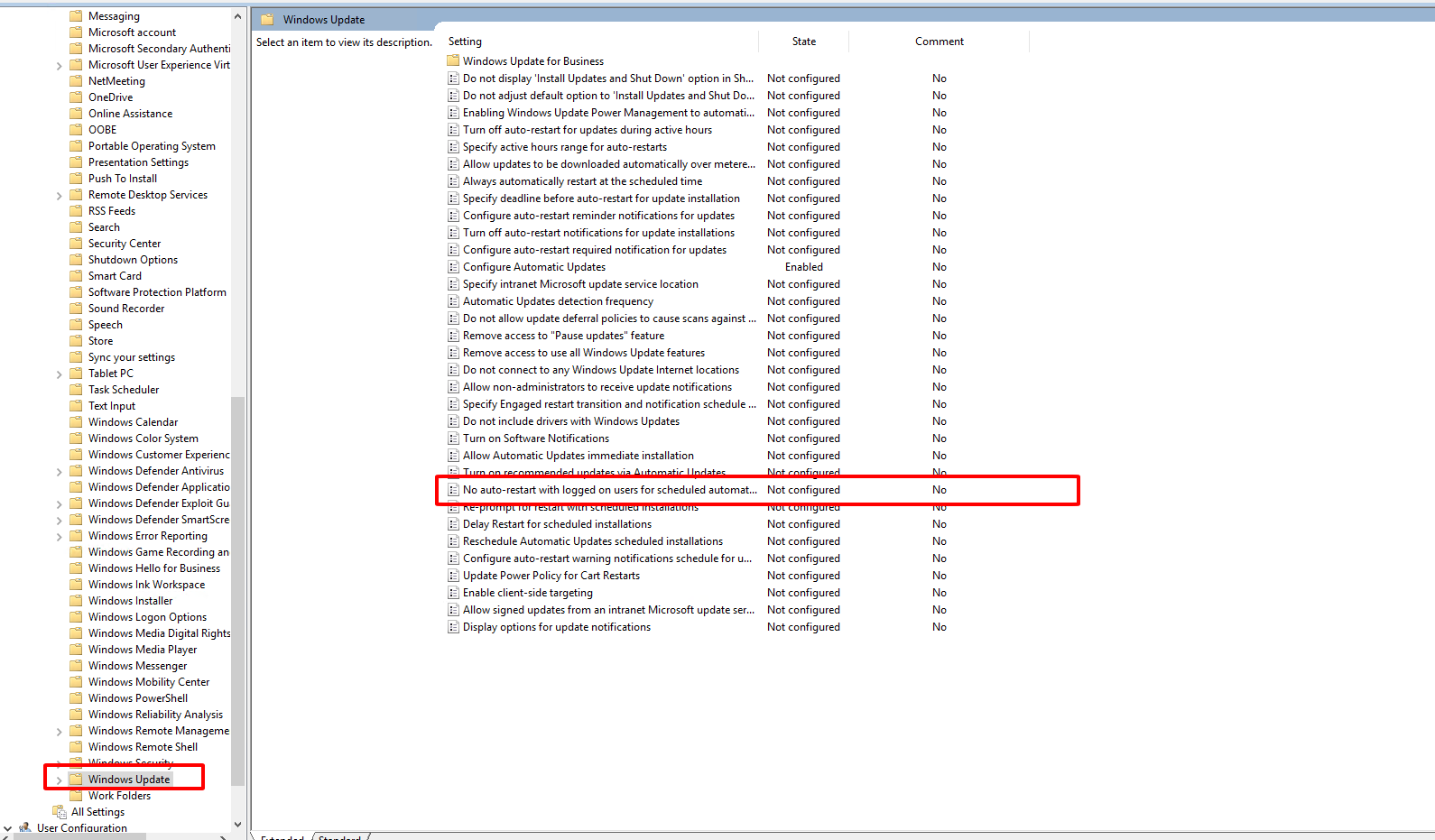
Bước 11: Chọn “Enabled” và nhấn “OK”
Nếu bạn muốn những thay đổi này có hiệu lực mà không cần phải khởi động lại máy tính, bạn có thể buộc làm mới chính sách thông qua Command Prompt. Chúng tôi sẽ chỉ cho bạn cách thực hiện bên dưới.
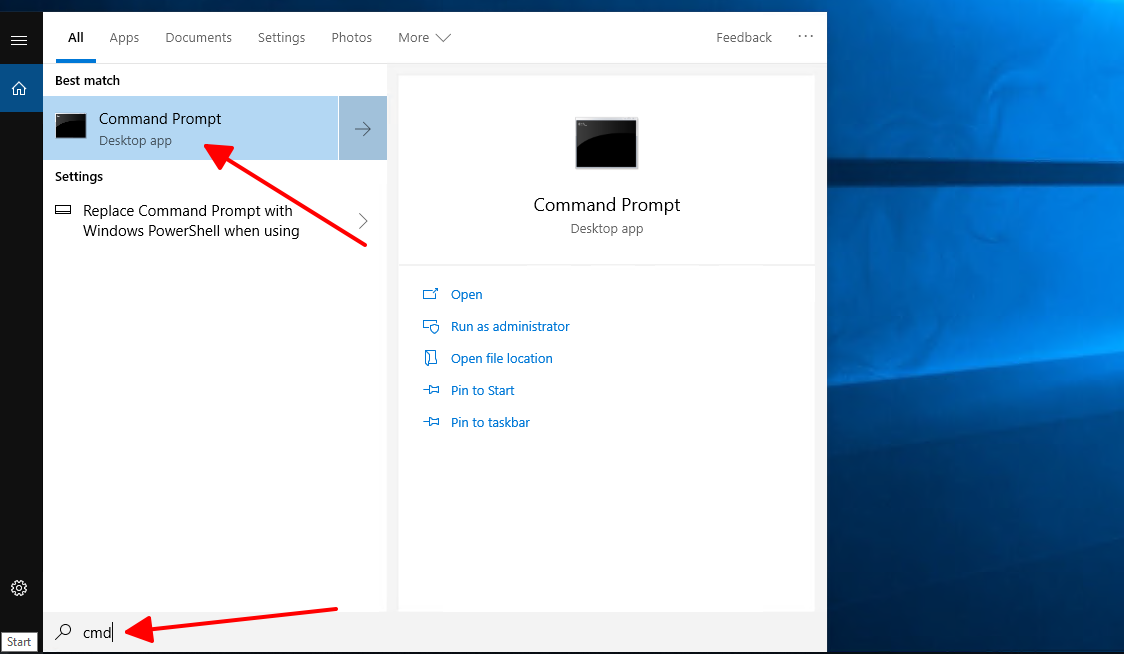
Bước 12: Mở Command Prompt
Nhấn Start và nhập “CMD”, sau đó nhấp vào kết quả đầu tiên, “Command Prompt”.
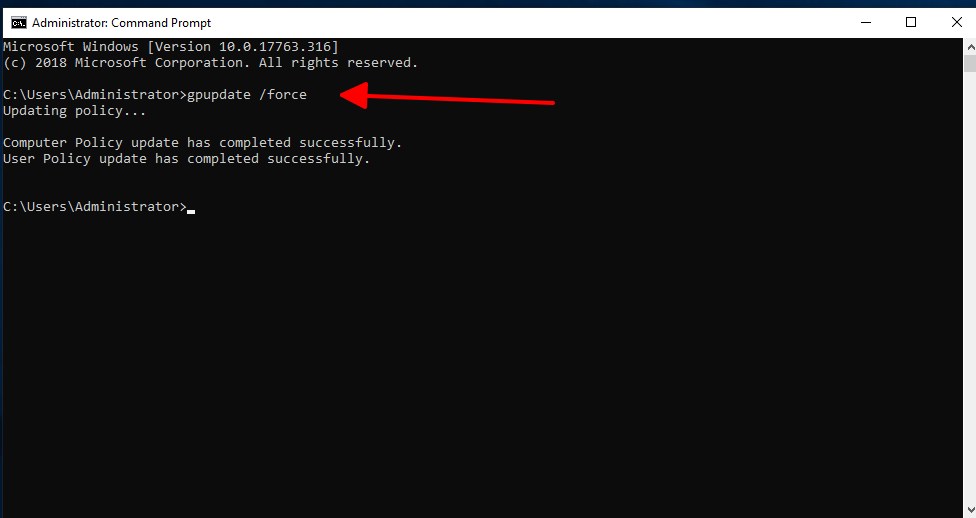
Bước 13: Chạy lệnh gpupdate
Trong cửa sổ, hãy nhập lệnh sau
gpupdate /forceBạn sẽ nhận được thông báo Cập nhật Chính sách máy tính đã hoàn tất thành công. Cập nhật Chính sách người dùng đã hoàn tất thành công.
3. Kết luận:
Như vậy qua bài viết “Cách tắt Windows Update trên Win10” VPSRE đã hướng dẫn các bạn có thể chủ động tắt tính năng Update Windows trên Windows 10. Nếu có chỗ nào không thực hiện được các bạn có thể cmt xuống phía dưới để mình được biết nhé. Chúc các bạn có thể thực hiện thành công!


