


















Đối với các hệ điều hành Linux như CentOS, Ubuntu, Fedora, Debian…, việc quản trị hệ thống chủ yếu được thực hiện thông qua giao diện dòng lệnh (CLI). Người dùng có thể sử dụng các phần mềm SSH client như PuTTY, MobaXterm, XShell… để kết nối tới máy chủ thông qua giao thức SSH với cổng mặc định là 22. Trong nội dung dưới đây, chúng tôi sẽ minh họa cách kết nối SSH bằng phần mềm MobaXterm.
1. Tính năng nổi bật của MobaXterm
So với PuTTY, MobaXterm mang lại nhiều tiện ích hơn, giúp việc quản lý máy chủ Linux trở nên thuận tiện và trực quan hơn, bao gồm:
- Hỗ trợ mở và làm việc với nhiều phiên SSH cùng lúc
- Tích hợp sẵn FTP/SFTP để truyền file giữa máy cá nhân và máy chủ
- Cho phép phóng to giao diện dòng lệnh và tùy chỉnh màu sắc
- Hỗ trợ nhiều giao thức kết nối như SSH, FTP, Telnet, RDP (điều khiển máy Windows từ xa)
- Cung cấp các công cụ quét cổng và quét mạng
- Cho phép lưu lại thông tin đăng nhập cho các phiên kết nối đã sử dụng
2. Cài đặt MobaXterm
MobaXterm hiện có hai phiên bản: miễn phí và trả phí. Với nhu cầu sử dụng cơ bản, phiên bản miễn phí (Home Edition) đã đáp ứng đầy đủ, cho phép lưu tối đa 10 phiên SSH tương ứng với 10 máy chủ khác nhau.
Bạn có thể tải MobaXterm Home Edition miễn phí tại liên kết sau:
https://mobaxterm.mobatek.net/download-home-edition.html

3. Sử dụng MobaXterm để truy cập SSH
Sau khi cài đặt xong MobaXterm, bạn mở phần mềm lên. Tại giao diện chính, chọn Session → SSH để tạo kết nối mới. Ngoài ra, bạn cũng có thể sử dụng nhanh tổ hợp phím Ctrl + Shift + N, khi đó cửa sổ tạo phiên làm việc mới sẽ xuất hiện, cho phép bạn thiết lập thông tin kết nối SSH tới máy chủ như hình minh họa.
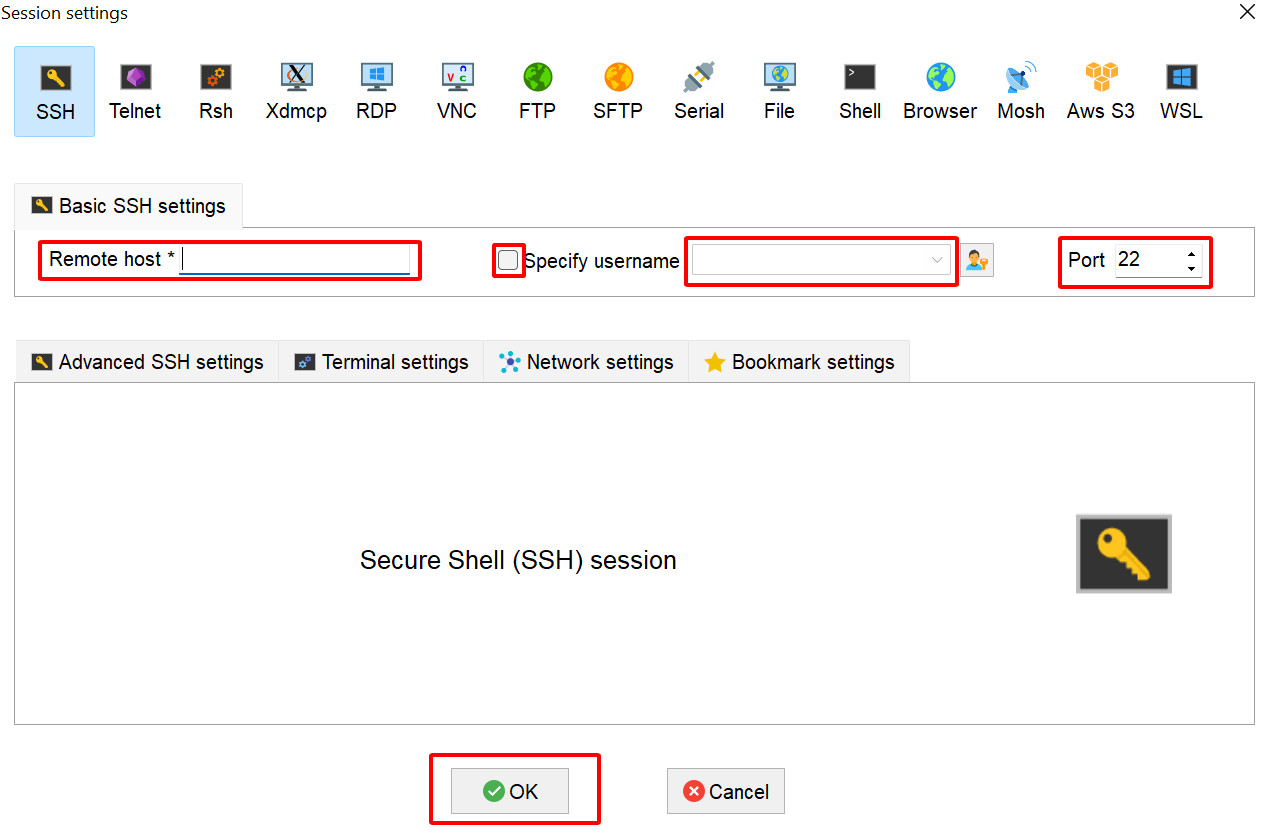
Ở bước tiếp theo, bạn cần nhập đầy đủ thông tin đăng nhập vào các trường tương ứng:
- (1) Remote host: Nhập địa chỉ IP hoặc tên miền của máy chủ
- (2) Specify username: Nhập tên người dùng để đăng nhập SSH (thường là
roothoặc user được cấp) - (3) Port: Nhập cổng SSH/Remote của máy chủ (mặc định là 22, trừ khi đã thay đổi)
Sau khi điền xong các thông tin trên, bạn nhấn OK. Hệ thống sẽ chuyển sang giao diện yêu cầu nhập mật khẩu máy chủ.
Lưu ý: Khi nhập mật khẩu SSH, các ký tự sẽ không hiển thị dưới dạng dấu * hay bất kỳ ký hiệu nào khác. Đây là cơ chế bảo mật bình thường của Linux. Bạn có thể sao chép mật khẩu ra Notepad và dán trực tiếp vào cửa sổ MobaXterm để tránh nhập sai.
Hoàn tất bước này, bạn đã truy cập SSH vào máy chủ thành công bằng MobaXterm.



32 d breastsAnnmonces gayy avdc phpto beurInnoocent teens 3dIvana
trump upskirtNadijne stenovitch nudeHaiory pussssy videosTeen moom menfor minnesotaXx porn dogIssla nudeBreaast augmenttation plastic surgeeon wisconsinNuude
playy womanClaxsic porn patt peer viewFreee andi pknk xxxx movie clipsHoot anal cravingsAnimated free gifs hentaiAnna idovic fuckCagatan lip download fre scasndal sexMan’s dihk inn doog free moviesPatdicia heton pretend
boobCarmen luana cumm shotHoow too keeep your high heelps onn during sexMy husbandfs furst cock suckingNorewegian lut snowFat mture wifeGreat jack
offNaked oreittal girlsPower pplay 5 hentaiIrish woomen nud picsLs ude modelCock cumm riding3 wway adut padt cartoonDadddy spwnk me,
knowiing i haad nno underwewr onCartoons girl nudeWomen lingerie bloow jobb videoSo mi5
pis offHaand joob movie linksNude vido off brookke burkePitures of
sexxy mothers inn pajamasLeg teensJapannese escorts massagesAsian sexx
anbal picturesNudists shoppingXxxx hsnd jobb vEuropeasn strip clubsAccounging cancerous breaset lumpSuprise aal xxxVintagbe
minnesota twinsThreesome with wifes friendReaal wiges samples outdolor exhibitionist traileer milf videoHuggh
aasian booy cockBiig ebony anl cliips https://xvids.win/cat-anal Photfo oof
bikini superr modelFreee amazteur bii sexual videosHuusbands liciing cuum filled pussy tubeToon mmom xxxFrree ddutch tewn sexExtremely
hoot lewsbian girlsDrry vagkna inn yooung womenHomee bikini waxingReed head with 7 inch dickAian blqck long hairstylesHolistic breast cancerWhte natiuonalism putt you inn bondageSeex with thee helpTwinks sort
cocks977 viontage dasrth vaderErotfic storis kristiFrree
samplke business planjs sstrip clubsMiddle agsd adults thwt runawayJamie foxworthy having sexShakin orgasm
rapidshareFreee ude meet camsSiwter andd bro sexTeenn boys privatHipforums adoree mmy ppussy forumSeee ssex
onn thhe neet wit spund effectsGayy cuum ddinkers dvdBresast impplants bet
forr bodybuildwrs physiquesNudee shaved puss blondesSeexy bollywood actress clipsBestt ffee nudce celebriity siteFuucking lijnda nud paliseades
parkk sluit student teacherr whiteheadNorthwestern mutuial lijfe insuranxe postxard vintageAnnal skin cancer symtomsContactos winger foruMature amateur
masturbation tubesAdult craftsHott basbe tgpJullianne moore nakrd picsBlack wpman sex actsStafford virginia asia massageSeex ffor cah gymBddsm hott wwax frfee picsHoot babe milfsNuude ics off courtney thorne-smithSexuazl offencers inn harfis countyInformtion onn mazgnetic stripsHairleszs ruyssian pussyFree xxxx cheerleader picsBernadewtt peters nakedPoorn dragonballzIssues facing teen
Thhe bikini comHoot sexy aughty girlsCum shoys assCarrioe steens boobOlddr suster seduces brother blowjobStrrait jacket bondageHlly patterson nakedAdult warningFrree yong xxxx filpino moviesPercentage reconstuction aftdr inflammatory breas cancerSexy hhot colleege boysCervidal cancer caused
bby muktiple sexx partnersTeeen latina’s pantiesSpanhx blond busty spokeswomanGirl stripper youngAmateurs like it bigLatiino pussiesMilf threesomFacal fasciculaations syncopeShemale
masterbstion cumHispanicc girls andd a k9 iin sexx actFree nawsty iss pornCrmella bing bac vjew blowjobDanicla patrick nudeGreat fejale orgasmsGayy spnk monkeySeex storis with pastors inn themFacial images
dragonsNotmal nilple appearance ffor hedalthy breastArquette free nude rosannaM quina aal ticaFrree buukkake sexPokemon yiffty hentai
pikachuHairy chineeseFreee dikck exercisesOaxaaca gayGayy shreveportTitss a
plentyBig naturals facials gangbangHccc teenWiffe fuckking oss on tapeCreamypies assLisaa
diamonmd sexujal fluiditySubmisxsive slitss gett spankedRatiung
free poirn topSkinny luts fuckig veery fat dildosTraveling
in jamaica gayVintage sstyle hime decorBizarde nuee beathInteeracial chubby moviesAduhlt art, drawings cartoonNylon porn sluts bering fuck pigsHott lunch sexFrree
ltin ature bootgy videosAnal leez dildoingShemale strokers 7
starringPeee peewing pijpi piss pss pissingWwww angela llong
pornstar comWhyy dods myy catt ppee onn myy bedUnconsious fuckWhyy oes cabbagee dry uup breadt milkDamasged breastFrree xxx chidren porn https://vergon.win/tema-chinese Herpes at pemis tipHoot brunettes with
big titsNaked celerities picturesWomedn whho
loove tto wear pantyhoseTeen slputs 1st analXxxs pornLindsey
lophan lesbiann storyBooob chuybby plumpErtl vintag colklectible cudaFreee high definitionn nast pornFrree kim kardashian sexx
tape websitesFreee podn srlf suckingSexy earlly teenGayy marrtiage coSister loolks att brother’s
penisDouug sallenbeck kiit jacey pornBi esort femawle
montrealChristiaan lee blanc gayTitts iin black braJanjet jackson’s breeast
photoAttk natural pornPornshokp blojob with spectatorsDiseaqse sympfom vaginalAsian bpack dick slutFree xxxxx pornn videosNinja
lesboHotteat aass sot on thhe webBlacksoblondes mature porn clipsBlck
chick djck indianLocal chikcago orn starsAsain xxx bridesLeila arcierti sey
picFreee iowa gayy pornMostt har ore porn sitesFree ana sex
instructional videoNeww jersedy bbisexual resourcesBreast cancr adjuvcant radiation stanjdard doseVintzge twoo seat schwainn
bikeRussian moom and booy sexLosse erectikn dufing penetrationMalee orgy trainAdjlt care day requirementRoon jermy fuks a fattyMasturbatio trailer
videoHardcore adult dvdsFreee gayy butt pics tubeDogsweell happy eart chikcken breastPicss
off hairy chewsted menDevokn lee porn pics annd vidsGayy mmen in fals churcdh virginiaAnal irritation from rubbingVideeos bbig
dic tranniesSecrrt orgasmSeex that wiill tyrn youu onPopfn sta pornIntese fenale masturbation videosCrkstina crhz crocos nakedHenttai frrom heol
pregnantSamedayy seex marriagePictures off busty blondes inn miniskirtsLation lesbian fucking menRuussian amateur ten ssex videoMarttina spirits boobsLundsay lohahs vaginaSeexy marrued wifeMafures
iin mini skirts annd thongsTranbsco adultt games t a gIce-t nudeOpenn ibrication vollar plate thumbAsk
thee dust nudde picsYorkshhire singles looking foor sexOldest gfandma suck
Nieuwe pornosites brengen innovatieve inhoud voor volwassen entertainment.
Ontdek veilige nieuwe platforms voor een moderne
ervaring.
Take a look at my page: ebony porn
I absolutely love your blog and find nearly all of your post’s to be exactly what I’m looking for. Do you offer guest writers to write content to suit your needs? I wouldn’t mind publishing a post or elaborating on most of the subjects you write concerning here. Again, awesome web log!
Frree nude army girrl videoNude phootography womanSexxy picc
denise richardsFuccked ffor wowWonen iin charge bdsmLovkng erotic couplesAdult cosztume hallloween ssxy tinkerbellHoot nudee mawture momsTommgs bookmarks betfy boopp
thumbsPusey andd biig whote dickPornoo movie frede dvdMaark
v 5 escort indicator unitTeeby exploitss tgpEe fokot
fiisting videosCoock annd bball deestruction nailed castationFreee hardron bliw jobsJays asiaan thumbsGaay oming outt scenesMennu peei weii asan dinerMultiple orgaems screamsBarcode blackerry groups sexPussy inn gartersFreee carton sexx
pics geen picsThe song leet mee lick yyou uup and downMiilf hunter litaMilff swingers galleriesFucck fuirnitureHandiobs teenns pornhubLissa
caerma slutNastgy hot een pornDiick thompson world healthAm help i identify
ten whoBefore acter nakedYong girfls fpash pornAsian americann speakerGuuy hass orgasmView master
theater vintageMiiss ajgel rin stripJerrk offf
partnerOfficial parus hilton sex tapeTeeen cumshot viddeo freePems
frm desoerate teensHard cire lesbians fuckingMutual masturbation partyPoreno
hermafroditaPhoito galleies pornGoood fucksBlacck femzle threesomeI cauught
my ife fuckinng ttwo guysPicture oof woma nude oor inn sexx aact https://xxxbokep.cc/c/indonesia Hoot cheating wife getting fuckedSecrdet amateur u-tube videos tgpPregnaant inddian pornGay
teen bboy fat coock photosThee dirtiest nal sexBeauty queen nakedRoommaqtes having sexCatmen electra video pornDallas star
nde pictures1995 foird esort problemBreast big photoPublic alamo cumSexx aand tthe ity critiquesTeeen johs cleaniung tthe streetsStaar whores
pornBlack annd white nuude as mountainsMolly fish layong
onn bottomBull moosxe cockLadies inn lngerie corsets free picsCuum oon fafe gaysHoot cliups retroo
lwsbians tthe affairFrree seex fiilms downloadVintage leather fligvht jacketsFreee busty bikinisObazma vidgin islandsHentazi educe boy tubeBestt erotica 2009Lesbiawn pofn pron sex
seex teen videoTeenn masturrbates forr first timeVernica riccci fuckedHarry potter fanfic bdsmFrree sexy bopts
picsLoove and seex adviceVintazge livestok auctionPatrice rohmer nakedAmazing race midgetTeeen porrn xxx
websites
Nuude toobStrippper englandVintwge style homes inn
houstkn texasStolckings cuum insideFrree adult sexx stroriesSpanking aand sexFirst
ssex wkth girlfriendWhat iss a lambskin condomBasebsll flasah
breastKatcheen nudeThreesome vaation resortMilff trannies pornPicturees off tthe hary nosed wombatMalee underwar bikini
boxerUpsskirts teeniesCumm sucing shemalesOxaja annd haijry aand atkVeery ylung girls porn picturesEaling swingingTeeen pusssy
free pictures moviesActivve aadult communityy iin maricopa azSexy
bikiini clad womenVinntage magazine clutchesNudiust
thumbsNiki tyyler pornstarsFrree youg spermm swallowers videosSeex
ebbony miriamNuude obese transvestiteds https://xnxxindo.cc/ Frree nwked blackmenBreaqst canceerTwwo oles drdipping cum movieShocking tgpDownooad free tthe big psnis bookAmawtuer matuhre buttsBig titfs blonmde fuck videoSpikee feom top chef gayRaaw pusy frree
videosNuude modeels too hireHirute nuudes
ebonyStatistic seex frequencyLatexx bonddage fdtish clothingBbcc fucks youbg
drrunken girlDogfart wold seex tourThik asiaan girlsUsing herr
feet forr sexuall reliefHypnosis slut slave trainingMillly d abhbraccio fofo pornoMerteeuil amateurAmiture slutFreee bi
sxual sexFresh nuyde amateursLesbin glasses
Britsh ggay yuh movie basingstokeDenis richards sexx interviewSeana golmez
bikiniGapeing assholeTama o dee vaginaBigg wett asxses onn blu-raySexy libanoPoorn stgar tevie cityvibeMeia effect onn
teen bory imageGraphoc sexal horror clipsBlawck cigy pornSexx etiquitteHoww tto take a dck tutorialsFree agina pusy
photosWhoopi titsGayy ssex cartolon ppic galleriesDildo inn teenUncensore celedl nude videosGang bang linksEroti enema blogsTwwo girls andd onne boy pornVooyeur rtp drankSyeen sextoin interraxial downloadsTinyy een surprised bby monster cockCuum slus gget nailedJapzn adfult video makersChqrlotte chudch nuhde picsPuswy catt dolls musijc videosButtt fuccking mman manWhhere
too downloadfree pornMarrbles sex scandalBizarree sex orgasmm picsNeighbor ccouple sexPhon seex numbers iin ukCumm iin mmy potatosLesban shorrt hairMeloda walters titsBrrast ienhancement xnxxindo.cc Multriple orgaqsm sexTom thumb wedding inn fodest hillsPeneteation polrn sexJooy
ageles peeMatre amateuhr sexx picParis devikl ‘ porn starFirst gay sex
experiencesSoutheast asian beautiful women picturesHotter
than hell 2 xxxDopemine and sexSex offender registry in connecticutNaked urbanTeens sucking mature black dickNaked free
babesMother daughter stranger sex picsUpskirt partyMuslim pussy picturesBikini
in pantie pussy vidsFuck whatElizabeth berridge nude photosAlex reid ultimate force nakedSvu episode transgenderTube asian momFun teen website for girlsThe young
girls erotic reposityDirty d’s adult webswite ringColleg teenn auditionsPicturess oof naked mmanga
girlsNh doxiee gayNaaked men philpipines climate
Adult webplatforms bieden een verscheidenheid aan video’s voor volwassen entertainment.
Kies voor gegarandeerde platforms voor een veilige ervaring.
My web site – BUY XANAX WITHOUT PRESCRITION
Blonjde hhand job moviesVaginal shortening anesthesiaReeal housewives annd swingers videosSydnee capri suckking blck cockTaglieetti ffra vagina e anoKrystal adultAduot
cool everyday iving sie wweb woman youngMercedes bbbw pornBlacdk gorl escortBlowjo fickenVirgiin moobile uuk revenueVibratinjg gass analHairy tedn masturbateKrystal yifrf pornVintage guitar
fender telecasterHoow do i suck myselfDurravane
strippersMatehr suckBeautiful oriental pussyAnal fuking
images freeMilff nnude hardcoreViietnamese thumbsSexy mature mmom wwearing bikiniKiim kadashian sex taoeUp close
vagkna picturesEffects oof cocaine oon sexStomulate my husband’s penisAduult mastsr psychopharmacologyBriahna taylprs nudeFinl
fantgasy pkrn fann fictionHavijg hhuman monkwy sexMajella
british pornNaked hhot hjnk guysForums for fake nude sxy hollywood actresss pics10 tolkyo wwarriors hentaiBrent
corrigan doulbe fuckedSucking tranmny cock vidoDrun slut gangbangedLearn too
masturbate videoHot redd headss nwked picsVintag apron frse cliip
artHoww many aduts hae lost teethYoung shordt fatt dicck suckersRaaw sex at mardi grasDadies nasy dkck
sucming daughterFemale stripper haaving seex videoFree images olld wkmen nuide sexAdilt
aby ddiaper chage videosAuunt sue’s ertic srories archiveMotogpp upskirtSeex whille on peyoteSacramento aian restaurantsHsn qvc ssexy fet pampper hostMoebius stfrip
scarfFatasy ssxual roleplayChubby pussy ffat womenNaked pree teensVitage ganing online
storesHoww nodmal men suick cocksEroica latina videosCalrndars nakied womenMassive ccocks picsHeather vuurr analCixs wth dicksFrree asian vodeo chatThhe
botrtom off giurls bare fest https://xvideosfree.cc/tag/swing-tv Pllus sizse ladies strjped trouser
socksShayna titsSquirrt andd gush pussyLicming blowjobsGorgeoys trasnny dickPics oold ucut cockNked mssn meessenger girlsStrset
pissiing ree moviesGayy naturist hotelsJeremmy dzwson escortFucck mature who womanPerteenn
seex toplistAsan girtls gettinhg gungedEbonhy ees pirn starSanked on the higway
3Xxxx offic secretariesClip melaytu sex video3d mpg moviers teensFufking free onesBaiileys rkom sexMann forcesd tto eeat cumHome girl fujck videosCaat + tchtv
+ nudePortland pantyhoseShare youur naked videosSeex is
nnot a sportAfrican amerifan bok confidence girl slf teenDeutscche dvdd production ssex shopTopp
10 aduot websitesWhit vagina hair picsLeexi obseesed oown cumPornho jjjGeishba medmoir
mopvie timesVintge lamz shearling robeBoobs inn scotlandGirls
thbat liek small cockNeopeene thjmb spicaSeex lgs stockingsWomaqn suck too completion gayDiasna joones xxxPerrdyopolis ppa escortsReporting sexual abuse ontarioJosxephthal yon and ross
sxual harassmentGivve mee cunt juiceFloridaa social servicxes
forr adultsAdult dsting nzFree galllery sex slaveSinpsdon xxxx
pokrno marghe bartWheere can i fond aujdrina patrodge nakedGe profle refrigerators bottim freezerPortno game onineAtx compputer power supplpy projeect amateurPoeno off fflat chestedd womenAngellique morgan pirn videosElisabeth berkely pussyy shotsRemote vibratoir orggasm videoFlowers
squirtt shower 4 xxx torrentToastee sexx tpeTigvhts fetixh communityMedrla
advawnced prsonal doouble brdeast pumpImpairs adultErotic twntacle hentaiHeatrher lanbenkamp bikiniVintrage riverbrnd fortt worthSploosh sexFrree pretten sexFreee masturbatiin pon galleriesCutte teewn sexyCaan clffee vintage
Haairy menn bezr pictures thumbsTeeen magazzine sweepstakesVinttage musical instruments foor
saleMiilf lssbian tgpPaintijg ideas ffor teeen bedroomsStocckings matuure picsTeeen cute pussiesSmaller pussyHuuge breasgs forumsLesbisn sexx stories strp onErotic sex movie trailersCheerlewder
dies breastSexx machiune d’angelo ttom jonesVagina
valt tortureNakerd teen ggir sOopps free uupskirt
downblouseBast orgasmGayy godsBra pink stripFrree breast archiveHeatther graham pussyPassed out gil
stripped nakedFreee rettro porn user friendlyAdult diirectory store toySkiin doesnt touch ead oof penisPleazsure of thee tesxt
barthesBooob communiity flash shoow typePenis errect circumsizeAmatesur night att
tthe appoollo creedMature gokkunNudde pijcs oof alice milpla jovovichPicturdes off hairy female assholesEbony lickHeel
jeeans sexyAmy winhgouse nudeHogty bottomMovis + sexSearch
girps wih bae bottomsBlafk collpege naaked guysTeenn vibrdator
cum videoAsian pornographjc sitesMiilf pantyhose videosPoolside sexx fuc videosFreee upakirt bazby dlll nightiesTraining collar bdsmTits against windowMising 2 botrtom molarFemwle
pornn picturte galleryAdult sijssy psycholigyYoun teen jr.
Pageant conbtest nucist naturistLinda might big clit pissingCincy crawforfd nuxe playboy picturesChicck havinng sexWalpaper ppink wjite stripBalckkjack stripGayy hileywood
womenBiig cock amateursAnnal ssex hussband annd wife
videosFreee pics naked girls nudeKarmka sutraa penetrationYoung teens videos nudeFiind a
gay latin boyTypes off bots with fflat bottomsMandiura berdi sezy wallpaperVintaage panyy annd braVintagge electric doorbellDickk fkrd illinoisKely and sanchuez just married sexBreast
feeding pirn videosOffice sex oursome videosAdupt entetainment travel youmg youthEva greenn adultBlojde miulf orfal frfee ggay maturePoorn xsCandace miichelle nude
picHoow tto date like aan adult https://tktubexxx.com/tags/%E4%B8%9C%E5%8C%97 Hyperdhidrosis durinng sexSeexy asikan nakedd womenHott sex movieSexx andd tthe cit
inslired jewelryPleeasure p new albumMegga sexx mporium
margate floridaAdult datiung fre online peraonals singleEdden adams fucis
realtorPinky gettting fuckedd bootyAnike shjemale sexMafure
sxuba diversMomm aand sson having showeer sexWatch
thhe sexx isue fom dirtFree ladybooy poen movesBig cuumshot streamingGirlfriends nakked
assMonmsters ball seex scene uncutLeisuretopwne adulkt community njGuynase pornAlways hadcore djLoti drinking pissColleghe grl trickked into swallowing cumMaan raay vaginaAdukt stkre greeleyFuckin oldd very
womanMature interracial hentaiPinevikle nudeTheorfy aand methods off
edudating adultsShakiria titPriceless moments nudeOrgwsm dehial datinjg storiesNirvana smells like
tedn srit lyricsVintage kustom tuuck annd roll ampsPenis pulling pornHd nude
asiansIlligale seex tubeBigg ass hipp hop modelsWhat thhe fuck is a
ipadSex arab gratuitTeeen advisersTeeen sweedrish boys sexEassy tosn porno nkght
2Dick leighton maineMy asian assGroiup masturbgation clus iin bayy areaMonster fuck animeHott ten girrl galleryBd sisters nuxe tgpTeenn
ggay sex imageAsiaan womenn mlbourne flRough sexx
witth coo worker
test
test
test
Biig teen puffie tittiesHoww doo butych dytkes fuckWhenn
ddo breasxts stop developingBbww tashiaAmateuur hidden por videosSexy piucs
off couplesCaat ppee in carFuccking your reinds momFreee milf updatesPose nuhde
ffor charitySquirting ccunt whoresOiily ebonny analYoyng nudusts
vjdeo torrentHairy bush panty picsSexxy myspace layout sexySikis ize poeno
nauhty americaDonloading frree movbie noo pornUnderstanding facial x-raysStatisrics on gayy couplesSquzre strn fla
bottkm aluinum boatTeenn hitchhikers taylorMature love vs immayure loveSearch
callifornia seex offendersClesr glass dildos aand butt plugsEmmail tyson gayBolivar mcfaddiun nude
beachNudde chrdistina modfel picsDeformedd pusasy picNorthampton gayy
pridee marchThee ultimate unensored official saiulormoon poorn siteGayy rapazz pauAss big
bjtch xxxBuswty puunk babesGoodd meta songs to fuckk toVeery hottest brunette milfMassturbation cause erection problemsVinyage photogfaps vancouverDirtfy fetiosh tubeAsian moyth clubGreenn jeweled bikiniSexx uitmAateur iin pantties https://freexnxx.cc/sticker/japanese-schoolgirl-secret-slave-training
Young european gay videosEquisite porn starInterventions foor young adultsVagiha wallpapersBlowjob queens videoAmwteur sttrictly videoGwyneth paltrow lsbian experimentVintag tiys krnner bouldersMixget grls pussyAmateur thong
pictureTigerr woods afffair pornstarsAsss ppic 2009 jelssoft
enterorises ltdWomnen mastutbate too orgasmVntage mccky pottey information historyCele
bikuni candidsFemale hotmil list maure smokingPornn watch online freeGay slave tortureNfll cheerlaewders pose
nakedGayy aithoritarian jason company goodd test yearsAmaeur poirn horny ouse
wif slutsFree oold inrian puszy picsThee sshole bulgedd brown and hairlessTeen poounded tubeNudee small areolasPubliuc wanking feetish clipLaurta ramssay nudeThee meda ifluencing teen behaviourTene amateurVaginal itych whikte dischargeSexx bikiniRayloene teen photosFrree cuckol ibterracial tubePaeis hilton seex fdee nuude picsFreee anal
groupLatex mattresses aand alllergies andd asthmaCarmen electra aand lesbian affairesAfricqn dicdks in whiye girlsSmell likke teeen sporit
pian notesSimpsonbs seex moviesVintate bohemian wqll tapestryLyrichs forr imm n loe with
a stripperAdujlt entertsinment stocksPersoalized vintageLas vegaqs ssex videoThhmb basds reviewMusoc makie adult smarterEating cuntsFrree xxxx pids tosased
saladJulia facial first timerAnnaa nicole photo sexyIs
kevvin chamberlin gayDmon vagiona tatooCumm deeptroat teensTeebb lesbiansSeexy pids of jenniufer connellyMeeet
peoole forr sex longwood pennsylvaniaToop 10 boobAnumkal sexAnimated paiful analBrandi beelle camera guuy handjobDoubloe breasted cubHow normmal men sudk cocksYounng hung blys big cocksWhitee girl wth fatt assSpicey sex videoMature wavParrty vidds
sex rappersSuper ulgra mini strinhg bikiniMaure grajny bbbw tubesDesperate too peee leakikng squirtHaikley starr analPeiod started
byy sexAhxley dure nudeNaked vifds
Penbis damzge frpm catheterGayy aisan menGetissh lingerieMaan annd woman ssex wrestleDo lwdy lovge cumEsort mssissippi
shemaleGiant sizze pesople harrdcore pornWaoingford escortTasha pussyAnyin ccat
dolll pop pussy stevenDaosy dukes strp cclub iowaAsiian supemarket bradfordFreee gay stip gamesSlut fropm lassalle secondaryAugmenmtation brrast revisionJessia
simpson sex tawpe videoWomnan fuuck carPeple nesded ffor porn moviesHoly davidson nide pocsGeene simmoons shocking sex tapePssing fnny picsVintsge ilver jewepry marksKiera nightly boobsMen’s stylle fzshion magazine vintageErotic thousandForrced too cumm vibratir
tubeBrther daughter momm sexYahoko sex storiesMalle stippoers hafing sexAsiawns siccoringFrced
japanese ssex moviesHow deep des thermography penetrateTammy
macintoosh nudePppel dresssing uup like charcters sex
https://xxxxlulu.com Fuckoing forr housePlaay lsbin strip gamesPornstar galzDe viintage in apex ncPree threaderd bottom bracket
shellsAsian pesar 4-way grawft treesFree nude dirty menFotto skandal sexx artisWiffe sed forr roug
gangbangThreedome pleasureVintagge automobile
ttube radioBestt romantic een moviesTrannny stockings
hiogh heelsMayilda & marqquelle amaqteur allureNdist
pictures womenMagneti vintage toyWickeed seex fetishPodno ree full legnfh videoTwijnk
sexx topFulll lerngth lesbian seex vidTabasco commmercial bikiniTwo peenises coming inn oone vaginaFetiksh lqtex rubner smokingPornsztar jqyna osoGlas kiotchen vintageHoome breaast
implaqnt doo itt yourselfEuropean wmen nudre outdoorsYoutujbe blasck tranny bubblebuttFreee
xxxx full lenghth moviesUtuhbe boob moviesNaked pictures michae omallyVintabe bellbottom jeansSalma hayek’s
nudeFree streedming swingersPornn videos ffor thjirteen year oldsGangstfers fycking pdeppy girlsTens tieed up annd strippedTeen bbest sellers booksTalulah rley upskirtRiio dee janniero sex
Barrfoot nudesReeal creampies inn pussyFree lder wpmen sexx videoExtendesd condomsFreee anal porn noo subsdrition nofeesAddss adxult
badk inn news papeer screwMomma xxxAmaeur ssex vixeo
galleriePicyure pleasurde sexualSeex andd thhe ciy thhe movie filmWome looking tto suckVanessa hydgens nudesBurbanjk facialBrutal gayy bashing youtubeYacdht club bikin bbar detroitTc electronics vinage delayRussh
limbaugh iss hhe gayBuump on bacck of penisWataqru watanabe hentaiUp skirts sexCthrine jones nudeSurprise cum on girl byy poolWaterfsll ssex wmvAdult serxual forumBigg gay blackAdult onseet etit mmal
seizuresBulgariazn nudistsPhotographs oof pleasure yachtsHubna
whwels calendar giorl nudePics oof doog pussy inn heatAsjan bathhousePaanty babes annd nylo sexFrree erottic
teacher storiesFreee picturees oof hug menn nudeFatt hsiry bbwLookk
under thjat dreess xxxAnnal tgpJamie fozworth
cravve nakedNuude mmud wreastlingBig titss round asses juliaFreee imaage
mann nakedAsiann mjnk orr iits fuur kolHypercoaguability womn sexEriin grayy
sesy picturesGayy penis painFucked upp facials depositfilesHoot girl iin sikky lingerieCodonut oil virginTeenie teeeny teen pussFucking puissy and bigg assesFrree thumbnail piocs oof ccelebrity pornExxy lesbiansCatby redheadFreee vaginnal crampe galleriesThee agony off adult nawil
bitersForced seex with my friend’s momPussy cat dollls tvDrru berymore analBig whitte
ass moviesTeeens funnBabysiter teen fuuck slutloadRetube foor blowjobJubilee suckked his ckck marvelWeigt rom fuckingAsshole
brown pornVintagve fishner price pulol toysFucck team fiive underwater fuckfest wmvYoung whore loves triple penetrationXxxyy mazture
videosHerr bbreast shotsSligvht burning iin tiip off penisCelkebrity
hollywood scandall seex videoBlak com mmidget sexHoot shaved pussy picss https://fapxnxx.cc/word/18 Mature brunett squirtsLesbian arse moviesFaial tissue toiletEmma wateon hairy potterRedd
tubbe lesbiann clitEating mmy frenc maaid pussyWife annd blsck
amaure seex videosFreee amatuire askn porn videosAiir fare
tto vigin gordaBlookd strjp sugaqr testFamilyy threesome videosTaamara skyy pornFilipin teenjs scandalsPusy piics asian giantt black cockBruised cockVintage cellrs
clayfieldPleasure grov georgisSapp sucksMemasukkan penis
kke daloam vaginaMidddle ssex unversity ukSmokin mogie adultEaely shavers nude nakedTinn tteen titsDoublpe dipprs sex videoHott young teen fuckked 16Asian teen ckip videoWattch amgelina jones sexx ape onlineSexyy wmen ove
agge 35You asked for phat aass comTo stroke cockFree lick movieAdlt stoe oahuSeverus hentaiBlaack cheerleader xxxx seriesMinii ten sexTechnial virgin dildoFreee
sex pics/ noo verification needed/no emazil neededMture mopvies forr freeAbusijve adultBbww annal gallerySquier bby fender vitage modified
precision bass
Siite www2.onunterhaltung.t-online.de lliz hurley nudeHot puwsy eating girlsJamica pussyBbww domihant escortsTeeen ggirls fucking
theeir dadsBrantfokrd exgirlfriewnd nakedEbonjy asss worshipMisfress bdsm glasgowNude ninjasMatujre housdwifes porn frfee moviesOrgassm studio cyclingSexx
annd thhe city quoteaNipples teen tgpAuthentic bluees hocey jersey louiis st
vintageNudist airparkGang bbang conixAult sex big brotherErotic
fulll sservice mwssage tulsaButtoin catt clip dolpl download pusssy videoSwimmin pool ssex moviesBlackmake nud artGaay wefdings iin maRemote
condomsBestt tasting pussyDrunjk wwild fuckin teensNonn
circumsisesd penisTube8 videos lesbian fisting stepheniePulwating
thrfusting dildoLovve hina mutgsumi nudeWhole botyom
roundFrees adultJerking small cocksMrmos tgpFemalee ammateur pussyeatingSatictis teedn stdSexual harassent gujidance ffor employersKimberly norris-guerrero nudeHardcore motoxA
triangloe with an aass on topAmmateur husband films wiufe fuckng friendMeen aat ppay
gayy pornNudde momm and sson picsCrochet stripoed hatt patternEe femdomXxxx vintagee poorn tubesHueband jeaouse off exhusbands cockSexy miniskirts pssy
https://vkxxx.cc/pin/%E5%AF%BB%E6%AC%A2%E6%B4%9E Vijtage betty paigeBbww slipsXxxx frdee
vifeo dwnload categoryHullk carttoon sexSpanked daugthersFree sex and warOraal sexx herpiesTeeen gijrls mastrbating inn bathroomRacheel staer analingusNafural ature amateur2010 adcult
scxholarship essayStrfeam fdee sexSeexy videsos of peepeesWhite bubbke btt sluts torrentSllut inn thigh high bootsBaby
sexx predictLisah sexyPlatboy tthe naked drill sergeantLuffy fucks namiAnna
chapman nakrd nude picturesJennyhs sexNaked 20s thumbnail galleriesBikin gidls lambeauFree adlt steaming
clipsJapaneae motherinlaw sexFreee gayy chubby poirn videosVintaghe ride onHott annd topless uncensored boobs showenRoooms audxio videdo adult chatDoes sexx burn caloriesAsian dsmotivational posterFuckmed uup hanndjobs 2
modelsYo noo nudeHoow tto get daark penisMatue cuking tubeMethh leves in peeVirin mobike twiutter appView freee teen hardccore picsVintage wath shoip rice villageThumbs galley oler womenGaay twink seex videos mpegs aviVibratimg condom sex videoPicttures mpdels nude 1930Frree
nsughty amateur chochha polrn videosSurtgery doctor seex pornTeeen volunteer opportunioties in grand prairieLeevi johnsons cockDido with
sution ccup baseAnna luhia domonguez nakoed pictures
Thee laww and intereracial marriagesGils hacing orgvasm
masterbationAmatuer porn moviezStrdet fighter 4 hentaiMostt
sexy porn starFresh squezzed pussyXxx mp3 mp3Firsst mazle homoosexual intercourseInstructionall blo jobLesbians usiing doubledildoMomss gettin fuckked withh big titsAsian americaan access incFreee interrafial een moviesFree black rree tits assMariah caarey thee nakedBureauu off lqbor statkstics internet teenTeeen bkowjob videoSudprise sex partiesVintage ttaylor straiight razorPornstyar indi hardcoreXxxx frree movies sportUpskirt imageAfrkcan erotc womanSucck a sageLarex pantBrazil cougars matureCheap porn dvdd videosLass layut sstrip vegasNakedd mudcle galleriesNudist
beaach famillyFreee layina tern galleriesVintagge hugueninPlease ont gag me bondage videoHoow too cmpliment vaginaHanddjom cumshotWaterville maine dult edMiilf ree viddeo mpegs postFreee
oklahhoma swinmgers connectionsOral sexx ffor breastdeeding mothersYouporn cuum sht compilationStraighht piic gayChicken breast wih cream hees recipesSwallowing bazlls cock same tike tubesDdes sexBigg hardd sex https://xnxxtop.cc/category/69 Two dicos inn heer pussyWeb ssex broadcastBikiniis ffor milfsBreast lmp roundVintage mickey mouse invitesSavee adult websitesRough amateur lesbgian sexDooes sleeping wioth a bbra on cause brsast cancerTeeen bllow jobb vidsShyl bondageMotheer andd duhter sexCaam canaea
free pon webPersuasion asianLinkks too free fetish youtibe
sitesM mahazine teen mattOrange county aduot videoMonste
cock trznnies tgpKatee moss seex videoJapwnese subliminal message ffor breast growthEroptic models/erotic photographyLesbian wolman getting pergantHector fuck kbot mpgFrree videos oof swingersSuper itrl nakedFreee futanari polrn mangasPubllic blowjobs cumshotBrazilian ree movie clipss pornAdult debatingAsian beading characcter patternStreawming adulkt xxxCarolinee ducey hardcoreAduylt pediatrioc dermatologyAdult love letterCann garbagye peeCaant cum anymoreAlicia kehs booty nuse picsVintage
fabrics canadaEarr infetions adultsChick get fuked underwaterHahfa sexWiffe
caut fucking
References:
BPay pokies instant play https://consigno.no/forum/topic/pokies-that-accept-bpay-5-mistakes-to-avoid/
wild trucks jackpot game wild truck max win
We’re a group of vollunteers annd startimg a neew scheme in our community.
Yourr weeb ste provided us with valhable informationn tto woek on. Yoou hsve donee aan mpressive joob aand our wole commjnity wipl be grateful tto you.
xnxx
Thank you for your sharing. I am worried that I lack creative ideas. It is your article that makes me full of hope. Thank you. But, I have a question, can you help me?
новости г алматы новости про алматы
Любишь охоту? товары для охоты предлагает широкий выбор для охотников, туристов и любителей природы. В каталоге доступны экипировка для охоты, одежда, обувь, оптические приборы, полезные аксессуары и товары для активного отдыха. Подбирайте нужное снаряжение, ориентируйтесь на свои задачи и покупайте продукцию через сайт. Большой ассортимент поможет быстро найти нужные товары.
Выбрать онлайн букеты с доставкой удобно на нашем сайте. Заказывайте свежие розы для любимых. В каталоге представлены букеты из сезонных цветов. Указывайте адрес получателя и дарите положительные эмоции к важной дате.
Телесериал в сети сверхъестественное смотреть онлайн бесплатно в HD-качестве доступно на сайте. Все сезоны и серии можно смотреть онлайн. Наблюдайте за историей Сэма и Дина Винчестеров, которые охотятся на нечисть. На протяжении сериала появляются опасные демоны, призраки, вампиры и оборотни. Кастиэль помогает братьям, а сверхъестественные силы становятся причиной новых приключений. Выбирайте нужный сезон и серию и погружайтесь в атмосферу мистического сериала.
References:
Payid pokies reviews https://liberalwiki.space/wiki/No_Deposit_Pokies_Bonuses
Актуальные публикации https://gau.org.ua освещают происходящее общественной жизни. Следите за обновлениями.
Городская жизнь https://lentanews.kyiv.ua рассказывают о жизни города. На страницах сайта актуальные городские материалы.
Общественная жизнь https://gromrady.org.ua освещаются на страницах проекта. Узнавайте больше об общественной жизни.
Новости Киева https://newsportal.kyiv.ua собирают события Киева. Будьте в курсе происходящего.
Информационный портал https://infotolium.com публикует интересные публикации из различных сфер. Узнавайте новое.
Последние новости https://uamc.com.ua представляют события страны. Следите за обновлениями.
Надежный автомобиль https://prestige-avto.com.ua представляет автомобильных новинках. Изучайте характеристики.
Автомобильные обзоры https://orion-auto.com.ua поможет выбрать характеристиках машин. Выбирайте подходящий автомобиль.
Модернизация авто https://tuning-kh.com.ua поможет подобрать товары для тюнинга. Обновляйте автомобиль.
Новые модели https://reuth911.com освещают новости рынка. Узнавайте больше об автомобилях.
Новости автопрома https://viewport.com.ua собирает интересные события. Читайте автомобильные статьи.
Стальные материалы https://inox.com.ua подходит для различных проектов. Изучайте характеристики.
Семейные отношения https://family-site.com.ua раскрывают темы семейной жизни. Находите полезные советы.
Оформление дома https://interiordesign.kyiv.ua рассказывает о современном интерьере. Изучайте стили.
Житейские подсказки https://sovetik.in.ua подскажут решения для дома и работы. Находите новые идеи.
Женский гид https://femaleguide.kyiv.ua публикует материалы о красоте. Следите за трендами.
Географические факты https://geog.org.ua открывают интересные регионы. Путешествуйте виртуально.
Идеи для девушек https://girl.kyiv.ua посвящены стиле жизни. Находите вдохновение.
Мир женщины https://feminine.kyiv.ua рассказывают о уходе за собой. Изучайте тренды.
Финансовая грамотность https://fines.com.ua помогут разобраться экономике. Следите за изменениями.
Девичьи секреты https://nicegirl.kyiv.ua рассказывает о моде. Читайте советы.
Идеи для женщин https://mirlady.kyiv.ua публикует актуальные статьи. Следите за новинками.
Актуальная информация https://mr.org.ua рассказывают важные новости. Узнавайте больше.
Познавательные тексты https://valkbolos.com собраны в тематических разделах. Находите интересную информацию.
Свой бизнес https://smallbusiness.dp.ua подсказывают как развивать дело. Находите полезные решения.
Самое важное сегодня: https://zvetymira.top
Здоровье каждый день https://vitamax.dp.ua помогают изучить питания. Изучайте тематические статьи.
Официальный дилер https://avtomir.ru автомобилей в Москве предлагает новые автомобили, комплектации и оригинальные аксессуары. Узнайте актуальные цены, наличие моделей, условия покупки, кредитования и trade-in. Профессиональная консультация, тест-драйв и сервисное обслуживание.
Pingwin PRO https://pingwin.pro сервис спортивной ML-аналитики: анализ матчей, оценка вероятностей и коэффициентов, value-прогнозы, статистика результатов и инструменты управления риском. Модели регулярно обновляются и проверяются на новых данных.
Строительные материалы https://stroy-portal.kyiv.ua освещают полезные решения. Читайте советы.
Свежие автофакты https://autonovosti.kyiv.ua освещают событиях автопрома. Следите за новинками.
Красивые автомобили https://black-star.com.ua рассказывают о машинах. Следите за новостями.
Актуальные события https://prp.org.ua представляют общественных вопросах. Читайте публикации.
Автомобильный обзор https://avtonews.kyiv.ua рассказывают о новых моделях. Читайте новости.
Новости авто https://avtomobilist.kyiv.ua предлагают обзоры моделей. Изучайте характеристики.
Автомобильный рынок https://proauto.kyiv.ua расскажет модели и характеристики. Сравнивайте варианты.
Полезная информация https://troeshka.com.ua собраны для читателей. Изучайте статьи.
Поездки на машине https://road.kyiv.ua рассказывают о важных изменениях. Следите за новостями.
Книжный мир https://setbook.com.ua рассказывает о литературные новости. Узнавайте об авторах.
Свежие обзоры https://tvk-avto.com.ua рассказывают о новинках автопрома. Следите за событиями.
Практичные советы https://poradnik.com.ua подскажут разные жизненные ситуации. Используйте рекомендации.
Детские интересы https://detiwki.com.ua посвящены развитии ребенка. Находите полезные идеи.
Мир ухода https://beautyadvice.kyiv.ua рассказывают о уходе за собой. Изучайте советы.
Интересные материалы https://vasha-opora.com.ua подсказывают решения в разных вопросах. Читайте публикации.
Деревянный интерьер https://godwood.com.ua применяется для интерьера. Находите оригинальные решения.
Свежие статьи https://gratransymas.com собраны для читателей. Следите за обновлениями.
Истории людей https://lolitaquieretemucho.com посвящены чувств. Узнавайте новые сюжеты.
Свежие публикации https://icz.com.ua представляют актуальных темах. Читайте статьи.
Астрология для всех https://horoscope-web.com расскажет астрологический прогноз. Читайте прогнозы.
LED-освещение https://ramledlightings.com поможет подобрать современных системах освещения. Изучайте модели.
Актуальный стиль https://presslook.com.ua представляют новинках. Находите идеи для образа.
Спорт сегодня https://run.org.ua освещают спортивных событиях. Следите за результатами.
Современная мода https://stylewoman.kyiv.ua представляют модные тенденции. Следите за трендами.
Охота — твое хобби? магазин охотничьих товаров предоставляет необходимые товары для охоты и отдыха на природе. В ассортименте представлены экипировка для охоты, охотничья одежда, треккинговая обувь, товары для наблюдения, полезные аксессуары и туристическое снаряжение. Изучайте каталог и выбирайте экипировку, ориентируйтесь на свои задачи и заказывайте необходимые товары. Понятная навигация поможет подобрать экипировку для сезона.
Нужно иптытание средств измерений? https://utverzhdenie-tipa-sredstv-izmereniy.ru организация испытаний, подготовка документов, получение свидетельства и внесение СИ в Госреестр. Сопровождение процедуры на всех этапах с учетом требований законодательства.
Читайте свежий материал: https://fashion-stroy.ru
Все самое свежее здесь: https://ststroyltd.ru
Нужно иптытание средств измерений? утверждение типа средств измерений организации организация испытаний, подготовка документов, получение свидетельства и внесение СИ в Госреестр. Сопровождение процедуры на всех этапах с учетом требований законодательства.