


















Nếu bạn đang tìm kiếm một giải pháp VPS ổn định để triển khai website, ứng dụng hoặc hệ thống server phục vụ học tập và kinh doanh, thì VPSRE.NET là một gợi ý đáng cân nhắc. Dịch vụ cung cấp VPS hiệu năng cao, sử dụng ổ cứng SSD/NVMe, tốc độ truy cập nhanh và băng thông rộng, phù hợp cho cả người mới bắt đầu lẫn người có kinh nghiệm quản trị hệ thống.
VPSRE.NET hỗ trợ nhiều hệ điều hành phổ biến, cấp quyền quản trị đầy đủ, dễ dàng cài đặt và mở rộng khi nhu cầu tăng lên. Bên cạnh đó, đội ngũ hỗ trợ kỹ thuật sẵn sàng trợ giúp trong quá trình sử dụng, giúp bạn yên tâm vận hành hệ thống. Đây là lựa chọn phù hợp nếu bạn cần một VPS ổn định, chi phí hợp lý và dễ triển khai cho các dự án online hiện nay.

KEmulator là gì?
KEmulator là một ứng dụng giả lập miễn phí, cho phép người dùng chơi các game Java (J2ME) trực tiếp trên máy tính một cách đơn giản và thuận tiện. Nhờ dung lượng nhẹ cùng giao diện thân thiện, KEmulator phù hợp cả với người dùng phổ thông lẫn lập trình viên.
Không chỉ phục vụ nhu cầu giải trí, KEmulator còn là công cụ hữu ích giúp các lập trình viên test và chạy thử game Java trên PC trước khi triển khai hoặc chuyển đổi sang thiết bị di động, từ đó tiết kiệm đáng kể thời gian và công sức trong quá trình phát triển.

Cách tải giả lập Java trên PC KEmulator
Để có thể tải và cài đặt giả lập KEmulator trên máy tính. Làm theo các bước dưới đây:
Bước 1: Đầu tiên các bạn truy cập vào link bên dưới để tải phần mềm KEmulator về máy tính.
http://www.javaemulator.com/java-emulator.php
LƯU Ý: Trước khi tiến hành tải phần mềm giả lập KEmulator này. Bạn nên tải xuống và cài đặt Java Runtime Environment (JRE) trên máy tính của mình. Bởi vì Java Runtime Environment (JRE) sẽ hỗ trợ khả năng đọc các tệp Java của máy tính của bạn. Bạn có thể truy cập vào link trên để tải về nhé! Bởi vì nó sẽ chứa các liên kết để tải xuống phần mềm Java Runtime Environment (JRE) và Kemulator.
Bước 2: Tiếp theo, tải xuống và cài đặt JRE trên máy tính của bạn. Các bước sẽ dễ dàng như tải lại và cài đặt một ứng dụng thông thường.

Bước 3: Cho đến khi cài đặt JRE thành công. Hãy bắt đầu tải phần mềm Kemulator về máy tính của bạn. Sau khi quá trình tải xuống hoàn tất, bạn có thể bắt đầu giải nén Kemulator.
Trong thư mục giải nén, bấm đúp vào tệp Kemulator.exe. Bằng cách này, trình giả lập trên PC đã chạy sẵn nên bạn không cần cài đặt.
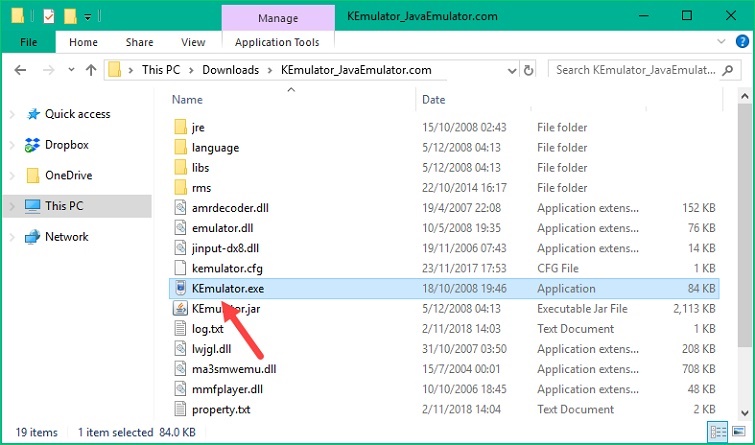
Cách sử dụng giả lập Java trên PC để chơi game bằng phần mềm Kemulator
Sau khi hoàn thành các thao tác trên, hãy tải xuống và cài đặt phần mềm. Giao diện giả lập Kemulator như hình bên dưới sẽ hiển thị trên màn hình máy tính.
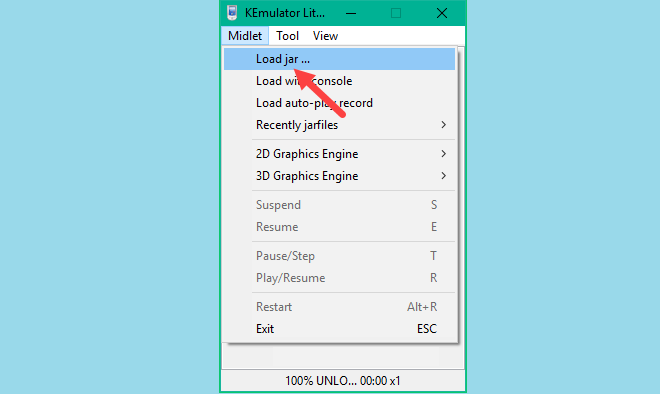
Tiếp theo theo các bước dưới đây:
Bước 1: Để có thể chơi game Java, trước hết bạn cần tải game về máy tính. Thao tác này rất đơn giản. Bạn chỉ cần google cho các trò chơi Java. Chẳng bao lâu nữa, sẽ có rất nhiều tiêu đề kết thúc bằng .jar.
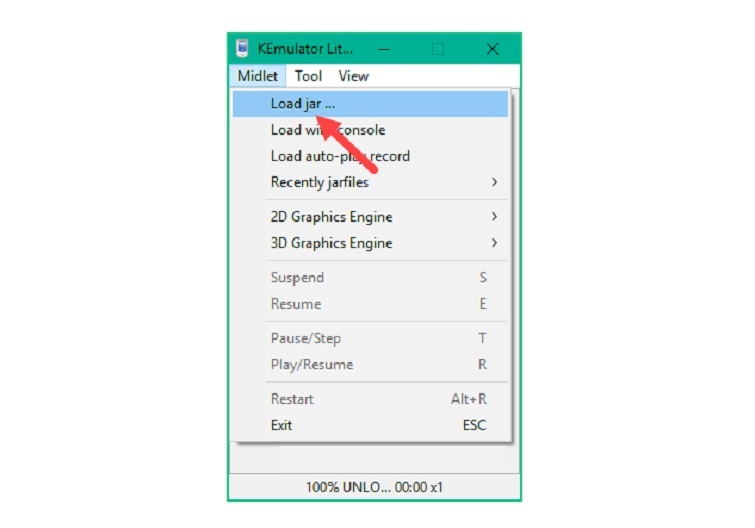
Bước 2: Tải game về máy là xong. Mở trình giả lập Kemulator trên máy tính của bạn. Bạn chọn Midlet >> Load jar..
Bước 3: Để tiếp tục, bạn chọn game java vừa tải về máy.
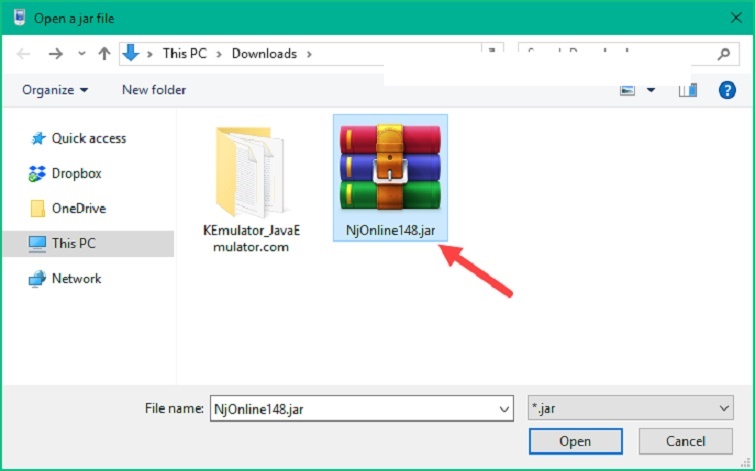
Bạn nhận được kết quả như sau:
Để mở bàn phím, tất cả những gì bạn phải làm là chọn View. Sau đó, chọn Keypad để tiếp tục.
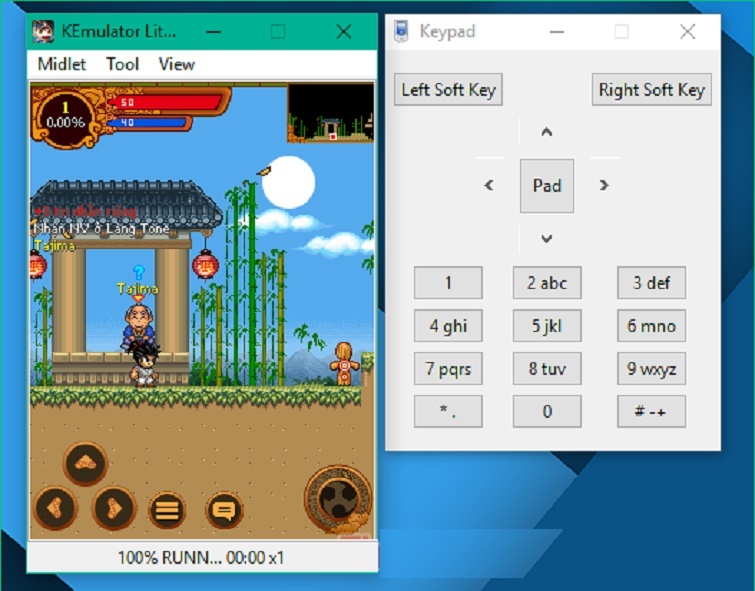
Nếu bạn đang chơi game thường xuyên sẽ thấy có hiện tượng giật lag khiến bạn khó chịu. Vì vậy hãy chuyển sang chế độ game AWT – Graphics để game chạy mượt mà hơn. Việc này thực hiện bằng cách: bạn chọn dự án Midlet >> 2D Graphics Engine >> AWT-Graphics.
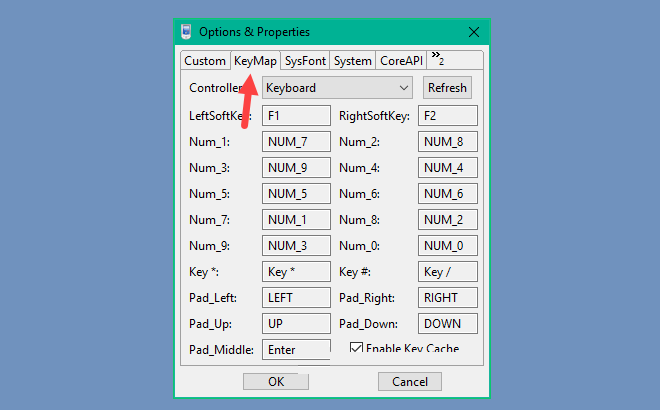
Đối với Cài đặt bàn phím, chọn View >> Tùy chọn. Khi cửa sổ Tùy chọn hiển thị, nhấp vào Keymap và bắt đầu thiết lập bàn phím của bạn.
- Lưu ý khi cài đặt và chạy KEmulator
Trước khi cài đặt KEmulator, bạn cần tải xuống và cài đặt Java Runtime Environment (JRE) trên máy tính của mình để chạy các tệp được viết bằng java. Phần mềm này hoàn toàn miễn phí và có thể tải xuống và cài đặt dễ dàng. Khi người chơi sử dụng KEmulator để chơi game Java, họ có thể kết hợp Cheat Engine để can thiệp vào tiến trình chơi game của chính mình.
KEmulator rất dễ sử dụng, tải file cài đặt kemulator_setup.exe từ nút download bên trên. Nếu bạn đã hoàn thành tải xuống tệp lưu trữ .zip, bạn có thể sử dụng phần mềm giải nén như WinRAR hoặc 7-Zip để giải nén tệp. Sau khi hoàn tất, hãy mở tệp KEmulator.exe để bắt đầu.
Kết luận
Tóm lại, nếu bạn đang cần một môi trường hạ tầng ổn định để triển khai website, ứng dụng hoặc server phục vụ học tập và kinh doanh, thì VPSRE.NET là lựa chọn đáng cân nhắc nhờ hiệu năng cao, chi phí hợp lý và khả năng mở rộng linh hoạt. Đây là nền tảng phù hợp để bạn yên tâm vận hành các dự án online lâu dài.
Bên cạnh đó, với nhu cầu giải trí hoặc kiểm thử game Java trên PC, KEmulator là công cụ giả lập đơn giản, nhẹ và dễ sử dụng. Chỉ với vài bước cài đặt cùng Java Runtime Environment (JRE), bạn đã có thể trải nghiệm lại các tựa game Java quen thuộc hoặc phục vụ công việc lập trình, test ứng dụng một cách thuận tiện.
Việc kết hợp một hạ tầng VPS ổn định cùng các công cụ giả lập phù hợp sẽ giúp bạn tối ưu cả hiệu suất làm việc lẫn trải nghiệm giải trí trong môi trường số hiện nay.



Comments are closed.