






n8n là một nền tảng tự động hóa quy trình làm việc mạnh mẽ, giúp kết nối các ứng dụng và dịch vụ một cách linh hoạt. Nếu bạn đang tìm cách cài đặt n8n trên máy chủ riêng, sử dụng npm là một trong những phương pháp phổ biến và dễ triển khai nhất. Trong bài viết này, VPSRE sẽ hướng dẫn cách cài đặt n8n bằng npm trên hệ điều hành Ubuntu. Bạn sẽ có một hệ thống n8n hoạt động ổn định, sẵn sàng phục vụ nhu cầu tự động hóa. Hãy cùng bắt đầu!

1. Giới thiệu về n8n
n8n là một nền tảng tự động hóa quy trình làm việc (workflow automation) mã nguồn mở. Công cụ này giúp bạn kết nối các ứng dụng và dịch vụ một cách dễ dàng mà không cần viết mã phức tạp. Với n8n, bạn có thể thiết lập các luồng công việc tự động thông qua giao diện kéo – thả trực quan. Đồng thời cho phép thực hiện các tác vụ theo lịch trình định sẵn (hàng ngày, hàng tuần, hàng giờ…) hoặc dựa trên các sự kiện cụ thể.
Không chỉ vậy, n8n còn hỗ trợ tích hợp với hơn 200 ứng dụng phổ biến, từ Google Sheets, Slack, Telegram đến API tùy chỉnh. Nhờ đó giúp bạn tự động hóa mọi quy trình như gửi email, cập nhật dữ liệu, xử lý thông tin khách hàng,… Một trong những điểm nổi bật của n8n chính là tính linh hoạt cao, cho phép bạn dễ dàng tùy chỉnh, mở rộng và triển khai theo nhu cầu của cá nhân hoặc doanh nghiệp. Có thể nói, n8n là một lựa chọn tuyệt vời để tối ưu hóa công việc, tiết kiệm thời gian và nâng cao hiệu suất mà không cần tốn nhiều công sức lập trình.
2. Hướng dẫn cách cài đặt n8n bằng npm
2.1. Yêu cầu hệ thống
Trước khi bắt đầu, bạn cần đảm bảo server của bạn đáp ứng các cấu hình khuyến nghị sau:
- CPU: 2 vCPU
- RAM: 4GB
- Ổ cứng: 20GB SSD
- Hệ điều hành: Ubuntu / Debian / macOS / Windows (bài viết này hướng dẫn trên Ubuntu)
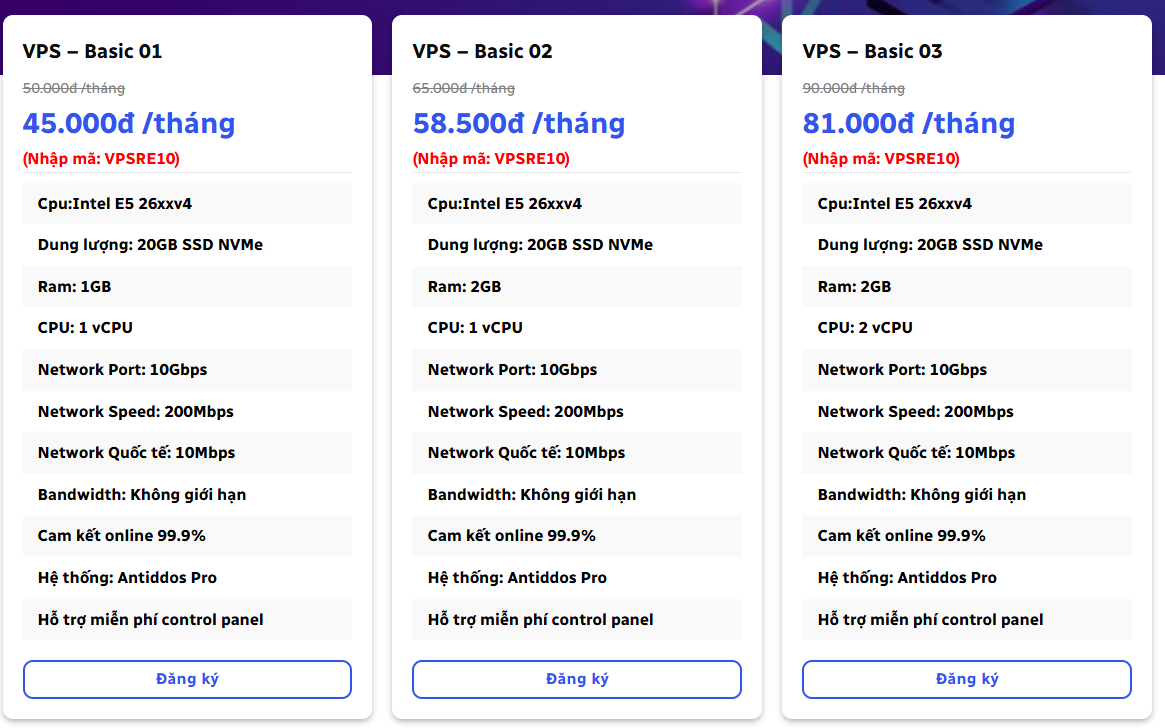
VPSRE.NET – Nhà cung cấp VPS uy tín cho website và ứng dụng
2.2. Cách cài đặt n8n bằng npm
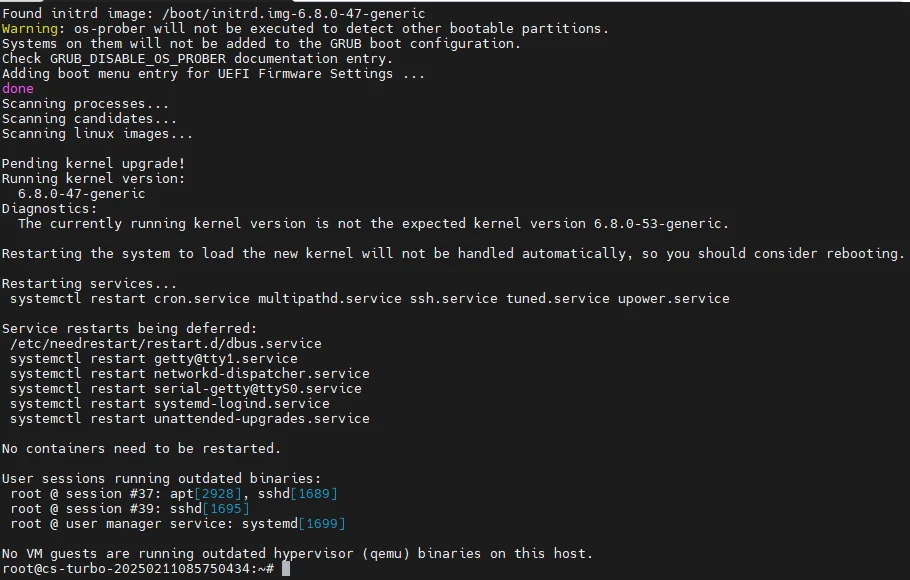
Bước 1: Trước tiên, bạn cập nhật hệ điều hành để đảm bảo mọi gói phần mềm đều ở phiên bản mới nhất:
apt update && sudo apt upgrade -y
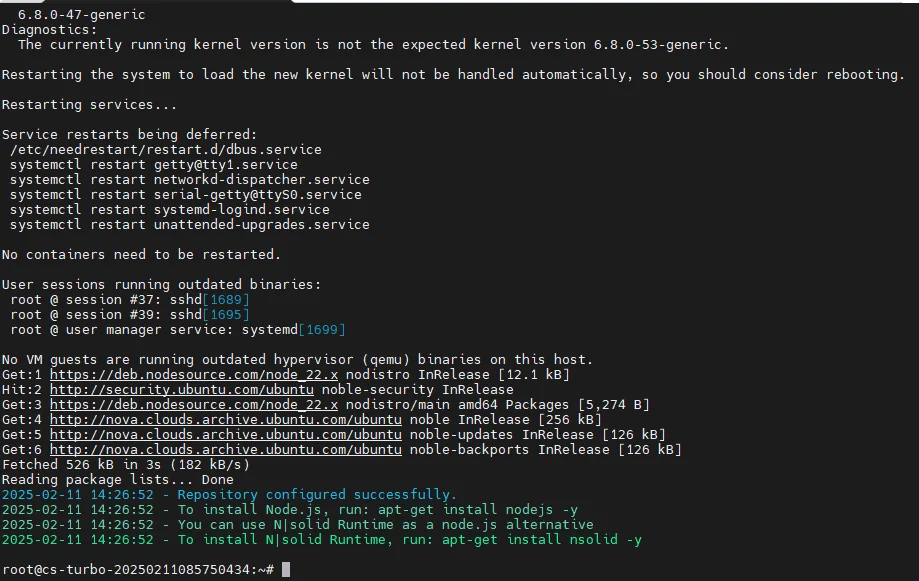
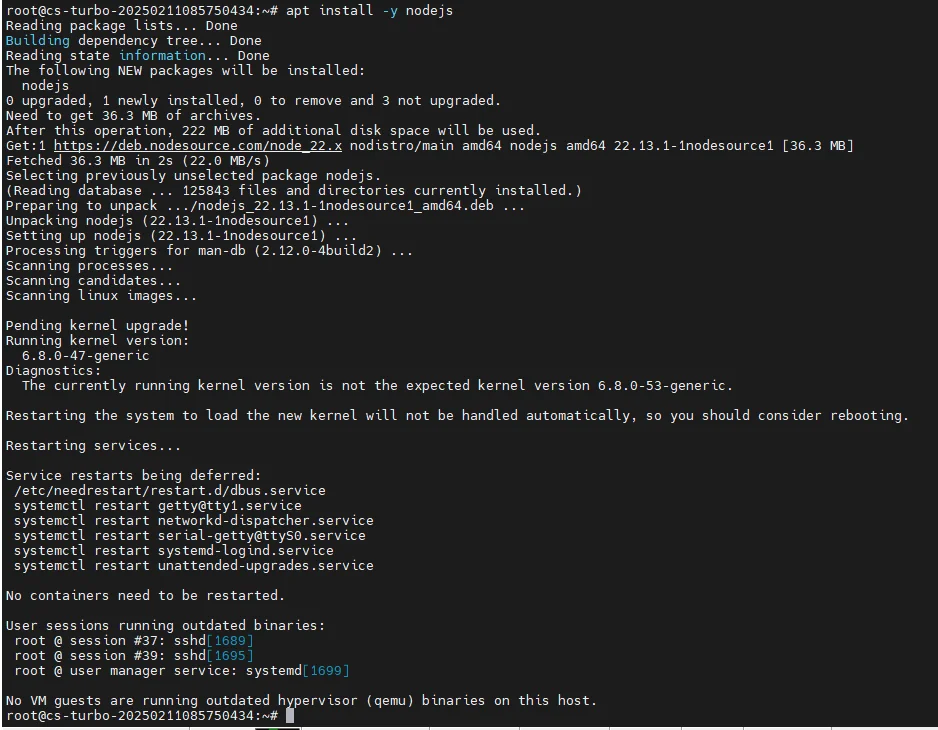
Bước 2: n8n yêu cầu Node.js để hoạt động. Bạn có thể cài đặt bằng lệnh sau:
curl -fsSL https://deb.nodesource.com/setup_lts.x | sudo -E bash –
sudo apt install -y nodejs
Bước 3: Sau khi cài đặt, bạn kiểm tra phiên bản Node.js và npm bằng lệnh:
node -v
npm -v
Bước 4: Tiếp theo, bạn chạy lệnh sau để cài đặt n8n:
sudo npm install -g n8n
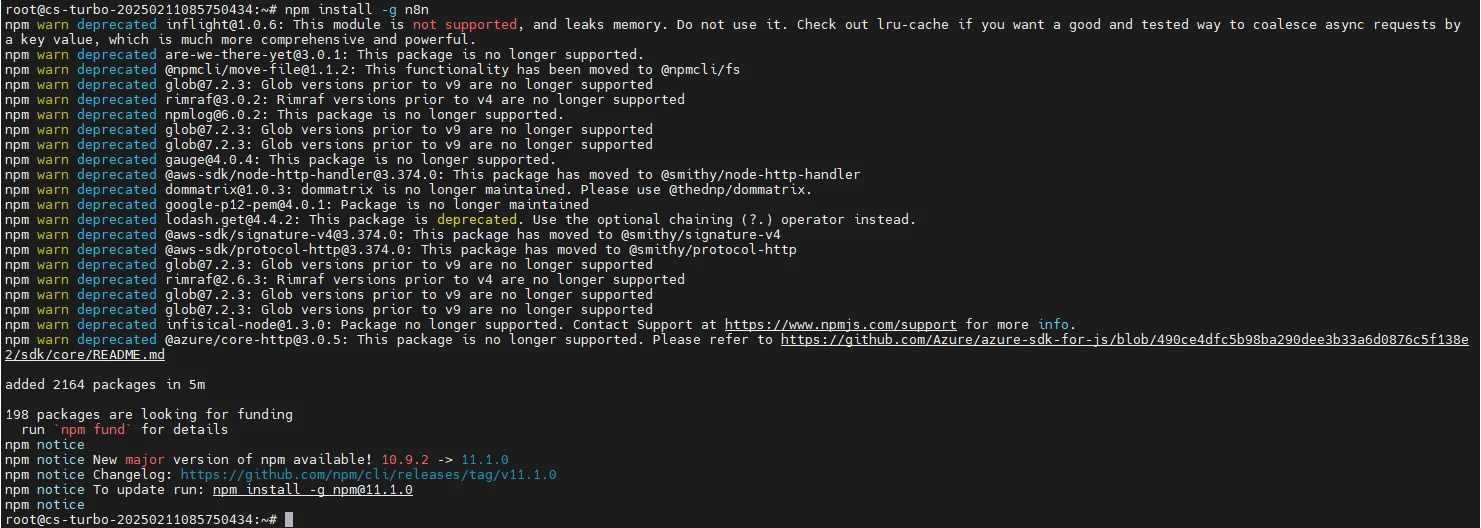
Bước 5: Để kiểm tra phiên bản n8n sau khi cài đặt, bạn nhập lệnh:
n8n -v
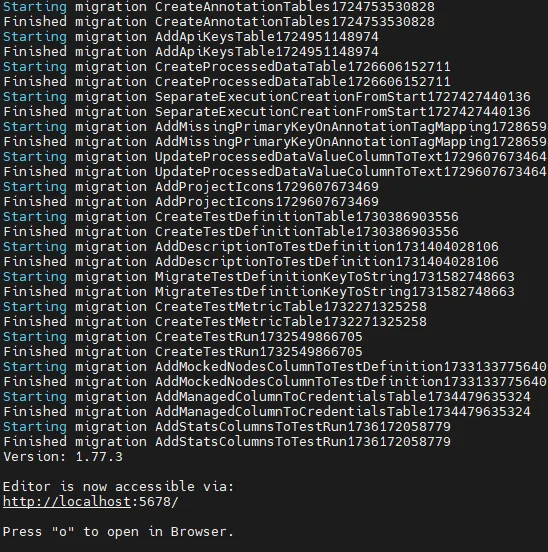
Bước 6: Bạn có thể chạy n8n bằng một trong hai lệnh sau:
n8n
VPSRE.NET – Nhà cung cấp VPS uy tín cho website và ứng dụng
Hoặc
n8n start
2.3. Cấu hình n8n chạy dưới dạng service
Để đảm bảo n8n luôn chạy khi server khởi động lại, chúng ta sẽ tạo một service với systemd.
Bước 1: Bạn tạo file service bằng lệnh:
nano /etc/systemd/system/n8n.service
Bước 2: Tiếp theo, bạn dán nội dung sau vào file:
[Unit]
Description=n8n – Workflow Automation
After=network.target
[Service]
Type=simple
User=root # Thay “root” bằng user bạn muốn sử dụng
ExecStart=/usr/bin/env n8n
Restart=always
RestartSec=5s
Environment=PATH=/usr/local/bin:/usr/bin:/bin
[Install]
WantedBy=multi-user.target
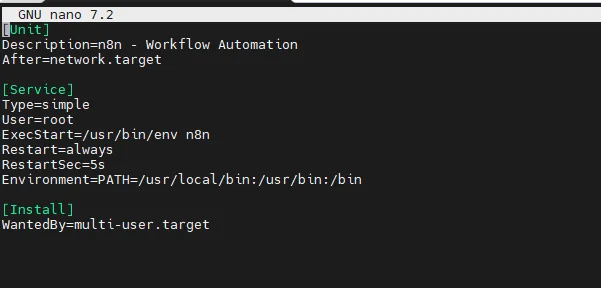
Bước 3: Bạn lưu file bằng cách nhấn Ctrl + X, nhấn Y, rồi Enter.
Bước 4: Bạn khởi động service và đặt chế độ tự động chạy bằng lệnh:
systemctl daemon-reload
systemctl enable n8n
systemctl start n8n
Bước 5: Để kiểm tra trạng thái service, bạn nhập lệnh:
systemctl status n8n
Bước 6: Nếu chạy thành công, bạn sẽ thấy thông tin như sau:
root@cs-turbo-20250211085750434:~# systemctl status n8n
● n8n.service – n8n – Workflow Automation
Active: active (running) since …
Memory: 185.7M (peak: 260.7M)
CPU: 7.005s
CGroup: /system.slice/n8n.service
└─1581 node /usr/bin/n8n
2.4. Cấu hình Nginx làm Reverse Proxy cho n8n
Bước 1: Nếu chưa cài đặt Nginx, bạn hãy chạy:
apt install nginx -y
Bước 2: Tiếp theo, bạn tạo file cấu hình cho domain bằng lệnh:
nano /etc/nginx/sites-available/n8n.conf
Bước 3: Bạn dán nội dung sau vào file:
server {
listen 80;
server_name domaincuaban;
location / {
proxy_pass http://localhost:5678;
proxy_set_header Host $host;
proxy_set_header X-Real-IP $remote_addr;
proxy_set_header X-Forwarded-For $proxy_add_x_forwarded_for;
proxy_set_header X-Forwarded-Proto $scheme;
}
}
Thay domaincuaban bằng tên miền của bạn.
Bước 4: Sau đó, bạn kích hoạt cấu hình Nginx bằng lệnh:
ln -s /etc/nginx/sites-available/n8n.conf /etc/nginx/sites-enabled/
Bước 5: Để kiểm tra cấu hình Nginx, bạn nhập lệnh:
nginx -t
Bước 6: Nếu kết quả hiển thị syntax is ok, bạn tiếp tục reload lại Nginx:
service nginx reload
2.5. Cấu hình SSL miễn phí với Let’s Encrypt
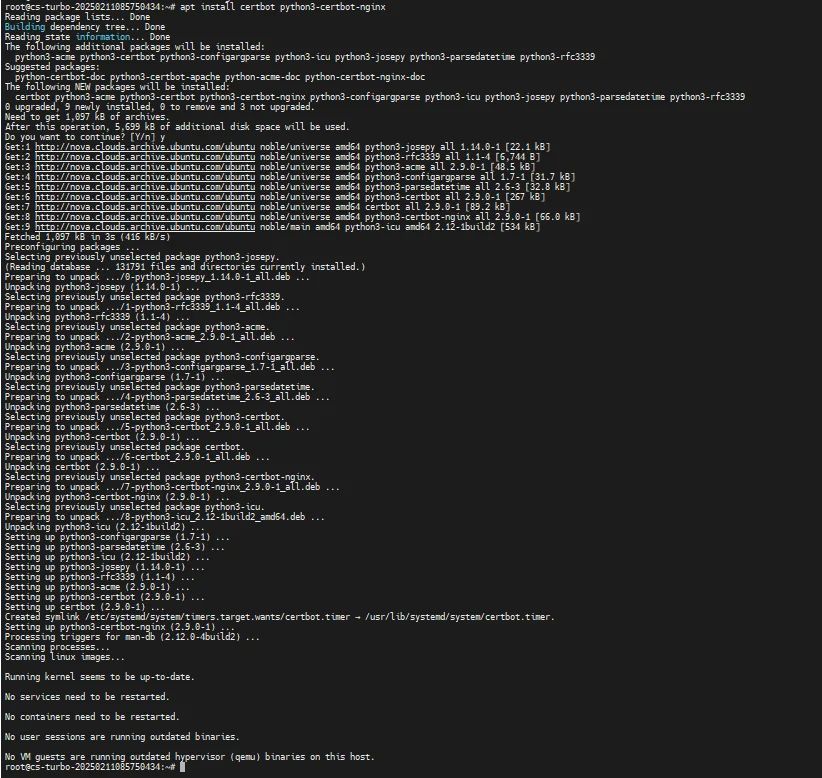
Bước 1: Bạn tiến hành cài đặt Certbot:
apt install certbot python3-certbot-nginx -y
Bước 2: Bạn cấp SSL cho domain:
certbot –nginx -d domaincuaban
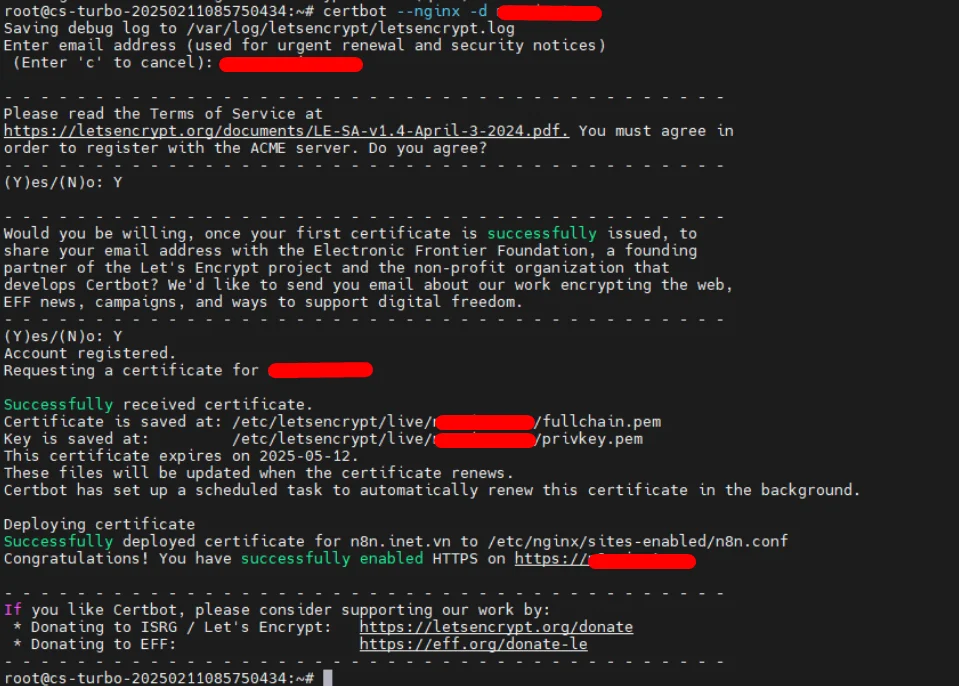
Thay domaincuaban bằng tên miền của bạn.
Bước 3: Sau khi hoàn tất, bạn truy cập https://domaincuaban để kiểm tra.
Vậy là bạn đã hoàn tất việc cài đặt và cấu hình n8n bằng npm trên Ubuntu, đồng thời thiết lập Nginx làm Reverse Proxy và cấp SSL miễn phí. Bây giờ, bạn có thể bắt đầu sử dụng n8n để tự động hóa các quy trình làm việc một cách hiệu quả.


lk777apk, got the APK I needed quick. Def recommend for convenience. Jump on it lk777apk
It’s fascinating how online platforms like jl1 com are evolving-security & smooth account creation (like verifying ID!) are key for trust. Understanding those mechanics really impacts player experience, don’t you think? 🤔