
FTP là gì ? Vai trò của FTP như thế nào trong aaPanel ?
FTP (File Transfer Protocol) là giao thức truyền tải tệp tin giữa hai hệ thống, thường là giữa máy tính của người dùng (client) và máy chủ (server). Nó hoạt động qua cổng 21 và cho phép người dùng đăng nhập bằng tên và mật khẩu để thực hiện các thao tác như tải lên, tải xuống, đổi tên, xóa hoặc chỉnh sửa tệp từ xa. Trong aaPanel – một bảng điều khiển quản trị máy chủ web – FTP đóng vai trò quan trọng giúp quản lý và truyền tệp giữa máy tính và máy chủ một cách dễ dàng. Cụ thể, người dùng có thể kết nối từ xa qua phần mềm như FileZilla để truy cập thư mục web, tải mã nguồn hoặc upload website mà không cần dùng đến SSH phức tạp. aaPanel cũng cho phép tạo nhiều tài khoản FTP khác nhau, mỗi tài khoản có thể được gán vào một thư mục riêng, giới hạn quyền truy cập và dung lượng, giúp phân quyền rõ ràng giữa các người dùng hoặc lập trình viên. Ngoài ra, FTP còn hỗ trợ các hệ thống quản lý nội dung như WordPress hoặc công cụ CI/CD tự động tải file lên máy chủ khi triển khai website. Tuy nhiên, khi sử dụng FTP, cần lưu ý bảo mật bằng cách dùng FTPS để mã hóa dữ liệu, giới hạn IP được phép truy cập, tránh dùng tài khoản root, và nên đóng cổng 21 hoặc bảo vệ bằng tường lửa khi không cần thiết.
Bước 1: Tạo tài khoản FTP trên aaPanel
Để tạo tài khoản FTP, các bạn có thể thực hiện cài đặt nhanh bằng cách truy cập vào trang quản trị aaPanel theo liên kết sau: http://IP:8888/ (port 8888 là port mặc định khi cài đặt aaPanel, giá trị có thể thay đổi tuỳ theo người dùng) và login với thông tin được cấp khi cài đặt aaPanel.
Tiếp theo, bạn chọn FTP từ menu bên trái dashboard của aaPanel. Tại đây bạn bấm nút Add FTP để tiến hành tạo tài khoản mới.
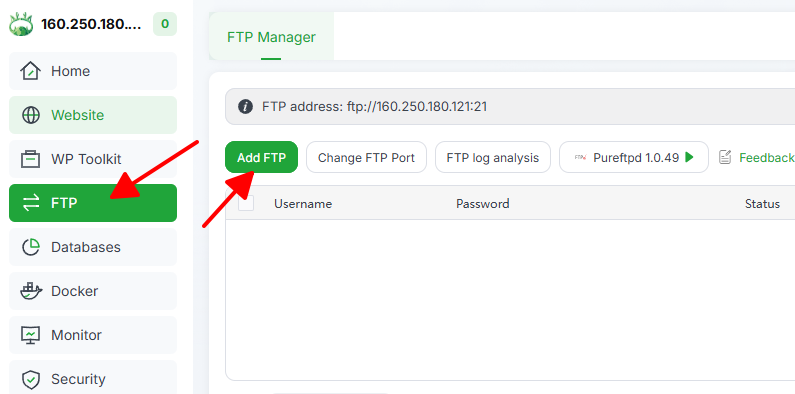
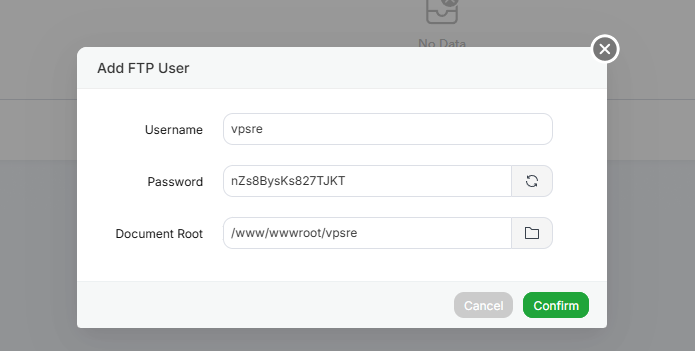
Lúc này bảng thông tin sẽ hiện ra và người dùng cần điền thông tài khoản cần tạo sau đó chọn Confirm.
Trong đó:
- Username: Điền tên user FTP.
- Password: Mật khẩu của user FTP. (có thể nhập thủ công hoặc chọn tạo tự động).
- Root directory: Đường dẫn mà user FTP sẽ được phép truy cập. (Ví dụ ở đây mình muốn các file/folder được truyền thông qua tài khoản này sẽ nằm trong đường dẫn cùng tên).
Khi tạo thành công thì 1 tài khoản mới sẽ hiện ngay bên dưới trong danh sách các tài khoản FTP của aaPanel.
Bước 2: Kết nối FTP với FileZilla
Các bạn có thể download FileZilla tại trang chủ. Sau khi tải và cài đặt thành công, bạn mở FileZilla lên và tiến hành kết nối với tài khoản FTP.
Trong đó:
- Host: Bạn điền IP của VPS.
- Username: Điền user FTP.
- Password: Điền mật khẩu của user FTP.
- Port: Bạn có thể để trống hoặc điền 21 đều được.
- Quickconnect: Thực hiện kết nối đến server.
Nhận được thông báo successful là kết nối thành công nhé.
VPSRE.NET – Nhà cung cấp VPS uy tín cho website và ứng dụng